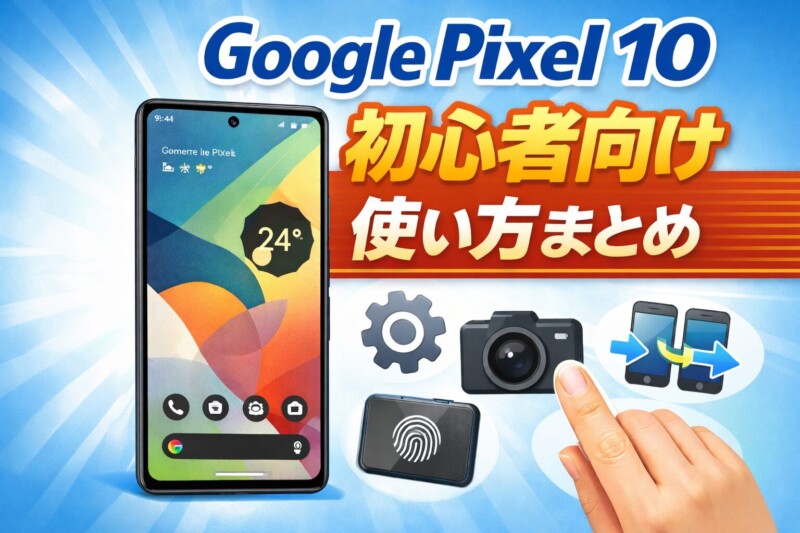
Pixel 10を買った(または買い替えた)けど、「まず何から触ればいいの?」「設定が多すぎて迷う…」となりがちです。
この記事は、初心者が最短で“快適なPixel 10”に仕上げるための手順を、迷いにくいメニュー表記でまとめました。
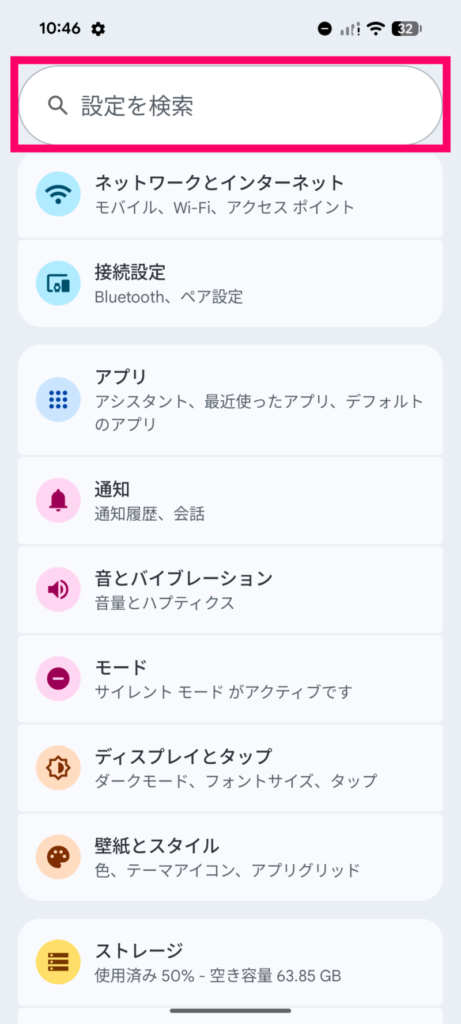
ポイントは、設定アプリの上にある検索(虫眼鏡)を活用すること。PixelはOS更新で表示名が少し変わることがあるので、検索を使うと一発で辿り着けます。
- まず最初にやること(初期セットアップ7つ)
- これだけ覚えればOK:基本操作(スクショ・分割画面など)
- まず入れるべきおすすめ設定12個(初心者向け)
- カメラ・写真で「Pixelっぽさ」を出すコツ
- 迷惑電話・詐欺対策(通話スクリーニング等)
- よくあるつまずき(通知が来ない/指紋が通らない等)
まず最初にやること(初期セットアップ7つ)
1)システムアップデートを先に済ませる
- 「設定」→ 上の検索で「システム アップデート」と入力
- 「システム アップデート」→ 画面の指示どおり更新
最初に更新しておくと、その後の設定画面の表記ズレが減ります。
2)画面ロック(PIN)+指紋認証を作る
- 「設定」→「セキュリティとプライバシー」
- 「デバイスのロック解除」→「画面ロック」→ PINを設定
- 同じ画面で「指紋認証」→ 指紋を追加
指紋は2本以上(右親指+左親指など)をおすすめします。
3)バックアップをON(故障・紛失の保険)
ここ、いちばん迷いやすいので最短ルートは「設定の検索」です。
- 「設定」→ 上の検索で「バックアップ」と入力
- 「バックアップ」を開く
- 「Google One バックアップ」(または「Google Oneでバックアップ」等)をON
- 任意:初回だけ「今すぐバックアップ」で動作確認
検索を使わない場合は、端末によって次のどちらかにあります。
- 「設定」→「システム」→「バックアップ」
- 「設定」→「Googleサービス(またはGoogle)」→「バックアップ」
4)Googleフォトのバックアップ確認(写真が一番失うとつらい)
- 「Googleフォト」アプリを開く
- 右上のプロフィール(アイコン)→「フォトの設定」
- 「バックアップ」→ ON
- 必要なら「モバイルデータ通信の使用量」も調整
5)「デバイスを探す」をON(紛失時に詰まない)
- 「設定」→「セキュリティとプライバシー」
- 「デバイスを探す」→「デバイスを探すを使用」をON
6)盗難対策(盗難検出ロック等)をON
最近のPixelは盗難対策がまとまっていることが多いです。見つからない場合は設定検索で「盗難」と入れるのが確実。
- 「設定」→ 上の検索で「盗難」と入力
- 「盗難保護(盗難防止)」系の項目を開く
- 「盗難検出ロック」「オフライン デバイス ロック」などをON(表示される範囲でOK)
7)通知が多い人は「最初に健康診断」しておく
- 「設定」→「通知」→「アプリの通知」
- 通知が不要なアプリを順にOFF
通知が減るだけで、体感の快適さが一段上がります。
これだけ覚えればOK:基本操作(スクショ・分割画面など)
スクリーンショット(スクショ)は3通り覚える
- 王道:電源ボタン+音量(小)を同時押し
- 片手派:クイックタップに「スクショ」を割り当て(後述)
- 作業中:「最近のアプリ」画面からスクショ(表示される場合)
画面分割(2アプリ同時表示)
- 1つ目のアプリを開く
- 画面下から上へスワイプして長押し → 最近のアプリ一覧を出す
- 上部のアプリアイコンをタップ →「分割画面」
- 2つ目のアプリを選ぶ
操作が合わない人は「ナビゲーション モード」を変える
- 「設定」→「システム」→「ナビゲーション モード」
- 「ジェスチャー ナビゲーション」or「3ボタン ナビゲーション」を選ぶ
まず入れるべきおすすめ設定12個(初心者向け)
検索でもよく出てくる“定番設定”を、初心者が体感で変わりやすい順に並べました。
※表記は端末やアップデートで少し変わることがあります。迷ったら設定上部の検索で機能名を入れてください。
1)背面タップ(クイックタップ)
スクショ、ライト、特定アプリ起動などを割り当てできます。
- 「設定」→「システム」→「ジェスチャー」
- 「クイックタップ」(または「クイックタップでアクションを開始」)
- 「クイックタップの使用」をON
- アクションを選ぶ(例:スクリーンショット/フラッシュライト/アプリを開く)
反応が弱いときは「強いタップが必要」を切り替えると改善することがあります(誤作動が増える場合もあるので好みで)。
2)電源ボタン2回押し(カメラ最速起動)
- 「設定」→「システム」→「ジェスチャー」
- 「電源ボタンを 2 回押す」
- ON(カメラ起動)
撮りたい瞬間に間に合う確率が上がります。Pixelはこれだけで“勝ちやすく”なります。
3)通知履歴をON(消した通知を後から見返す)
- 「設定」→「通知」
- 「通知履歴」
- 「通知履歴を使用」をON
4)不要な通知を切る(通知の“健康診断”)
- 「設定」→「通知」→「アプリの通知」
- 通知がいらないアプリをOFF
コツは「全部はやらない」。まずはSNS・ゲーム・ショップ系から削ると効きやすいです。
5)指紋の登録を丁寧に(2本以上)
- 「設定」→「セキュリティとプライバシー」→「デバイスのロック解除」
- 「指紋認証」→ 指紋を追加
- 同じ指でも角度を変えて登録(上・下・左右)
雑に登録すると、あとで地味にストレスになります。ここだけは丁寧に。
6)画面ロックの強化(PINを短すぎにしない)
- 「設定」→「セキュリティとプライバシー」→「デバイスのロック解除」
- 「画面ロック」→ PIN/パスワードを設定・見直し
指紋が効かない場面(手が濡れている等)でも詰まないようにしておきます。
7)バックアップをON(故障・紛失の保険)
「設定」直下に「Google」が見当たらない端末もあるので、検索ルートを正解にしておきます。
- 「設定」→ 上の検索で「バックアップ」と入力
- 「バックアップ」を開く
- 「Google One バックアップ」(または同等の表記)をON
- 任意:初回だけ「今すぐバックアップ」
検索を使わない場合は、次のどちらかにあります。
- 「設定」→「システム」→「バックアップ」
- 「設定」→「Googleサービス(またはGoogle)」→「バックアップ」
8)写真・動画のバックアップ確認(Googleフォト)
- 「Googleフォト」→ 右上プロフィール
- 「フォトの設定」→「バックアップ」→ ON
- 必要なら「保存容量の節約」か「元の画質」を選ぶ
「端末が無事でも写真だけ消えた」が一番ダメージが大きいので、ここは別枠で確認を。
9)「デバイスを探す」をON(紛失対策)
- 「設定」→「セキュリティとプライバシー」
- 「デバイスを探す」→「デバイスを探すを使用」をON
10)盗難対策(盗難検出ロック等)をON
- 「設定」→ 上の検索で「盗難」と入力
- 「盗難保護(盗難防止)」系の項目を開く
- 表示される保護機能をON(例:盗難検出ロック/オフライン デバイス ロック 等)
項目名はアップデートで変わることがあります。「盗難」検索で出る場所が正解です。
11)バッテリー周りは「最適化」だけ押さえる
バッテリー節約を常時ONにすると通知遅延や動作のクセが出ることがあります。基本は“最適化”でOK。
- 「設定」→「バッテリー」
- 「バッテリー ヘルス」→「充電の最適化」
- 「充電の最適化を使用する」をON
- 必要なら「80%に制限」or「アダプティブ充電」を選ぶ
12)ホーム画面を整える(ウィジェットと配置で快適さが決まる)
- ホーム画面の何もないところを長押し
- 「壁紙とスタイル」または「ホームの設定」へ
- よく使うものだけ残す(検索バー/天気/カレンダー等)
- ウィジェットは「長押し→ウィジェット」で追加
“使うアプリまでの距離”を短くすると、スマホは一気に快適になります。
カメラ・写真で「Pixelっぽさ」を出すコツ
- カメラ最速起動:電源ボタン2回(設定済みなら最強)
- 夜・室内:ブレやすいので、撮影後の処理が終わるまで一瞬待つ
- いらない物は後で消す:編集で整える前提にすると“撮るのが速く”なる
Pixelは「撮ったあとに整える」まで含めて強いので、撮影時は“迷わず枚数”がコツです。
迷惑電話・詐欺対策(通話スクリーニング等)
Pixelは通話系の防御力が高いので、ここを固めると日常ストレスが減ります。
- 「電話」アプリを開く
- 右上「︙」→「設定」
- 「スパムの番号と通話スクリーニング」(または同等の項目)
- 迷惑電話の警告・スクリーニングを必要な範囲でON
※国・地域・言語・キャリアやアプリのバージョンによって、表示される項目が異なることがあります。見つからない場合は「電話」アプリ内設定の検索(ある場合)を使うのが確実です。
よくあるつまずき(通知が来ない/指紋が通らない等)
通知が来ない(遅れる)
- 「設定」→「通知」→「アプリの通知」で対象アプリがONか確認
- 「設定」→「バッテリー」→ 対象アプリのバッテリー設定(最適化の影響が強い場合あり)
指紋が通りにくい
- 指紋を追加で登録(角度を変える)
- 手が乾燥しすぎ/濡れていると通りにくいので、状況でPINに切り替える
クイックタップが反応しない
- ケースが分厚い場合は反応が落ちることがあります
- 「強いタップが必要」を切り替えて試す
- 手に持った状態で“トントン”が一番認識されやすいです
まとめ:Pixel 10は「設定を整えるほど快適になる」
- 最初にアップデート/ロック/バックアップだけは固める
- 迷ったら設定の検索が最短ルート
- 快適さは通知整理+ホーム画面で決まる
ここまでやっておけば、Pixel 10は「使いにくい」から「めちゃくちゃラク」に変わります。