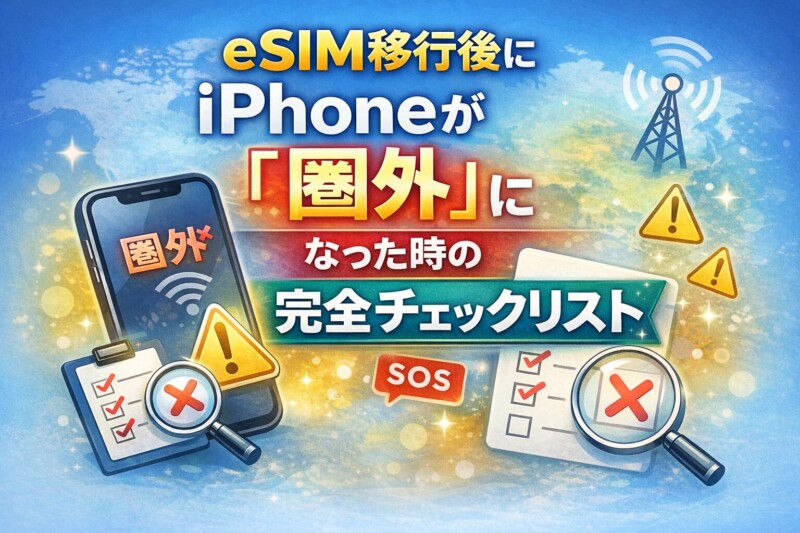
eSIM移行後の「圏外」は、だいたい①回線切替/開通が未完了、②iPhone側の回線設定ミス(デュアルSIM含む)、③一時的な不具合(再起動・機内モード・ネットワーク設定)のどれかです。
この記事は上から順に潰せば復旧に近づくように作ってあります。
まだeSIM移行が終わってない/手順から見直したい人へ: クイック転送(最短)+出ない時の再発行までまとめた手順はこちら → iPhoneのeSIM移行 完全手順|機種変更で失敗しない“最短ルート”と圏外トラブル対処
症状別ショートカット(先にここだけ見てもOK)
- ①「圏外 / 検索中 / SOSのみ」になってる(完全に繋がらない)
- ② 通話はできるけど「ネットができない」(データ通信だけNG)
- ③ ネットはできるけど「通話ができない」(通話だけNG)
- ④ SMSだけ届かない(2段階認証が詰む)
- ⑤ eSIMを削除した/別端末で設定したっぽい(やらかし救済)
- ⑥ デュアルSIMで回線が混乱してる(主/副・データ回線の設定)
※本記事は2026年1月時点の情報をもとに作成しています。キャリア側の手続き画面・受付時間・仕様は変更される場合があります。必要に応じて公式ページも併用してください。
0. まず最初に:今すぐやる3つ(1分)
- 機内モード ON → 5秒 → OFF
- iPhone再起動
- 設定 → モバイル通信 →(該当回線)→「この回線をオンにする」OFF→ON
ここで戻らないなら、症状別に進めると早いです。
①「圏外 / 検索中 / SOSのみ」になってる(完全に繋がらない)
最優先は「キャリア側の開通/回線切替が完了しているか」です。移行直後は特にここが原因になりがち。
- 機内モードON/OFF → 再起動(0章)
- キャリアのMyページで「回線切替/開通」のステータス確認(未完了なら完了まで進める)
- 受付時間外/メンテ中なら、受付再開後に再実行(au系は要注意)
- 設定 → 一般 → 転送またはiPhoneをリセット → リセット → ネットワーク設定をリセット
- それでもダメなら、eSIM再発行の可能性(⑤へ)
② 通話はできるけど「ネットができない」(データ通信だけNG)
この症状は「モバイルデータ通信の設定」か「データに使う回線の選択ミス(デュアルSIM)」がほとんどです。
下の手順を上から順にやってください。
Step1:モバイルデータ通信がONか確認(最優先)
- 設定 → モバイル通信
- 「モバイルデータ通信」がONか確認(OFFならON)
Step2:データに使う回線を確認(デュアルSIMの人はここが本命)
- 設定 → モバイル通信 → モバイルデータ通信
- 表示される回線(例:主回線/副回線/仕事用など)から、ネットに使いたい回線を選ぶ
- 「モバイルデータ通信の切り替えを許可」がある場合:
- 混乱してるときは一旦OFFにして固定(切り分けが楽)
- 普段はONでもOK(好み)
Step3:回線側の「データローミング」や制限を確認(海外・副回線の例外)
- 日本国内で通常利用なら、基本いじらなくてOK
- 海外滞在中/海外eSIM利用など特殊ケースは「データローミング」が必要なことがあります
Step4:APN構成プロファイルが残ってないか(格安SIM経験者は要チェック)
- 設定 → 一般 → VPNとデバイス管理(または プロファイル)
- 心当たりのない/昔の格安SIMのプロファイルがあれば削除
- 再起動 → Wi-Fi OFFで通信テスト
Step5:キャリア設定アップデートを確認(見落としがち)
- 設定 → 一般 → 情報
- アップデート表示が出たら実行(出ない場合は次へ)
Step6:ネットワーク設定をリセット(効く確率高め)
※Wi-Fiパスワードが消えるので注意。
- 設定 → 一般 → 転送またはiPhoneをリセット → リセット → ネットワーク設定をリセット
- 再起動 → Wi-Fi OFFで通信テスト
まだダメ? 次は 3章(キャリア側の回線切替/開通) を確認してください。データだけ未開通のまま止まってることがあります。
③ ネットはできるけど「通話ができない」(通話だけNG)
通話だけNGは、回線の主/副がズレているか、開通が途中、または一時的不具合が多いです。
Step1:まずは“通話テスト”を正しくやる
- LINE通話は「データ通信」なので、通話NGの切り分けになりません
- 必ず「電話アプリ」から発信してテストしてください
Step2:通話に使う回線が正しいか(デュアルSIMの人は最重要)
- 設定 → モバイル通信
- 回線が複数ある場合、主回線として使いたい番号をタップ
- 「この回線をオンにする」がONか確認
- iPhone側で「デフォルトの音声回線」を選べる場合は、意図した回線に固定
Step3:発信できないときの基本3点セット
- 機内モードON/OFF
- 再起動
- 回線ON/OFF(設定 → モバイル通信 → 該当回線)
Step4:開通/回線切替が完了しているか(通話だけ止まることもある)
- キャリアのMyページで「回線切替/開通」完了を確認
- 未完了なら完了まで進める(受付時間外なら再開後)
Step5:ネットワーク設定リセット
- 設定 → 一般 → 転送またはiPhoneをリセット → リセット → ネットワーク設定をリセット
それでも通話だけ復旧しない場合は、5章のメモを準備してサポート相談が早いです。
④ SMSだけ届かない(2段階認証が詰む)
SMSだけNGは、開通が途中・回線のズレ・一時的不具合のどれかが多いです。
“詰む前”に、まずこれ。
最初に:SMSテストのやり方(これで状況がハッキリする)
- 可能なら、家族/別端末からあなたの番号へSMSを送ってもらう
- 別手段がないなら、自分の番号にSMS送信(送れない場合もあるが目安になる)
Step1:回線がONか(SMSは通話回線側の影響を受けやすい)
- 設定 → モバイル通信
- 該当回線の「この回線をオンにする」がONか確認
- デュアルSIMなら、SMS/通話に使う回線が意図どおりか確認(主回線のつもりが副回線になってる、が多い)
Step2:iMessage/メッセージ設定(超ざっくり確認)
- SMSの話なので、iMessageが関係ない場合もありますが、切り分けとして確認すると早いです
- 設定 → メッセージ で、必要に応じてON/OFFしてから再起動(挙動が戻ることがあります)
Step3:再起動 → 機内モードON/OFF(SMSはこれで戻ることがある)
- 再起動
- 機内モードON/OFF
Step4:開通/回線切替が完了しているか(SMSだけ遅れることがある)
- キャリアMyページで「回線切替/開通」完了を確認
- 移行直後なら、少し待ってから再テスト(数分〜)
Step5:ネットワーク設定リセット
※Wi-Fiパスワードが消えるので注意。
- 設定 → 一般 → 転送またはiPhoneをリセット → リセット → ネットワーク設定をリセット
- 再起動 → SMS再テスト
まだダメ? 二段階認証に困る前に、サポート相談が早いです(5章)。
⑤ eSIMを削除した/別端末で設定したっぽい(やらかし救済)
このケースは基本「eSIM再発行」が最短です。
- キャリアのMyページでeSIM再発行(機種変更/再発行/転送のメニュー)
- 新iPhone:設定 → モバイル通信 → eSIMを追加
- QRコード or 手動入力で追加 → 開通
- Wi-Fi OFFで通信テスト+通話/SMS確認
再発行後の「eSIM追加〜通信テスト」まで、手順を通しで確認したい人へ: iPhoneのeSIM移行 完全手順|最短ルート+失敗時の代替ルート
⑥ デュアルSIMで回線が混乱してる(主/副・データ回線の設定)
デュアルSIMは「回線は生きてるのに、設定だけがズレてる」が本当に多いです。
“固定して切り分ける”のが最短。
Step1:各回線にラベルを付け直す(迷いを消す)
- 設定 → モバイル通信
- 各回線をタップ → ラベルを「主回線」「副回線」「仕事」「データ用」など分かる名前に
Step2:データ回線を固定(切り分け用)
- 設定 → モバイル通信 → モバイルデータ通信
- データに使う回線を1つに固定
- 「モバイルデータ通信の切り替えを許可」は一旦OFF(混乱してるときの定番)
Step3:通話/SMSの回線を固定
- 主回線で通話・SMSを使いたいなら、主回線のON/OFFと優先設定を見直す
- テストは「電話アプリで発信」「SMS受信」で行う
Step4:片方をOFFにして動作確認(最短の切り分け)
- 副回線をOFF → 主回線だけで通信/通話/SMSができるかテスト
- 主回線をOFF → 副回線だけで通信/通話/SMSができるかテスト
どちら側に問題があるか分かれば、再発行すべき回線も絞れます。
2. iPhone側で直るケース(設定チェック:まとめ)
- 回線ON(設定 → モバイル通信 → 該当回線 → この回線をオン)
- モバイルデータ通信ON(データだけNGの定番)
- デュアルSIMは「データ回線/通話回線/SMS」を固定して切り分け
- APN構成プロファイル削除(格安SIM経験者)
- キャリア設定アップデート確認(設定 → 一般 → 情報)
- ネットワーク設定リセット(最終的に効く率高め)
3. キャリア側が原因のケース
- 開通/回線切替が未完了(Myページでステータス確認)
- 受付時間外/メンテ中で手続きが止まっている
- eSIM削除/別端末設定などで再発行が必要
4. キャリア別:復旧手順まとめ(短縮版)
ドコモ(docomo / ahamo / irumo系)
- 機内モードON/OFF → 再起動
- 回線ON確認・データ回線確認
- ネットワーク設定リセット
- My docomo/ahamoで開通/回線状態確認
au(au / UQ mobile / povo)
- My au/povoで回線切替ステータス確認(未完了なら完了)
- デュアルSIMの回線設定確認
- APN構成プロファイル削除 → 再起動
- ネットワーク設定リセット
- 必要なら再発行
ソフトバンク(SoftBank / Y!mobile / LINEMO)
- 再起動 → 機内モードON/OFF
- 回線ON確認・データ回線確認
- キャリア設定アップデート確認
- ネットワーク設定リセット
- Myページで回線状態/再発行確認
楽天モバイル
- 回線ON確認(設定 → モバイル通信 → RAKUTEN)
- デュアルSIMの回線設定確認
- 再起動 → 機内モードON/OFF
- ネットワーク設定リセット
- My楽天モバイルで回線状態確認
5. 最終手段:それでも直らない時にやること
旧iPhoneをまだ持ってるなら初期化しない
復旧の保険です。新iPhoneで通信が完全に戻るまでは、旧端末を残しておくのが最優先。
サポートへ行く前にメモしておくと早い
- いつeSIM移行/回線切替をしたか(時刻)
- 表示:圏外/検索中/SOSのみ どれか
- 通話はできるか/データだけダメか/SMSだけダメか
- デュアルSIMかどうか