iPhone 18 Proを使い始めて、「電源はどうやって切るの?」「マナーモードのスイッチがない」「画面が透けて見づらい」と戸惑っていませんか。
まず覚えておきたいのは、ボタンの役割と、画面の端から指を動かす基本操作です。そこに音量や文字サイズの調整を加えると、毎日の使いやすさが変わります。
この記事では、iPhone 18 Proの基本操作から、iOS 27の設定、可変絞りなどの新しいカメラ機能まで紹介します。一度に全部覚える必要はありません。目次から知りたい操作を選んで試してみてください。
YouTube動画もあります。合わせてチェックしてもらうとよりわかりやすいと思います。
まだデータ移行や電話回線の設定が終わっていない場合は、先にiPhone 18 Proを買ったら最初にやることをご覧ください。
iPhone 18 Proのボタンの位置と役割
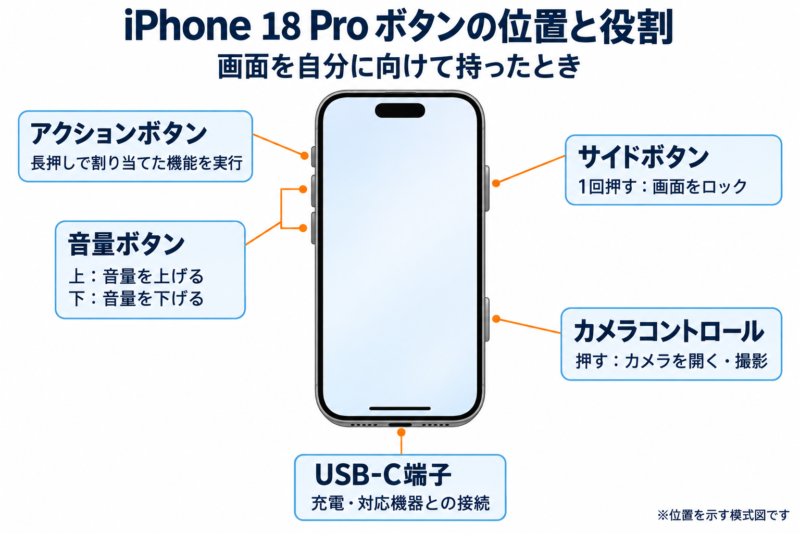
画面を自分に向けて持ったとき、左右のボタンは次の役割があります。
| ボタン・端子 | 場所 | 主な使い方 |
|---|---|---|
| サイドボタン | 右側の上寄り | 画面のロック、Siriの起動など |
| カメラコントロール | 右側の下寄り | カメラの起動、撮影、ズームなど |
| アクションボタン | 左側の一番上 | 消音モードなど、割り当てた機能の実行 |
| 音量ボタン | 左側のアクションボタンの下 | 音量の上げ下げ |
| USB-C端子 | 本体の底面 | 充電や対応機器との接続 |
以前のiPhoneにあった、横へ動かす消音スイッチはありません。消音モードにはアクションボタンや設定画面から切り替えます。
電源・ホーム画面・アプリの基本操作
電源を入れる・切る
電源を入れるときは、右側のサイドボタンをAppleのロゴが表示されるまで長押しします。
電源を切るときは、次の手順です。
- サイドボタンと、音量ボタンのどちらか一方を同時に長押しします。
- 電源を切るスライダーが出たら、ボタンから指を離します。
- 「スライドで電源オフ」を右へ動かします。
サイドボタンだけの長押しは、電源オフの操作ではありません。ボタンの同時押しが難しい場合は、「設定」→「一般」→「システム終了」からも電源を切れます。
画面をロックする・ロックを解除する
使い終わったら、サイドボタンを1回押すと画面をロックできます。電源を切る操作とは違うため、電話や通知は引き続き受けられます。
ロックを解除するときは、画面を点灯させてiPhoneに顔を向け、画面の下端から上へ指を滑らせます。Face IDで認証できないときや再起動後は、パスコードを入力します。
ホーム画面に戻る
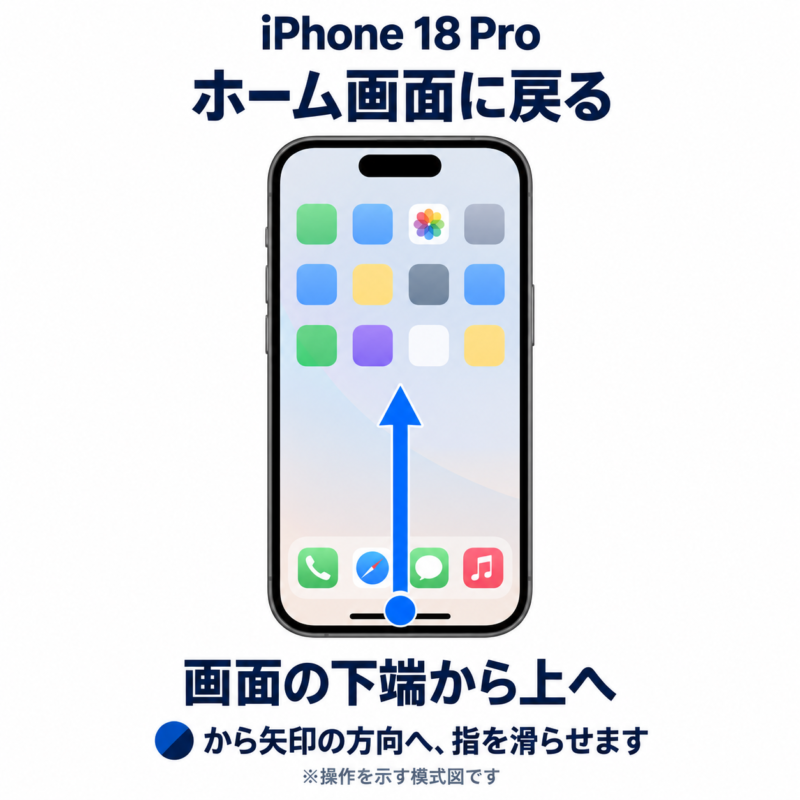
画面の一番下から上へ、指を滑らせます。
ホームボタンのあるiPhoneから買い替えた人は、「ボタンを押す代わりに、画面の下から上へ」と覚えるとわかりやすいです。
開いているアプリを切り替える
- 画面の下端から上へ指を動かし、画面の中央あたりで少し止めます。
- アプリの一覧が表示されたら、指を離します。
- 左右に動かして使いたいアプリを探し、タップします。
LINEで届いた内容を見ながらSafariで調べるなど、直前に使っていたアプリへ戻るときに便利です。
コントロールセンターを開く・使いやすく並べる
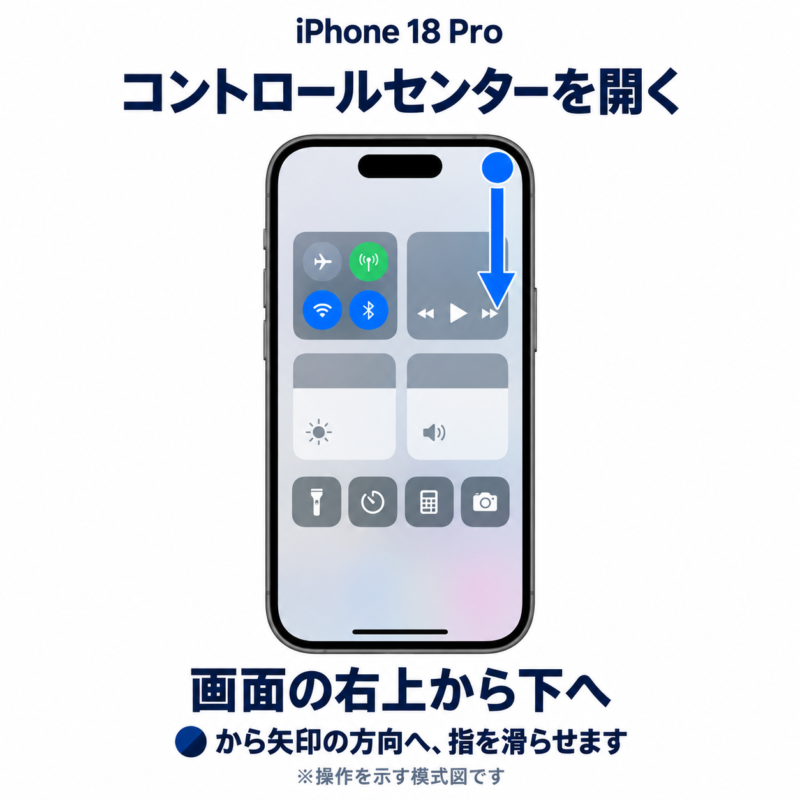
画面の右上、バッテリー表示のあたりから下へ指を滑らせると、コントロールセンターが開きます。明るさ、音量、フラッシュライトなどをまとめて操作できる画面です。
よく使う機能は、次の手順で追加できます。
- コントロールセンターを開きます。
- 左上の「+」をタップします。
- 「コントロールを追加」から、使いたい機能を選びます。
- アイコンを指で動かし、押しやすい位置へ並べます。
閉じるときは、画面の下端から上へ指を滑らせます。
届いた通知を見返す
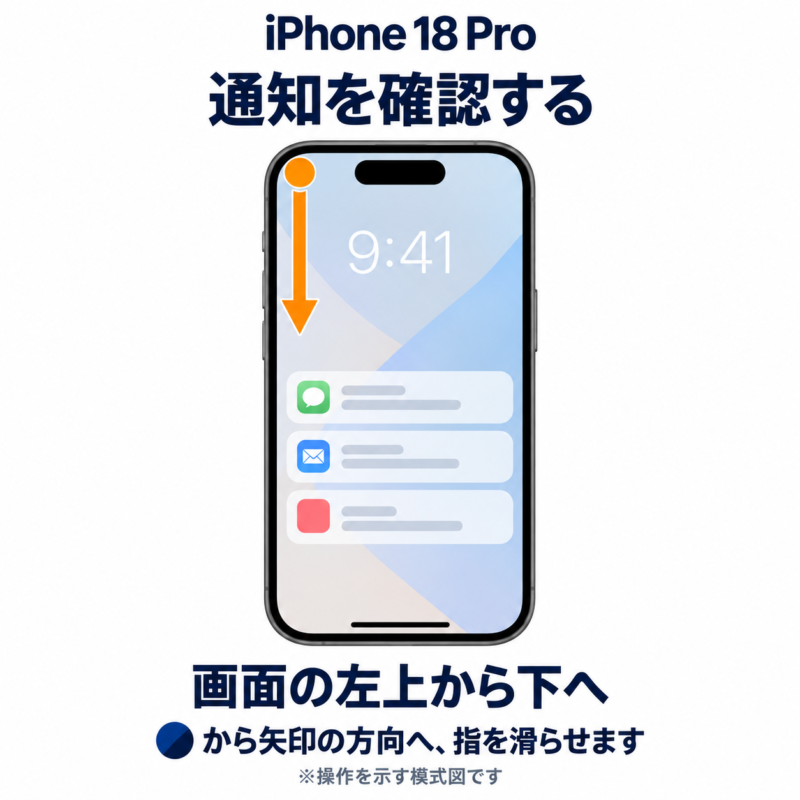
画面の左上から下へ指を滑らせると、通知センターを開けます。右上からだとコントロールセンターになるため、指を置く場所を分けましょう。
通知が多すぎる場合は、「設定」→「通知」でアプリを選び、必要のない通知をオフにできます。電話や家族との連絡に使うアプリまで、まとめてオフにしないようにしましょう。
スクリーンショット・画面収録の使い方
スクリーンショットを撮る
サイドボタンと音量を上げるボタンを同時に押し、すぐに離します。長押しは不要です。
撮影後に編集画面が大きく表示された場合は、チェックマークのボタンから保存先を選べます。保存した画像は「写真」アプリで見られます。
予約番号や地図を残すときに便利ですが、画像を人に送る前には、氏名や電話番号などが写っていないか見ておきましょう。
画面の操作を動画で残す
アプリの操作手順を家族に伝えたいときは、「画面収録」が使えます。
- コントロールセンターに「画面収録」を追加します。
- 二重丸の画面収録ボタンをタップします。
- 3秒のカウントダウンが終わったら、残したい操作を行います。
- 画面上部の赤い収録表示をタップし、停止ボタンを押します。
収録した動画は「写真」アプリに保存されます。説明する声も入れたい場合は、開始前に画面収録ボタンを長押しし、マイクをオンにします。
通知の本文や入力中の情報も映るため、パスワードを入力する場面は収録しないでください。一部のアプリでは映像や音声を収録できません。
電話をかける・電話に出る
電話番号を入力してかける
- 「電話」アプリを開きます。
- 「キーパッド」を開き、電話番号を入力します。
- 緑色の電話ボタンをタップします。
すでに登録してある相手なら、「連絡先」から名前を選び、電話番号や通話ボタンをタップして発信できます。似た名前の相手がいる場合は、押す前に表示された番号も見ておきましょう。
着信履歴から電話をかける
「通話」をタップして着信履歴の中から選んでタップするとかけることができます。名前の部分をタップすれば詳細画面にいきます。電話アイコンをタップすればすぐに電話をかけることができます。
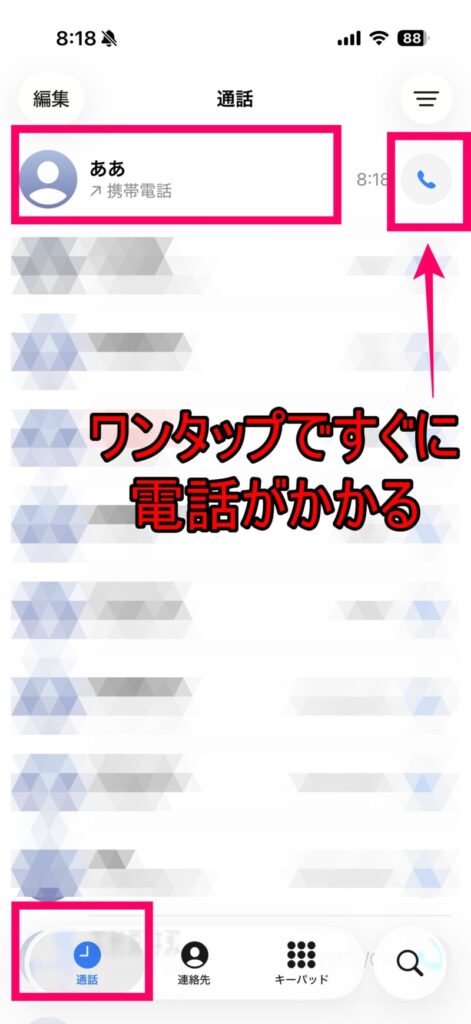
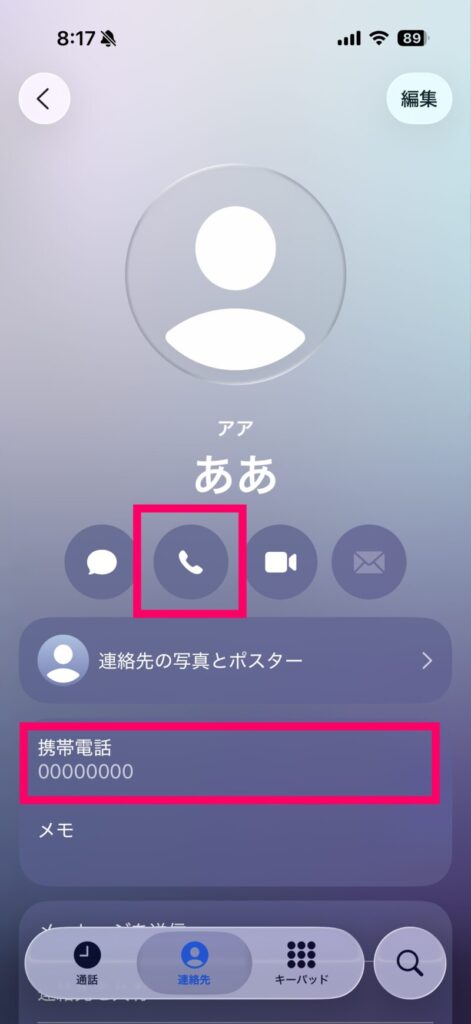
名前をタップした場合は下の画像の画面に移動します。電話アイコンか電話番号をタップすれば電話をかけることができます。
電話帳から電話をかける
「連絡先」をタップすると電話に登録している人が表示されるので、その中から電話をかけたい人を選びます。
選んだら下のような画面が表示されるので、電話アイコンか電話番号をタップすれば電話をかけることができます。
かかってきた電話に出る・着信音だけ止める
着信画面に応答用のスライダーが出ている場合は、右へ動かすと電話に出られます。緑色の応答ボタンが出ている場合は、そのボタンをタップします。
今は出られないけれど着信音だけ止めたいときは、サイドボタンか音量ボタンを1回押します。着信自体は続くため、そのあと電話に出ることもできます。
サイドボタンを素早く2回押すと着信を拒否する操作になるので、音だけ止めたいときは1回にしましょう。
消音モード・着信音・アラーム音量を設定する
マナーモードにする
アクションボタンに「消音モード」が割り当てられている場合は、左側の一番上のボタンを長押しすると、消音モードのオン・オフを切り替えられます。
別の機能を割り当てている場合は、「設定」→「サウンドと触覚」から「消音モード」をオンにするか、コントロールセンターでベルのアイコンをタップして消音モードをオンにしてください。
消音モードでも、標準の時計アプリのアラームや、再生中の音楽・動画などは鳴ります。「すべての音が消える設定」ではない点に注意しましょう。
アクションボタンに好きな機能を割り当てる
- 「設定」→「アクションボタン」を開きます。
- 左右に動かして、使いたい機能を選びます。
- 追加の選択肢がある場合は、画面下の項目も設定します。
たとえば、消音モードを頻繁に切り替えるなら「消音モード」、暗い場所で手元を照らすことが多いなら「フラッシュライト」が候補です。
設定後は、アクションボタンを長押しして使います。カメラには専用のカメラコントロールがあるので、迷ったらアクションボタンは消音モードのままでも十分便利です。
着信音とアラームの音量を別々に変える【iOS 27】
iOS 27では、電話の着信音を小さめにしたまま、アラーム・タイマーの音量を別に設定できます。
- 「設定」→「サウンドと触覚」を開きます。
- 「アラームとタイマー」の項目まで移動します。
- 「着信音の音量に合わせる」をオフにします。
- 表示されたスライダーを左右に動かします。
右へ動かすと大きく、左へ動かすと小さくなります。この音量は通常のアラームとタイマーで共通です。睡眠スケジュールの目覚ましには、別の音量設定があります。
設定画面の画像や、思ったように音量が変わらない場合の対処は、iPhoneのアラーム音量だけ変える方法で紹介しています。
文字や画面を見やすくする設定
Liquid Glassの透明感を抑える【iOS 27】
検索バーやボタンの背景が透けて読みにくいときは、Liquid Glassの見え方を調整します。
- 「設定」→「外観モード」を開きます。
- 「Liquid Glass」をタップします。
- 画面下のスライダーを、少しずつ右へ動かします。
右へ動かすほど背景の透けが抑えられ、左へ動かすほど透明感が強くなります。上のプレビューで見比べながら、読みやすい位置を選びましょう。
文字を大きくする機能ではないため、「透けて見づらい」と「文字が小さい」は別々に調整するのがポイントです。
見え方の比較や変更できないときの対処は、Liquid Glassの透明度を調整する方法をご覧ください。
文字を大きくする・太くする
- 「設定」→「外観モード」を開きます。
- 「テキストサイズを変更」をタップします。
- スライダーを右へ動かして、読みやすい大きさにします。
文字の細さが気になる場合は、「外観モード」に戻り、「文字を太くする」をオンにします。
文字を大きくしすぎると一度に表示できる情報が減るので、メールやメッセージを実際に開きながら調整すると決めやすいです。
画面がすぐ暗くなるときは自動ロックを調整する
- 「設定」→「画面表示と明るさ」を開きます。
- 「自動ロック」をタップします。
- 画面が消えるまでの時間を選びます。
操作を覚えている途中で画面が消えてしまうなら、まず1〜2分程度にしてみましょう。時間を長くすると電池の消費も増えるため、使い終わったらサイドボタンでロックする習慣をつけると安心です。
ロック後も時計や壁紙が薄く表示されるのは、「常に画面オン」の機能です。不要なら「設定」→「画面表示と明るさ」→「常に画面オン」でオフにできます。
ホーム画面とアプリを整理する
よく使うアプリを押しやすい場所へ移動する
- ホーム画面の何もない場所を長押しします。
- アイコンが揺れ始めたら、動かしたいアプリを指で移動します。
- 配置が決まったら「完了」をタップします。
最初のページに電話、LINE、カメラなど毎日使うものを集めると、ページを何度もめくる手間が減ります。
天気や予定をウィジェットで表示する
ウィジェットは、アプリを開かなくても情報が見える小さな表示枠です。
- ホーム画面の何もない場所を長押しします。
- 左上の「編集」→「ウィジェットを追加」をタップします。
- 天気やカレンダーなどを選び、表示サイズを決めます。
- 「ウィジェットを追加」→「完了」をタップします。
最初は天気や次の予定など、毎日見るものを1つ置くだけでも使いやすくなります。
使わないアプリをホーム画面から外す・削除する
アプリを長押しして「アプリを削除」を選ぶと、ホーム画面から外すか、本体から削除するかを選べます。
| 選ぶ項目 | どうなる? |
|---|---|
| ホーム画面から取り除く | アプリは残り、Appライブラリから引き続き使える |
| アプリを削除 | アプリと本体内の関連データが削除される |
画面をすっきりさせたいだけなら、「ホーム画面から取り除く」を選びましょう。Appライブラリは、ホーム画面を左へ送り続けた先にあります。
LINEやゲームなどを削除する場合は、再ログインやデータ復元が必要になることがあります。アイコンを整理するつもりで、本体から削除しないようにしましょう。
文字入力を使いやすくする
日本語キーボードを追加・切り替える
- 「設定」→「一般」→「キーボード」を開きます。
- もう一度「キーボード」をタップします。
- 「新しいキーボードを追加」から、日本語の入力方式を選びます。
スマホでかなを入力したいなら「かな」、パソコンのように入力したいなら「ローマ字」を選びます。すでに追加されている場合は、追加し直す必要はありません。
入力中はキーボードの地球儀ボタンを長押しすると、使いたいキーボードへ切り替えられます。
入力した文字の途中を直す
直したい場所の近くを長押しし、指を動かしてカーソルを合わせます。カーソルは、文字を入力する位置を示す縦の線です。
文章の最後から何文字も消し直さなくても、間違えた部分だけを修正できます。小さな文字を何度もタップして位置が合わないときに試してみてください。
iPhone 18 Proのカメラの使い方と新機能
普段の写真は自動設定のままで撮れます。新しい機能は、「暗い場所で撮りたい」「背景の見え方を変えたい」など、撮りたい写真に合わせて使ってみましょう。
カメラコントロールでカメラを開く・撮影する
- 本体右側の下寄りにあるカメラコントロールを押します。
- カメラが開いたら、被写体に向けます。
- もう一度押すと写真を撮れます。
写真モードで押したままにすると、動画を撮影できます。
ズームなどを調整したい場合は、カメラコントロールを軽く2回押します。指を左右に滑らせて項目を選び、軽く押して決定してから、もう一度指を滑らせて調整します。
「しっかり押す」と「軽く押す」は別の操作です。慣れないうちは、カメラの起動とシャッターだけに使い、ズームは画面上で操作してもかまいません。
可変絞りは、背景の見え方を変えたいときに試す
iPhone 18 Proのメインカメラは、レンズに入る光の量を調整する「可変絞り」に対応しています。絞り値はƒ/1.48、ƒ/1.8、ƒ/2.8、ƒ/4.0から選べます。
同じ構図で比べると、数値が小さいほど光を多く取り込み、背景がぼけやすくなります。数値が大きいほど、手前から奥までピントの合う範囲が広くなります。
- 「カメラ」を開き、メインカメラの1倍で被写体に向けます。
- 画面内のカメラ設定を開くボタンをタップします。
- 絞り値の調整項目を開き、使いたい数値を選びます。
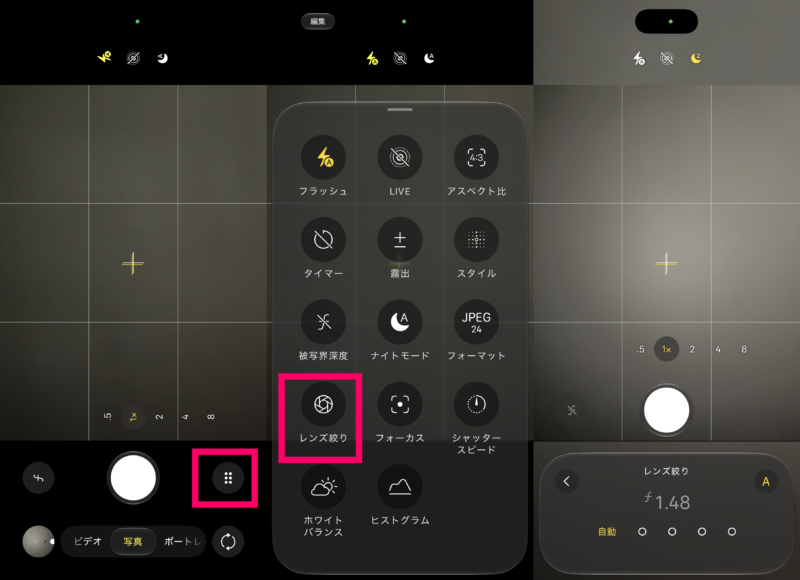
最初は、テーブルの上の小物を同じ位置から撮り、小さい数値と大きい数値で背景の見え方を比べると違いをつかみやすいです。ぼけ方は被写体までの距離や背景の位置でも変わります。
暗い場所で数値を大きくすると取り込める光が減るため、常にƒ/4.0にすればきれいに撮れる、というわけではありません。普段は自動調整に任せ、必要なときだけ使えば十分です。
動く子どもやペットを追いかけてピントを合わせる
iPhone 18 Proでは、動く被写体を追跡してピントを合わせ続けられます。
- 「カメラ」を開き、撮りたい被写体を画面内に入れます。
- 被写体をタップして、黄色い枠を表示します。
- その枠をダブルタップして、追跡を始めます。
子どもがこちらへ歩いてくる場面や、ペットが動き回る場面で試してみましょう。追跡をやめるときは、フォーカストラッキングのボタンをタップします。
ピントの追跡と、被写体の動きによるぶれは別です。暗い室内で速く動く被写体など、追跡していてもぶれる場面はあります。
フォトグラフスタイル3で写真の色や質感を変える
フォトグラフスタイル3では、色合いやトーンに加えて、テクスチャやグレインも調整できます。グレインは、フィルム写真のような粒状感を加える表現です。
- 「カメラ」を開き、写真モードにします。
- 画面下の撮影モードが並ぶ部分から上へスワイプします。
- スタイルの項目を開き、左右に動かして好みの見た目を選びます。
- プレビューを見ながら調整し、写真を撮ります。
まずは同じ被写体で標準の見た目と撮り比べると、好みを見つけやすくなります。元の見た目に戻したいときは、スタイルで「標準」を選びます。
撮影後に「写真」アプリでスタイルを調整したい場合は、撮影前に「設定」→「カメラ」→「フォーマット」で「高効率」を選んでおきます。
シャッタースピードなどの手動設定は、慣れてからでOK
iPhone 18 Proでは、絞り値だけでなく、シャッタースピードやホワイトバランスも自分で調整できます。
| 設定 | 調整できること |
|---|---|
| シャッタースピード | 動きを止めて写すか、流れるように写すかに関わる |
| ホワイトバランス | 写真の青み・黄みなどの色合いを整える |
| ヒストグラム | 写真の明るい部分・暗い部分の分布を見る |
これらはカメラ画面の設定メニューから開けます。ただし、最初からすべてを手動にする必要はありません。写真が暗いときは、まず被写体をタップし、表示された太陽のマークを上下に動かして明るさを調整してみましょう。
また、メインカメラには「Appleリファレンス画像」も追加されています。撮影時のセンサー由来のデータを保存し、写真の真正性を確認するための機能で、通常の写真をきれいに撮るために必須の設定ではありません。利用できる国・地域には制限があります。
Siriで声を使って操作する
タイマーやアラームを声で設定する
Siriを設定済みなら、サイドボタンを長押しして呼び出せます。たとえば、次のように話しかけてみましょう。
- 「3分のタイマーをかけて」
- 「明日の朝7時にアラームをセットして」
- 「今日の天気を教えて」
まだ有効にしていない場合は、「設定」→「Siri」から、画面の案内に沿って設定します。声で呼び出す設定をすると、ボタンを押さずに使うこともできます。
アラームを頼んだときは、返答に出た時刻まで見ておくと、午前・午後の取り違えを防げます。
新しい「Siri AI」と日本語対応について
iPhone 18 Proは、新しい会話型アシスタント「Siri AI」に対応しています。ただし、Appleは英語から提供を開始し、日本語には2026年内に対応する予定と案内しています。
2026年9月19日時点では、Siri AIの新機能がすべて日本語で使えるわけではありません。従来のSiriによるタイマーやアラームの操作と、新しいSiri AIの機能は分けて考えましょう。
バッテリー残量を見やすくする・消費を抑える
バッテリー残量を数字で表示する
「設定」→「バッテリー」で「バッテリー残量(%)」をオンにします。
画面右上のバッテリー表示に数字が入り、「あと何%残っているか」がわかりやすくなります。外出前に充電が必要か判断するときにも便利です。
充電できないときは低電力モードを使う
- 「設定」→「バッテリー」を開きます。
- 「電力モード」をタップします。
- 「低電力モード」をオンにします。
一部の動作を抑えて電池の消費を減らせますが、画面の動きや処理が普段よりゆっくり感じられる場合があります。常にオンにするというより、帰宅まで電池を持たせたいときなどに使うと便利です。
充電器の買い替えで迷っている場合は、iPhone 18 Proの充電器は何Wが必要かも参考にしてください。
操作に困ったときの対処
アプリだけが反応しないとき
- 画面の下端から上へ動かし、中央で止めてアプリ一覧を出します。
- 反応しないアプリを上へ払って閉じます。
- ホーム画面から、そのアプリを開き直します。
保存前の入力が失われることがあるため、アプリが正常に動いているときまで毎回閉じる必要はありません。
iPhone全体が反応しないとき
通常の電源オフができない場合は、次の順番で強制再起動します。
- 音量を上げるボタンを押し、すぐ離します。
- 音量を下げるボタンを押し、すぐ離します。
- サイドボタンを長押しします。
- Appleのロゴが表示されたら、指を離します。
3つのボタンを同時に押す操作ではありません。「上を1回、下を1回、最後に右側を長押し」の順番です。
まとめ:よく使う操作から少しずつ覚えよう
iPhone 18 Proを使い始めたら、まずはホーム画面に戻る操作、コントロールセンターの開き方、消音モードの切り替えを覚えると、日常の操作で迷いにくくなります。
iOS 27では、アラームの音量やLiquid Glassの透明感も自分に合わせて調整できます。音が大きすぎる、文字が読みづらいと感じたら、そのまま我慢せず設定を変えてみましょう。
基本操作に慣れたら、可変絞りや被写体の追跡、フォトグラフスタイル3も試してみてください。すべてを使いこなすことより、普段撮りたい写真や、よく使う機能から覚えていけば大丈夫です。