iPhone 17をマナーモードにしたいのに、以前のiPhoneにあった小さな切り替えスイッチが見つからず、困っていませんか。
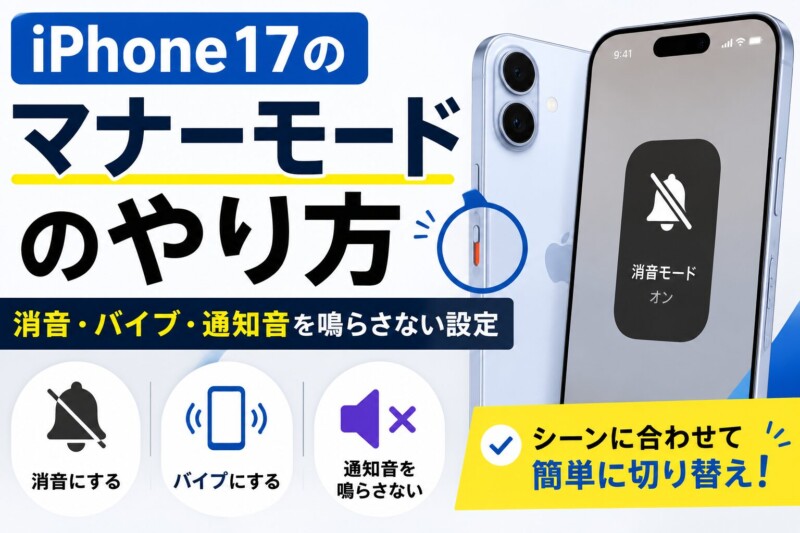
iPhone 17では、本体左側面の「アクションボタン」を長押しすると、マナーモードに切り替えられます。Appleの画面では「マナーモード」ではなく「消音モード」と表示されますが、意味はほぼ同じです。
ただし、アクションボタンを別の機能に変更している場合や、音だけでなくバイブレーションも止めたい場合は、追加の設定が必要です。
この記事では、iPhone 17をマナーモードにする3つの方法、音を消してバイブだけにする設定、振動も止める方法、マナーモードなのに音が鳴る理由を初心者向けに解説します。
iPhone 17をマナーモードにする一番簡単な方法
iPhone 17の初期設定では、本体左側面にあるアクションボタンでマナーモードを切り替えられます。
- iPhone 17本体の左側面を見る
- 音量ボタンより上にあるアクションボタンを確認する
- アクションボタンを長押しする
- 画面に「消音モード オン」と表示されたら指を離す
これで、電話の着信音やアプリの通知音などが鳴らない状態になります。設定によっては、音の代わりにバイブレーションで着信や通知を知らせます。
マナーモードを解除したいときは、アクションボタンをもう一度長押ししてください。「消音モード オフ」と表示され、着信音や通知音が鳴る状態に戻ります。
アクションボタンは、一度押すだけでは切り替わりません。バッグやポケットの中で誤って押しただけで設定が変わらないように、長押しする仕組みになっています。
iPhone 17のマナーモードがオンか確認する方法
アクションボタンを押したあと、本当にマナーモードになったか不安な場合は、画面の表示を確認します。
消音モードをオンにすると、画面上部に斜線の入ったベルのマークが表示されます。コントロールセンターを開き、ベルのボタンが消音状態になっているか確認することもできます。
また、消音モードのオンとオフを切り替えた直後には、「消音モード オン」または「消音モード オフ」と画面に表示されます。
音を鳴らして確認するのが難しい病院や電車の中では、ベルのマークを見ると安心です。
コントロールセンターからマナーモードにする方法
アクションボタンにカメラやフラッシュライトなどを割り当てている場合は、コントロールセンターから消音モードを切り替えられます。
- 画面右上から下へスワイプする
- コントロールセンターを開く
- ベルの形をした「消音モード」ボタンをタップする
- ベルに斜線が入ったことを確認する
解除するときは、同じベルのボタンをもう一度タップします。
コントロールセンターに消音モードがない場合
コントロールセンターは自分でボタンを追加・削除できるため、消音モードのボタンが表示されていない場合があります。
- 画面右上から下へスワイプしてコントロールセンターを開く
- 何もない部分を長押しして編集画面にする
- 「コントロールを追加」をタップする
- 「消音モード」を探してタップする
- 使いやすい場所へボタンを移動する
一度追加しておけば、アクションボタンを別の機能に使っていても、画面からすぐにマナーモードを切り替えられます。
設定アプリからマナーモードにする方法
ボタン操作が苦手な場合や、スマホケースがアクションボタンに干渉している場合は、設定アプリから切り替えられます。
- 「設定」アプリを開く
- 「サウンドと触覚」をタップする
- 「消音モード」をオンにする
解除するときは、「消音モード」をオフに戻します。
家族に操作を教えるときは、最初にアクションボタンの場所を一緒に確認し、難しそうなら設定アプリからの手順も伝えておくと安心です。
アクションボタンを押してもマナーモードにならない場合
アクションボタンを長押ししてカメラやフラッシュライトが起動する場合は、ボタンに別の機能が割り当てられています。
マナーモードのボタンに戻す手順は次のとおりです。
- 「設定」アプリを開く
- 「アクションボタン」をタップする
- 画面を左右にスワイプする
- ベルのマークが付いた「消音モード」を選ぶ
- 設定アプリを閉じる
設定後、アクションボタンを長押しして「消音モード オン」と表示されるか確認してください。
アクションボタンをカメラなどに使い続けたい場合は、設定を戻さず、コントロールセンターから消音モードを切り替えれば大丈夫です。
iPhone 17を音なし・バイブだけにする設定
着信音や通知音を消し、電話やLINEが来たことを振動だけで知りたい場合は、消音モードと触覚の設定を組み合わせます。
- アクションボタンなどで消音モードをオンにする
- 「設定」アプリを開く
- 「サウンドと触覚」をタップする
- 「触覚」をタップする
- 「消音モードのときに再生」を選ぶ
これで、消音モード中は着信音や通知音が鳴らず、バイブレーションで知らせる状態になります。
「常に再生」を選んでも消音モード中に振動しますが、通常モードでも振動するようになります。普段は音、マナーモード中だけバイブにしたい場合は「消音モードのときに再生」がわかりやすい設定です。
iPhone 17の音とバイブを両方止める方法
映画館、会議、病院、就寝中など、音だけでなく振動も止めたい場合は、触覚の設定も変更します。
- 消音モードをオンにする
- 「設定」アプリを開く
- 「サウンドと触覚」をタップする
- 「触覚」をタップする
- 「消音モードのときに再生しない」を選ぶ
これで、通常モードではバイブレーションを使い、消音モード中だけ着信や通知の振動を止められます。
通常モードでも消音モードでも振動させたくない場合は「再生しない」を選びます。ただし、電話や大切な通知に気づきにくくなるため、設定後は戻し忘れに注意してください。
キーボードを入力したときの振動は別の設定です。キーボードの振動も止めたい場合は、「設定」→「サウンドと触覚」→「キーボードのフィードバック」と進み、「触覚」をオフにします。
マナーモード・音量ゼロ・集中モードの違い
音を止める方法はいくつかありますが、働きは同じではありません。
| 設定 | 着信音・通知音 | 通知の表示 | 主な使い方 |
|---|---|---|---|
| 消音モード | 基本的に鳴らない | 表示される | 電車、病院、普段のマナーモード |
| 音量を下げる | 下げた種類の音だけ小さくなる | 表示される | 動画や音楽の音量調整 |
| 集中モード | 許可していない着信や通知を知らせない | 設定により制限される | 仕事、睡眠、勉強中 |
| 機内モード | モバイル通信などが切れる | 通信が必要な通知は届かない | 飛行機内、通信を一時的に止めるとき |
消音モードは、通知を受け取りながら音だけを止めたいときに向いています。通知そのものを減らしたい場合は、集中モードを使います。
「家族からの電話だけは鳴らしたい」「仕事中はLINEを表示したくない」といった細かい指定は、消音モードではなく集中モードで設定してください。
マナーモードなのに音が鳴るのはなぜ?
消音モードは、iPhoneから出るすべての音を完全に止める設定ではありません。次の音は、消音モード中でも鳴ることがあります。
時計アプリのアラーム
消音モードやおやすみモードをオンにしても、時計アプリで設定したアラームは鳴ります。翌朝の目覚ましを使う場合は便利ですが、会議や映画の前には不要なアラームが残っていないか確認しましょう。
音楽・動画・ゲームの音
ミュージック、YouTubeなどの動画、ゲームの音は、消音モード中でも再生される場合があります。絶対に音を出したくない場所では、コントロールセンターの音量スライダーも一番下まで下げておくと安心です。
イヤホンを外した直後は、本体スピーカーから音が出ることもあります。動画や音楽が停止していることも確認してください。
カメラのシャッター音
国や地域、端末の仕様によっては、消音モード中でもカメラのシャッター音が鳴ります。静かな場所ではカメラアプリを不用意に開かず、撮影が許可されているかも確認してください。
緊急地震速報などの警報音
緊急地震速報や災害・避難情報は、通知設定によって消音モード中でも警報音が鳴る場合があります。安全に関わる通知なので、単に音が鳴ったという理由だけで慌ててオフにしないようにしましょう。
iPhone 17をマナーモードにできないときの対処法
アクションボタンを長押しする
アクションボタンは短く押すのではなく、画面に切り替え表示が出るまで押し続けます。押してすぐに指を離している場合は、少し長めに押してみてください。
アクションボタンの割り当てを確認する
「設定」→「アクションボタン」を開き、「消音モード」が選ばれているか確認します。別の機能を使いたい場合は、コントロールセンターの消音モードボタンを利用します。
スマホケースを外して試す
ケースのボタン部分が硬かったり、位置がずれていたりすると、アクションボタンを長押しできないことがあります。一度ケースを外して操作してください。
iPhoneを再起動する
画面上は消音モードになっているのに音が鳴る、ボタンを押しても表示が変わらない場合は、iPhoneを再起動します。
- サイドボタンと音量ボタンのどちらかを同時に長押しする
- 「スライドで電源オフ」を右へ動かす
- 画面が完全に消えたら、サイドボタンを長押しして電源を入れる
再起動しても設定が切り替わらない場合は、iOSのアップデートを確認してください。
iPhone 17のマナーモードに関するよくある質問
マナーモードにするとLINEの通知も消えますか?
LINEの通知音は基本的に鳴らなくなりますが、通知自体はロック画面や通知センターに表示されます。触覚の設定によっては、バイブレーションで知らせます。
LINEの通知そのものを一時的に止めたい場合は、集中モードやLINEアプリの通知設定を利用してください。
マナーモード中でも電話は受けられますか?
電話は通常どおり着信します。着信音が鳴らないだけで、画面には着信が表示されます。バイブレーションを有効にしていれば振動でも知らせます。
マナーモードにしてもアラームは鳴りますか?
時計アプリのアラームは、消音モード中でも鳴ります。音量は「設定」→「サウンドと触覚」にある「着信音と通知音」のスライダーで調整できます。
音量ボタンを一番下まで押せばマナーモードになりますか?
音量を下げる操作と消音モードは別です。動画や音楽を再生中に音量ボタンを押すと、主にメディアの音量が変わります。電話の着信音や通知音を確実に止めたい場合は、アクションボタンなどで消音モードをオンにしてください。
マナーモードを解除する方法は?
アクションボタンに消音モードを設定している場合は、もう一度長押しします。コントロールセンターや「設定」→「サウンドと触覚」の「消音モード」から解除することもできます。
まとめ
iPhone 17をマナーモードにする一番簡単な方法は、本体左側面にあるアクションボタンの長押しです。アクションボタンを別の機能に変更している場合は、コントロールセンターのベルのボタンや、「設定」→「サウンドと触覚」から消音モードを切り替えられます。
音を消してバイブだけにしたい場合は、「触覚」を「消音モードのときに再生」にします。音と振動を両方止めたい場合は、「消音モードのときに再生しない」を選んでください。
消音モード中でも、アラーム、音楽、動画、ゲーム、一部のシャッター音や緊急速報は鳴ることがあります。映画館や会議など絶対に音を出したくない場面では、消音モードだけでなく、メディア音量やアラームも確認しておくと安心です。
iPhone 17のボタン操作や基本設定も確認したい方は、iPhone17・iPhone Airの使い方まとめも参考にしてください。
電源の切り方がわからない場合は、iPhone17・iPhone Airの電源の切り方と入れ方で確認できます。