
iPhoneで保存した写真が見つからないときは、まず「写真」アプリの「最近保存した項目」と、「ファイル」アプリの保存先を確認してください。
メールやSafariから画像を保存するときに、「画像を保存」を選んだか、「ファイルに保存」を選んだかで、あとから探す場所が変わります。
また、今日保存した写真でも、撮影日時で並んでいると過去の日付の位置に表示されることがあります。写真が見当たらないときは、並び順も確認してみましょう。
この記事では、保存した操作に合わせた写真の探し方と、保存し直して確認する方法を解説します。手順はiOS 27の画面構成をもとにしています。
保存するときに選んだ操作で、最初に探す場所が変わる
保存するときに押した項目を覚えている場合は、次の図で探す場所を確認できます。
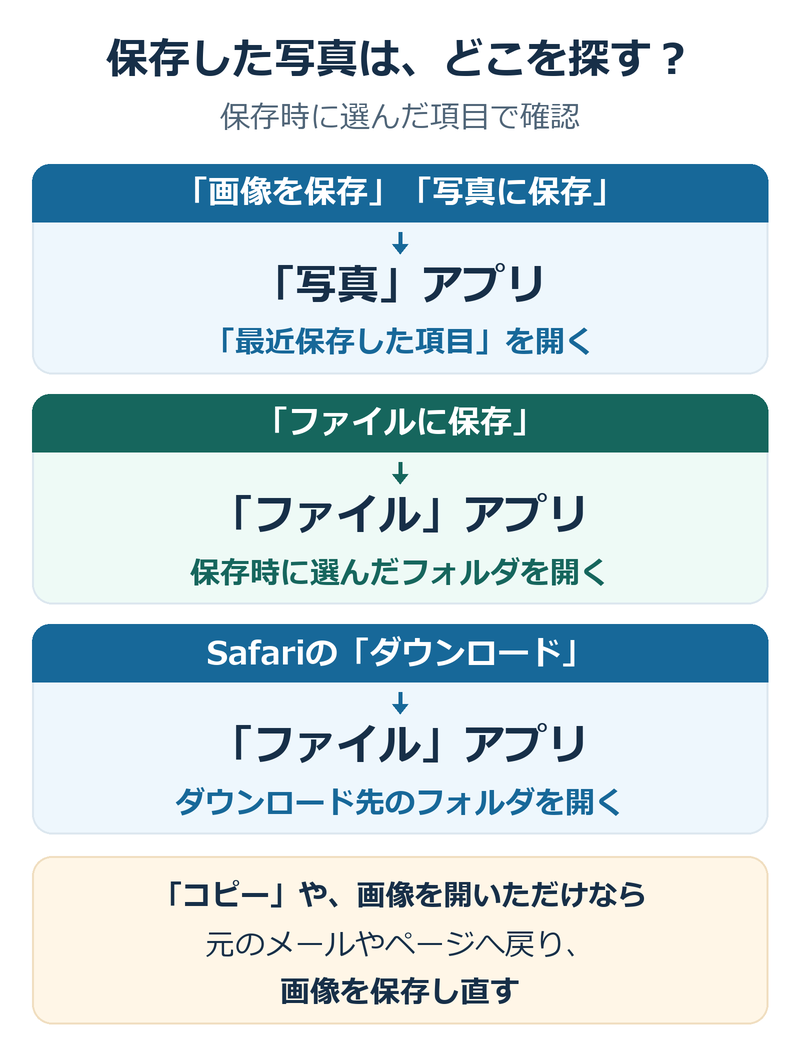
例えば、メールに添付された画像を「ファイルに保存」した場合、その画像はファイルとして保存されています。「写真」アプリに見当たらないときは、「ファイル」アプリも開いてみてください。
どの操作をしたか覚えていない場合は、次の「写真」アプリから順番に確認していきましょう。
「写真」アプリで保存した画像を探す
まずは「最近保存した項目」を開く
メールやSafariなど、ほかのアプリから保存した写真を探すなら、「最近保存した項目」が便利です。AirDropで受け取った写真も確認できます。
- 「写真」アプリを開きます。
- 画面下の「コレクション」をタップします。
- 「ピン留め」にある「最近保存した項目」をタップします。
- 探している写真のサムネイルをタップし、画像を確認します。
「ピン留め」に見当たらない場合は、「コレクション」を下へスクロールし、「ユーティリティ」の「最近保存した項目」も確認してください。
保存した順に並べて探す
今日保存したのに、ライブラリの一番下に写真がない。そんなときは、撮影日時で並んでいないか確認します。
以前に撮影された写真を今日保存しても、撮影日時で並べていると、昔の日付の位置に入ることがあります。
- 「写真」アプリで「ライブラリ」を開きます。
- 上下の矢印の「並べ替えとフィルタ」ボタンをタップします。
- リストの上部で「追加済み」を選びます。
- ライブラリの一番下を確認します。
「追加済み」を選ぶと、最近追加した写真やビデオが一番下に表示されます。保存した日と撮影した日が違う写真を探すときに使ってみてください。
フィルタで写真が隠れていないか確認する
写真を探しても一部の画像しか表示されない場合は、フィルタがかかっていることがあります。
「並べ替えとフィルタ」を開き、「フィルタを削除」が表示されていたらタップします。表示を戻したあとに、もう一度写真を探してください。
「ファイル」アプリで保存した画像を探す
「ダウンロード」と保存時に選んだフォルダを確認する
「ファイルに保存」やSafariの「ダウンロード」を選んだ場合は、「ファイル」アプリを開きます。
- 「ファイル」アプリを開きます。
- 「ブラウズ」をタップします。フォルダの中を開いている場合は、左上の戻るボタンで「場所」の一覧まで戻ります。
- 「場所」に「iCloud Drive」があれば開き、「ダウンロード」フォルダを確認します。
- 見つからない場合は「場所」へ戻り、「このiPhone内」も確認します。「ダウンロード」フォルダがあれば開いてみてください。
「ファイルに保存」で別のフォルダを指定した場合は、そのフォルダを開きます。DropboxやOneDriveなどを保存先に選んだ場合は、「場所」にあるサービス名も確認してください。
ファイル名が分かる場合は、「ファイル」アプリの検索欄に入力して探すこともできます。
Safariのダウンロード先を確認する
「ダウンロード」を選んだのに保存先が分からない場合は、Safariの設定を確認します。
- 「設定」アプリを開きます。
- 「アプリ」をタップします。
- 「Safari」をタップします。
- 「ダウンロード」をタップし、選ばれている保存先を確認します。
「iCloud Drive」が選ばれていれば、その中の「ダウンロード」フォルダを確認します。「このiPhone内」が選ばれていれば、iPhone内の「ダウンロード」フォルダを開きます。「その他」の場合は、指定されているフォルダを確認してください。
以前に保存先を変更していた場合は、前に使っていたフォルダも探してみましょう。
画像ではなくPDFやZIPとして保存されていないか確認する
メールの添付ファイルやダウンロードしたデータには、写真以外の形式もあります。
ファイル名の末尾が「.jpg」「.png」などなら画像、「.pdf」ならPDF、「.zip」なら圧縮ファイルです。種類が分かりにくいときは、iPhoneのファイルアプリで拡張子を表示する方法も参考にしてください。
複数の写真がZIPファイルにまとまっている場合は、ZIPファイルをタップして展開します。同じ場所に作られたフォルダを開き、中に写真があるか確認してください。
どちらのアプリにも写真が見つからないときは
「コピー」や、画像を開くだけで終わっていないか確認する
「コピー」は、画像を別の場所に貼り付けるための操作です。「写真」アプリへ保存する操作とは違うので、元のメールやページに戻って保存し直してください。
また、添付画像をタップして大きく表示しただけでは、写真アプリへの保存が終わっていない場合があります。保存メニューを選んだかどうかも確認してみましょう。
以前はあった写真なら「非表示」「最近削除した項目」も確認する
前に見た写真がなくなっている場合は、非表示にしたり、削除したりしていないか確認します。
- 「写真」アプリを開き、「コレクション」をタップします。
- 下へスクロールし、「ユーティリティ」を表示します。
- 「非表示」または「最近削除した項目」を開きます。
- 「アルバムを表示」をタップし、Face IDなどで認証して写真を確認します。
「非表示」が見当たらない場合は、「設定」→「アプリ」→「写真」の「非表示アルバムを表示」をオンにすると表示できます。
「最近削除した項目」に残っている写真は、削除から30日以内なら復元できます。「選択」で必要な写真を選び、その他のボタン(…)から「復元」または「復旧」をタップします。
メールの添付写真を保存し直して、保存先を確認する
保存したか分からなくなったときは、元のメールから写真を保存し直し、すぐに保存先を開くと確認しやすいです。
iPhoneに標準で入っている「メール」アプリでは、次の手順で保存できます。
- 写真が添付されたメールを開きます。
- 保存したい添付画像を長押しします。
- 写真アプリで見たい場合は「画像を保存」を選びます。
- 「写真」アプリの「最近保存した項目」を開き、保存した画像があるか確認します。
ファイルとして残したい場合は、手順3で「ファイルに保存」を選び、保存先のフォルダを指定します。保存後に「ファイル」アプリでそのフォルダを開き、画像があることを確認してください。
Yahoo!メールなど、別のメールアプリやSafariを使っている場合も、表示された保存メニューを確認します。「画像を保存」「写真に保存」を選んだ場合は「写真」へ、「ファイルに保存」を選んだ場合は指定したフォルダへ探しに行きましょう。
写真が見つからないときは、保存方法に合わせて探す
「画像を保存」なら「写真」アプリ、「ファイルに保存」やSafariのダウンロードなら「ファイル」アプリを開くのが基本です。
写真アプリに保存したはずの画像が見当たらない場合は、「最近保存した項目」と「追加済み」の並び順も確認してみてください。見つけたあとに保存先を覚えておくと、次から探しやすくなります。