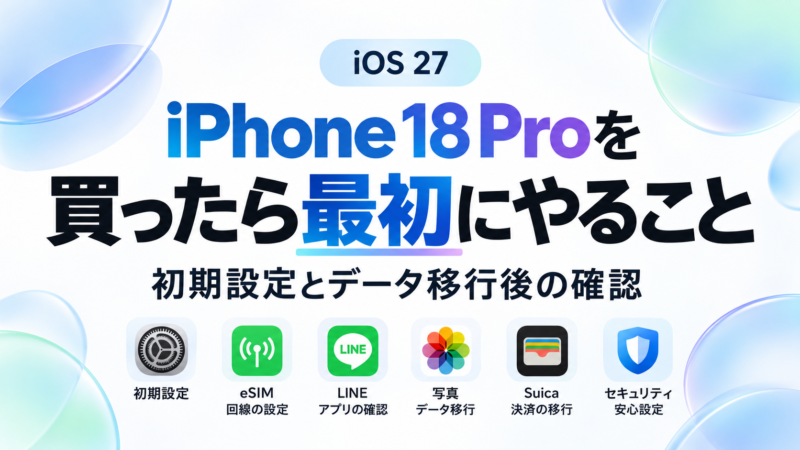
iPhone 18 Proが届いたら、新しいカメラや便利な機能をさっそく試したくなりますよね。
その前に済ませたいのが、電話やLINEをいつもどおり使えるようにすることです。ホーム画面が表示されても、回線の切り替えやアプリの引き継ぎがすべて終わっているとは限りません。
この記事では、iPhone 18 Proを買ったあとにやることを、初期設定から移行後の確認、使いやすくする設定まで順番に紹介します。
すでにお店で初期設定を済ませた人も、電話・LINE・決済アプリの確認から進めてみてください。
iPhone 18 Proを買ったら、この順番で進めよう
最初からすべての設定を変える必要はありません。まず連絡や支払いに困らない状態にして、安全のための設定を済ませましょう。壁紙やボタンの使い方は、そのあとでゆっくり調整できます。
| 進める順番 | やること | 終わったかどうかの目安 |
|---|---|---|
| 1 | 初期設定とデータ移行 | 自分のApple Accountで使い始められた |
| 2 | eSIMの開通・回線の切り替え | Wi-Fiなしで通信でき、電話も使える |
| 3 | LINE・写真・普段使うアプリの確認 | 必要なデータがあり、ログインできる |
| 4 | Face IDと「探す」の設定 | 顔認証が使え、紛失時に探せる設定になっている |
| 5 | Suicaなどの交通系IC・決済の移行 | 使うカードが新しいiPhoneに入っている |
| 6 | 文字・通知・ボタンの調整 | 見やすく、連絡に気づける状態になっている |
| 7 | 新しいiPhoneのバックアップ | バックアップの完了日時を確認できた |
特に大切なのは、確認が終わるまで古いスマホを初期化しないことです。ログインの承認やアプリの移行で、もう一度使うことがあります。
1.初期設定とデータ移行を済ませる
始める前に古いスマホで準備する
古いスマホをまだ使えるなら、次のものをそろえてから始めるとスムーズです。
- 古いスマホとiPhone 18 Pro、両方の充電環境
- 接続するWi-Fiの名前とパスワード
- Apple Accountのメールアドレスまたは電話番号、パスワード
- 古いiPhoneのロック解除に使うパスコード
- LINEの登録情報とトーク履歴のバックアップ
- 銀行・決済・認証アプリなど、個別に引き継ぎが必要なアプリの準備
Apple Accountは、以前「Apple ID」と呼ばれていたアカウントです。すでにiPhoneを使っている人は、基本的に同じアカウントを使います。機種変更のたびに新しく作る必要はありません。
古いiPhoneのバックアップも、移行前に新しく作っておくと安心です。
iPhoneからの機種変更はクイックスタートを使う
古いiPhoneを手元に置いて移行するなら、クイックスタートが便利です。
- 古いiPhoneをWi-Fiにつなぎ、Bluetoothをオンにする
- iPhone 18 Proの電源を入れ、古いiPhoneの近くに置く
- 古いiPhoneに表示された案内から設定を始める
- パスコードの入力やFace IDの設定を進める
- データの転送方法を選び、画面の案内に沿って移行する
古いiPhoneから直接転送する場合は、両方の端末で転送が終わるまで待ちます。2台とも電源につないで近くに置き、外出の直前など、すぐ電話を使いたい時間帯は避けましょう。
iCloudから復元した場合は、ホーム画面が表示されたあともアプリやデータのダウンロードが続くことがあります。アイコンが並んだだけで完了とは考えず、よく使うアプリが開けるところまで待ってください。
Androidからの乗り換え・初めてのスマホの場合
Androidからデータを移す場合は、初期設定中にAndroidからの移行を選び、「iOSに移行」アプリなど、画面に表示される方法で進めます。
LINEや銀行アプリ、電子マネーは、端末のデータ移行とは別に手続きが必要な場合があります。特にLINEのトーク履歴は、iPhone同士の移行と同じ条件では引き継げないことがあるため、古いAndroidを消す前に準備しましょう。
初めてスマホを使う場合は、ほかの端末からの転送は不要です。画面の案内に沿って、自分用のApple Accountやパスコードを設定します。
2.eSIMを設定し、Wi-Fiを切って電話と通信を試す
日本向けのiPhone 18 ProはeSIM専用で、物理SIMカードには対応していません。古いスマホのSIMカードを差し替える方法では使えないため、回線をeSIMで利用できる状態にする必要があります。
通信会社と利用中の回線がeSIMクイック転送に対応していれば、対応するiPhone同士で、初期設定中や「設定」→「モバイル通信」→「eSIMを追加」(または「モバイル通信を設定」)から移行できます。対応していない場合は、通信会社の案内に沿ってeSIMを発行・設定しましょう。
初期設定中に回線の移行も済んでいる場合は、このあとの通信と通話の確認に進んでください。
ここで間違えやすいのが、「データ移行」と「電話回線の切り替え」は別だという点です。Wi-Fiにつながっていると、回線の設定が終わっていなくてもインターネットやLINEを使えてしまいます。
設定後は、次の順番で試しましょう。
- 「設定」→「Wi-Fi」を開き、Wi-Fiを一時的にオフにする
- Safariで、まだ開いていないWebページを表示する
- 「電話」アプリから家族などに電話をかける
- 相手からもかけてもらい、新しいiPhoneで着信できるか確かめる
- 確認が終わったらWi-Fiをオンに戻す
LINE通話だけでは、電話番号を使った発着信の確認にはなりません。「電話」アプリで試すのがポイントです。通話料は契約プランに応じてかかります。
圏外のまま、またはWi-Fiを切ると通信できない場合は、「設定」→「モバイル通信」で回線が表示されているか、通信会社の開通手続きが完了しているかを見直します。試しにeSIMを削除するのは避けましょう。再発行が必要になることがあります。
具体的な移行方法は、iPhoneのeSIMを移行する方法で詳しく解説しています。
3.LINE・写真・普段使うアプリを開いてみる
アプリがホーム画面にあることと、そのまま使えることは別です。まずは、翌日使えないと困るものから開いていきましょう。
| 確認するもの | 見ておきたいところ |
|---|---|
| LINE | いつものアカウント、友だち、必要なトーク履歴があるか |
| 写真 | 最近の写真と、以前に撮った大切な写真が開けるか |
| 連絡先 | 家族や職場など、よく連絡する相手が登録されているか |
| メール | 普段使うメールを送受信できるか |
| 銀行・決済アプリ | ログインでき、機種変更の手続きが済んでいるか |
| 認証アプリ | 利用先のサービスにログインするための認証ができるか |
LINEは、新規登録ではなく、これまでのアカウントを引き継ぎます。友だち一覧が戻っていても、必要なトーク履歴まで戻っているかは別に見ておきたいところです。
写真も、一覧に小さく表示されるだけでなく、何枚か開いてみましょう。クラウドからの同期が続いている場合は、Wi-Fiと電源につないで待ちます。
iCloud写真を利用している場合、古いiPhoneで写真を削除すると、iCloudや同じApple Accountで同期している新しいiPhoneからも削除されます。古いiPhoneを手放す際も、写真を手作業で消すのではなく、移行を確認してから端末の初期化を行いましょう。
家族に手伝ってもらえるなら、新しいiPhoneにLINEを1通送ってもらうと、メッセージの受信と通知をまとめて試せます。
4.Face IDと「探す」を設定する
Face IDとパスコードを使える状態にする
Face IDは、自分の顔でiPhoneのロックを解除する機能です。初期設定で済ませていなければ、あとから設定できます。
- 「設定」→「Face IDとパスコード」を開く
- パスコードの入力画面が表示されたら入力する。未設定の場合は、案内に沿ってパスコードを作成する
- 「Face IDをセットアップ」をタップする
- 顔を登録する案内に沿って進める
設定後は一度画面をロックし、顔を向けてロックが解除されるか試してみましょう。
Face IDが使えても、再起動後などはパスコードが必要です。誕生日や同じ数字の繰り返しを避け、自分で覚えられるものにしてください。
「iPhoneを探す」をオンにする
置き忘れや紛失に備えて、「iPhoneを探す」も済ませておきたい設定です。
- 「設定」を開き、自分の名前をタップする
- 「探す」→「iPhoneを探す」を開く
- 「iPhoneを探す」をオンにする
- 「“探す”ネットワーク」と「最後の位置情報を送信」もオンにする
家族に設定を手伝ってもらう場合も、使うのは本人のApple Accountです。家族のアカウントで代わりに設定すると、写真や連絡先などの管理が混ざる原因になります。
なお、「iPhoneを探す」を使うことと、家族に自分の位置情報を共有することは別です。位置情報の共有は、必要な場合に本人と相談して決めましょう。
5.Suicaなどの交通系ICカードとApple Payを移行する
通勤・通学でSuicaなどを使っている人は、駅に着く前に移行を済ませておきましょう。
新しいiPhoneで「ウォレット」を開き、いつもの交通系ICカードやクレジットカードが使える状態になっているかを見ます。カードによっては、追加や本人確認が必要です。
古いiPhoneから交通系ICカードを移す場合は、次の操作で進められます。
- 新しいiPhoneで「ウォレット」を開く
- 右上の「+」をタップする
- 「見つかったカード」から移行する交通系ICカードを選ぶ
- 画面の案内に沿って追加する
古いiPhoneは近くに置き、インターネットにつながる状態にしておきます。同じ交通系ICカードを2台で同時に使うことはできず、改札の中など移動中の移行もできません。
追加できたら、残高や定期券の情報も見ておきましょう。Androidからの乗り換えは、利用している交通系ICサービスの機種変更手続きで進めます。
スマホで支払う予定がない人は、Apple Payの設定を急ぐ必要はありません。
6.文字サイズ・通知・ボタンを使いやすくする
文字が小さければ、最初に大きくする
読みづらさを我慢したまま使う必要はありません。文字サイズを変えるだけでも操作しやすくなります。
- 「設定」→「外観」を開く
- 「テキストサイズを変更」をタップする
- スライダーを動かして読みやすい大きさにする
もっと大きくしたい場合は、「設定」→「アクセシビリティ」→「画面表示とテキストサイズ」→「さらに大きな文字」を開きます。「さらに大きな文字」をオンにすると、スライダーで選べる文字サイズの範囲が広がります。
設定したあとは、普段読むLINEやメールを開いてみましょう。家族が使うiPhoneなら、操作を手伝う人の見やすさではなく、本人が無理なく読める大きさに合わせます。
設定項目が見つからないときは、「設定」内の検索欄に「テキストサイズ」などの名前を入力すると探しやすくなります。
LINEなど、必要な通知を受け取れるようにする
通知は、全部オンにも全部オフにもしなくて大丈夫です。LINEやメールなど、見逃したくないアプリから整えましょう。
- 「設定」→「通知」を開く
- LINEなど、設定したいアプリを選ぶ
- 「通知を許可」をオンにする
- ロック画面やバナーなど、通知を表示する場所を選ぶ
ロック画面にメッセージの内容を出したくない場合は、そのアプリの「プレビューを表示」を「ロックされていない時」にすると、ロック中の表示内容を抑えられます。
音でも気づきたい場合は、「設定」→「通知」→対象のアプリで「サウンド」もオンにしておきましょう。
通知が来ても音に気づけない場合は、「設定」→「サウンドと触覚」で着信音と通知音の音量を調整します。消音モードや集中モードがオンになっていないかも見てみましょう。
アクションボタンは、よく使う機能を1つ選ぶ
iPhone 18 Proのアクションボタンには、消音モードやフラッシュライトなどを割り当てられます。
- 「設定」→「アクションボタン」を開く
- 画面をスワイプして使いたい機能を選ぶ
- 「コントロール」「ショートカット」「アクセシビリティ」を選んだ場合は、画面内のボタンから実行する項目も指定する
- 本体のアクションボタンを長押しして試す
迷うなら、着信音のオン・オフを切り替える「消音モード」から使い始めるとわかりやすいです。暗い場所で手元を照らす機会が多い人は、「フラッシュライト」も便利です。
カメラコントロールや撮影の細かな設定は、最初の日に覚えきる必要はありません。まずはカメラアプリで写真を1枚撮り、「写真」アプリで見返すところから始めてみましょう。
7.バックアップを作り、古いスマホを手放す前に最終確認する
新しいiPhoneのバックアップを作る
移行が済んだら、今度はiPhone 18 Proのデータを守る準備をします。iCloudでバックアップする場合の手順は次のとおりです。
- Wi-Fiに接続する
- 「設定」→自分の名前→「iCloud」を開く
- 「iCloudバックアップ」を開く
- 「このiPhoneをバックアップ」をオンにする
- 「今すぐバックアップを作成」をタップする
- 終了後、最後にバックアップされた日時を確かめる
iCloudの空き容量が足りなければ、バックアップは完了しません。容量を見直すか、パソコンにバックアップする方法を選びます。
また、iCloud写真などですでに同期しているデータは、iCloudバックアップとは別に保存されます。バックアップの日時だけでなく、写真などの同期が終わっているかも見ておきましょう。
古いスマホは、日常で使うものがそろってから初期化する
下取りや返却があると、早く古いスマホを片づけたくなります。ただ、初期化の前には次の項目をもう一度見ておきましょう。
- Wi-Fiなしでインターネットにつながる
- 電話をかける・受けることができる
- LINEの送受信ができ、必要な履歴がある
- 大切な写真・連絡先・メールが見られる
- 銀行・決済・認証アプリが使える
- 使っている交通系ICカードの移行が済んでいる
- 新しいiPhoneのバックアップや同期が済んでいる
アプリの移行が残っている場合は、古いスマホを残しておきます。下取り・返却の期限も見ながら、必要な手続きを終えてから初期化しましょう。
iPhone 18 Proの初期設定でよくある疑問
お店で設定してもらったら、もう何もしなくていい?
電話回線が開通していても、LINEや銀行アプリまで引き継がれているとは限りません。帰宅後に、普段使うアプリを自分で開いてみることをおすすめします。
初日にすべてのおすすめ設定を変更したほうがいい?
必要ありません。まずは電話・通信・大切なデータ・安全設定を優先すれば十分です。
壁紙やホーム画面、カメラの細かな設定などは、使いながら好みに合わせていけます。
初期設定のために充電器を買い直す必要はある?
初期設定だけを理由に、買い直す必要はありません。手持ちの充電器とケーブルでiPhone 18 Proを充電できれば、そのまま使えます。
端子が合わない場合や充電器も新調したい場合は、iPhone 18 Proの充電器に必要なW数と選び方を参考にしてください。
まとめ:まずは「いつもの連絡と支払いができる状態」にしよう
iPhone 18 Proを買ったら、最初に進めたいのはデータ移行と回線の切り替えです。そのあと、電話・LINE・写真・決済アプリを実際に開いて、いつもどおり使えるかを確かめましょう。
Face IDや「探す」、バックアップまで済めば、安心して使い始める準備が整います。
細かなカスタマイズはあとからでも大丈夫です。古いスマホを初期化するのは、必要なデータとアプリが新しいiPhoneにそろってからにしましょう。