Google Pixel 11を購入したものの、「データを移したあとは何を設定すればいい?」「最初の画面をどんどん進めてしまったけれど大丈夫?」と迷っていませんか。
Google Pixel 11は初期設定のままでも使い始められますが、電話やインターネットが利用できるか、写真がバックアップされるか、紛失したときに探せるかは早めに確認しておきたいポイントです。
この記事では、Google Pixel 11を買ったら最初にやっておきたい設定を、重要なものから順番に紹介します。全部を一度に終わらせる必要はありません。まずは「今日中に確認したい設定」から進めてみてください。
- Google Pixel 11で最初にやること一覧
- 初期設定を始める前に準備するもの
- 1. 以前のスマホからデータを移す
- 2. SIM・eSIMと通話、通信を確認する
- 3. Googleアカウントと復元方法を確認する
- 4. システムとアプリを最新の状態にする
- 5. 画面ロック、指紋認証、顔認証を設定する
- 6. Find Hubで紛失に備える
- 7. 自動バックアップとGoogleフォトを確認する
- 8. 盗難保護を確認する
- 9. 通知と通知履歴を整える
- 10. バッテリー残量と充電方法を設定する
- 11. 文字サイズと操作方法を使いやすくする
- 12. 緊急情報と緊急連絡先を登録する
- Google Pixel 11の基本操作も最初に確認しておこう
- 最初から入っているアプリを確認してから追加する
- Google Pixel 11の初期設定に関するよくある質問
- まとめ
Google Pixel 11で最初にやること一覧
最初に、この記事で確認する設定を一覧にまとめます。
| 順番 | やること | 目安 |
|---|---|---|
| 1 | 以前のスマホからデータを移す | 今日中 |
| 2 | SIM・eSIMと通話、通信を確認する | 今日中 |
| 3 | Googleアカウントと復元方法を確認する | 今日中 |
| 4 | システムとアプリを更新する | 今日中 |
| 5 | 画面ロック、指紋認証、顔認証を設定する | 今日中 |
| 6 | Find Hubで紛失に備える | 今日中 |
| 7 | 自動バックアップとGoogleフォトを確認する | 早めに |
| 8 | 盗難保護を確認する | 早めに |
| 9 | 通知と通知履歴を整える | 早めに |
| 10 | バッテリー残量と充電方法を設定する | 好みで |
| 11 | 文字サイズと操作方法を使いやすくする | 好みで |
| 12 | 緊急情報と緊急連絡先を登録する | 早めに |
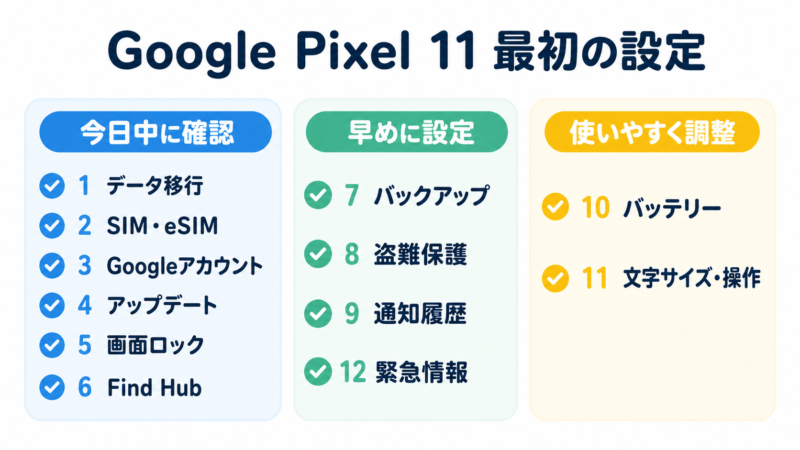
設定項目が見つからないときは、「設定」アプリ上部の検索欄へ「バックアップ」「Find Hub」などと入力すると探しやすくなります。アップデートによって、項目名や表示場所が少し変わる場合があります。
初期設定を始める前に準備するもの
データ移行やアカウント設定を途中で止めずに進めるため、次のものを手元に用意しておきましょう。
- 以前使っていたスマートフォン
- Google Pixel 11と以前のスマホを充電できるもの
- 安定したWi-Fi環境
- Googleアカウントのメールアドレスとパスワード
- 以前のスマホの画面ロック番号
- SIMカード、またはeSIMの設定に必要な案内
- LINEなど大切なアプリの引き継ぎ情報
データの量が多いと移行や更新に時間がかかります。外出直前ではなく、電話を使わない時間に始めると安心です。2台とも十分に充電されていれば、必ず電源へつないでおく必要はありません。
1. 以前のスマホからデータを移す
まず、連絡先、写真、メッセージ、アプリなどがGoogle Pixel 11へ移っているか確認します。
初回セットアップ中に「アプリとデータのコピー」が表示された場合は、画面の案内に沿って以前のスマホを接続します。無線でも移行できますが、対応するケーブルがある場合はケーブル接続のほうが安定しやすいでしょう。
セットアップを終えたあとにデータを追加で移す方法
Google Pixel 11は、初期設定を終えたあとでも以前のスマホからデータを追加で移せます。
- 「設定」アプリを開く
- 「データのバックアップまたはコピー」をタップする
- 「データをコピー」をタップする
- 以前のスマホを用意し、画面の案内に沿って接続する
- 移したいデータを選ぶ
移行が終わったら、連絡先、写真、メッセージをそれぞれ開いて確認してください。アプリによっては、データを移したあとに再ログインや個別の引き継ぎが必要です。
特にLINEは、スマートフォン本体のデータ移行だけでトーク履歴がすべて復元されるとは限りません。以前のスマホを初期化する前に、LINEのアカウントとトーク履歴を確認しましょう。
2. SIM・eSIMと通話、通信を確認する
データが移っても、SIMやeSIMの設定が完了していなければ電話やモバイル通信を利用できません。
- 「設定」アプリを開く
- 「ネットワークとインターネット」をタップする
- 「SIM」をタップする
- 利用する携帯電話会社と電話番号が表示されているか確認する
設定後はWi-Fiを一度オフにして、次の3点を試します。
- 家族などへ電話をかけられる
- 自分の電話番号へかけてもらい、着信できる
- ChromeでWebページを表示できる
アンテナ表示に「!」が付く、圏外になる、通話はできるのにインターネットへつながらない場合は、Google Pixel 11を再起動してからもう一度確認します。
電源操作に迷った場合は、Google Pixel 11の電源の切り方・入れ方・再起動方法で詳しく確認できます。
eSIMを以前の端末から直接移せるかどうかは、機種や携帯電話会社によって異なります。設定が完了しない場合は、携帯電話会社のマイページや開通案内を確認してください。
3. Googleアカウントと復元方法を確認する
Google Pixel 11では、アプリの入手、連絡先の同期、バックアップ、Find HubなどにGoogleアカウントを使います。
- 「設定」アプリを開く
- 「パスワード、パスキー、アカウント」をタップする
- 普段使っているGoogleアカウントが表示されているか確認する
複数のGoogleアカウントを持っている場合は、連絡先や写真を保存しているアカウントと同じか確認しましょう。別のアカウントで設定すると、「以前の連絡先や写真が見つからない」と感じる原因になります。
あわせて、Googleアカウントの復元用電話番号とメールアドレスも確認しておくと安心です。Googleアカウントの管理画面を開き、「セキュリティ」または「セキュリティとログイン」から確認できます。
家族のGoogle Pixel 11を設定する場合でも、家族共通のアカウントを新しく作るより、本人が管理できるアカウントを使うのがおすすめです。パスワードを紙へ残す場合は、人目につく場所やスマホケースの中を避けて保管してください。
4. システムとアプリを最新の状態にする
購入直後でも、Google Pixel 11本体やアプリの更新が用意されている場合があります。データ移行や通信確認が終わったら、Wi-Fiへ接続して更新しましょう。
Google Pixel 11本体を更新する
- 「設定」アプリを開く
- 「システム」をタップする
- 「ソフトウェア アップデート」をタップする
- 「システム アップデート」をタップする
- 更新が表示されたら、画面の案内に沿って進める
更新後に再起動が必要になることがあります。時間に余裕があるときに行いましょう。
アプリを更新する
- 「Google Play ストア」を開く
- 右上のプロフィールアイコンをタップする
- 「アプリとデバイスの管理」をタップする
- 更新できるアプリがあれば「すべて更新」をタップする
更新中は一部のアプリを開けないことがあります。アプリの更新が終わる前に、以前のスマホを初期化しないようにしてください。
5. 画面ロック、指紋認証、顔認証を設定する
画面ロックは、Google Pixel 11を落としたときや置き忘れたときに、写真やメッセージを勝手に見られないようにするための基本設定です。
- 「設定」アプリを開く
- 「セキュリティとプライバシー」をタップする
- 「デバイスのロック解除」をタップする
- PIN、パターン、パスワードのいずれかを設定する
- 「指紋認証」または「顔認証」を開き、画面の案内に沿って登録する
指紋認証と顔認証を設定しても、再起動後や一定時間が経過したあとにはPINなどの入力が必要です。忘れにくく、他人に推測されにくい番号を設定しましょう。
指紋は、普段Google Pixel 11を持つ手の親指を登録しておくと使いやすくなります。うまく読み取られない場合に備えて、反対の手の指も追加しておくと安心です。
6. Find Hubで紛失に備える
Find Hubを利用すると、Google Pixel 11をなくしたときに別のスマートフォンやパソコンから位置を確認したり、音を鳴らしたり、画面を保護したりできます。
- 「設定」アプリを開く
- 「セキュリティ」をタップする
- 「Find Hub」をタップする
- 「デバイスの場所の特定を許可」がオンになっているか確認する
- 「オフラインのデバイスを探す」をタップする
- 自分の使い方に合うネットワーク設定を選ぶ
あわせて「設定」→「位置情報」を開き、「位置情報の使用」がオンになっているか確認してください。
設定しただけで終わらせず、ブラウザやFind HubアプリからGoogle Pixel 11が表示されるか、一度確認しておくのがおすすめです。紛失してからGoogleアカウントのパスワードがわからないことに気づくと、すぐに探せない場合があります。
7. 自動バックアップとGoogleフォトを確認する
Google Pixel 11が故障したり交換になったりした場合に備えて、端末データと写真のバックアップを確認します。
Google Pixel 11のデータをバックアップする
- 「設定」アプリを開く
- 「Google」または「Googleサービス」をタップする
- 「バックアップ」をタップする
- バックアップがオンになっているか確認する
- バックアップ先のGoogleアカウントを確認する
アプリと一部のアプリデータ、通話履歴、連絡先、端末の設定、SMS・MMSなどがGoogleアカウントへ保存されます。ただし、すべてのアプリ内データが保存されるわけではありません。
写真と動画のバックアップを確認する
- 「Googleフォト」を開く
- 右上のプロフィールアイコンをタップする
- 「フォトの設定」をタップする
- 「バックアップ」をタップする
- バックアップ先のアカウントとオン・オフを確認する
写真と動画はGoogleアカウントの保存容量を使います。GmailやGoogleドライブと容量を共有するため、空き容量が少ない場合は不要なデータを整理するか、追加容量を検討してください。
8. 盗難保護を確認する
Google Pixel 11には、持ち去られた可能性を検知したときや、端末が急にオフラインになったときに画面をロックする盗難保護があります。
- 「設定」アプリを開く
- 「Google」をタップする
- 「すべてのサービス」をタップする
- 「ユーザーとデバイスの安全」にある「盗難保護」をタップする
- 利用できる保護機能を確認する
主に次の項目があります。
- 盗難検出ロック
- オフライン デバイスロック
- 認証失敗時のロック
- リモートロック
- IDチェック
一部は最初からオンになっている場合があります。表示される項目は、アップデートや設定状況によって異なります。
リモートロックを使うには、確認済みの電話番号やFind Hubなどの準備が必要です。設定画面に表示される条件を確認し、利用したい機能だけをオンにしてください。
9. 通知と通知履歴を整える
機種変更後は、LINEやメールの通知が許可されているか確認します。
- 「設定」アプリを開く
- 「通知」をタップする
- 「アプリの通知」をタップする
- LINE、電話、メッセージ、メールなど大切なアプリを確認する
通知をオンにしても音が鳴らない場合は、音量設定、バイブレーション、サイレント モードも確認します。
LINEだけ通知が来ない、遅れて届く場合は、Google Pixel 11でLINEの通知が来ないときの対処法で順番に確認できます。
消してしまった通知を確認できるようにする
- 「設定」アプリを開く
- 「通知」をタップする
- 「通知履歴」をタップする
- 「通知履歴を使用」をオンにする
オンにしたあとは、過去24時間以内に閉じた通知を確認できます。オンにする前の通知は表示されないため、Google Pixel 11を使い始めた段階で設定しておくと便利です。
着信音を鳴らさずに使いたい場合は、Google Pixel 11のマナーモード設定方法も参考にしてください。
10. バッテリー残量と充電方法を設定する
バッテリー残量をパーセント表示する
- 「設定」アプリを開く
- 「バッテリー」をタップする
- 「バッテリー残量」をオンにする
画面右上に残量が数字で表示されるため、充電するタイミングを判断しやすくなります。
充電の最適化を確認する
- 「設定」アプリを開く
- 「バッテリー」をタップする
- 「バッテリー ヘルス」をタップする
- 「充電の最適化」をタップする
- 「充電の最適化を使用する」をオンにする
生活時間に合わせて充電を調整する「アダプティブ充電」と、充電を80%までに抑える設定を選べます。
外出時間が長く100%近くまで必要な人はアダプティブ充電、毎日こまめに充電できて電池への負担を抑えたい人は80%制限が使いやすいでしょう。80%制限をオンにしていても、残量の測定を調整するため、ときどき100%まで充電されることがあります。故障ではありません。
11. 文字サイズと操作方法を使いやすくする
文字と画面表示を大きくする
- 「設定」アプリを開く
- 「ディスプレイとタップ」をタップする
- 「表示サイズとテキスト」をタップする
- 「フォントサイズ」と「表示サイズ」を調整する
文字だけを大きくしすぎると、ボタンや文章が画面に収まりにくくなる場合があります。プレビューを見ながら、読みやすく押しやすい大きさに調整してください。
家族のGoogle Pixel 11を設定するときは、設定する人の見やすさではなく、実際に使う本人に画面を見てもらいながら決めるのがコツです。
戻るボタンを表示する
画面端からのスワイプ操作が使いにくい場合は、画面下部に戻る・ホーム・履歴の3ボタンを表示できます。
詳しい手順は、Google Pixel 11で戻るボタンを表示する方法で紹介しています。
12. 緊急情報と緊急連絡先を登録する
緊急情報サービスへ持病、アレルギー、服用している薬、緊急連絡先などを登録できます。必要な情報だけを選んで登録してください。
- 「緊急情報サービス」アプリを開く
- Googleアカウントを確認する
- 「あなたの情報」を開く
- 「医療に関する情報」を入力する
- 「緊急連絡先」を追加する
ロック画面から表示できる設定にすると、本人が操作できない状況でも、救助する人が緊急連絡先などを確認できる場合があります。一方で、登録した情報がロック解除なしで見える可能性があるため、住所など必要以上の個人情報は入れないようにしましょう。
家族を緊急連絡先へ登録する場合は、先に本人へ知らせておくと安心です。
Google Pixel 11の基本操作も最初に確認しておこう
初期設定が終わったら、ホーム画面へ戻る、通知を見る、アプリを切り替える、スクリーンショットを撮る、電源を切るといった基本操作も確認しておきましょう。
操作方法は、Google Pixel 11の使い方・基本操作・設定方法まとめで詳しく紹介しています。
動画で動きを確認したい方は、スマホアプリライフチャンネルの「Google Pixel初心者のための基本操作・使い方ガイド」も参考になります。動画はPixelの基本操作をまとめた内容で、Google Pixel 11でも共通する操作を確認できます。
最初から入っているアプリを確認してから追加する
Google Pixel 11には、電話、メッセージ、Chrome、Googleマップ、Googleフォト、Files by Googleなど、普段使うGoogleアプリが最初から入っています。
最初からたくさんのアプリを追加すると、通知が増えたり、目的のアプリを探しにくくなったりします。まずは標準アプリを数日使い、足りない機能だけを追加するのがおすすめです。
追加するアプリで迷った場合は、Google Pixelに入れておきたいおすすめアプリも参考にしてください。
Google Pixel 11の初期設定に関するよくある質問
初期設定を飛ばしてしまってもやり直せますか?
多くの設定は「設定」アプリからあとで変更できます。Google Pixel 11では、セットアップ後に以前のスマホからデータを追加でコピーすることもできます。
ただし、アプリによっては以前のスマホ側で引き継ぎ準備が必要です。以前のスマホは、連絡先、写真、LINE、決済アプリなどを確認するまで初期化しないでください。
以前のスマホはいつ初期化すればいいですか?
Google Pixel 11で通話、モバイル通信、写真、連絡先、LINE、メール、決済アプリなどを数日確認してからがおすすめです。売却や下取りに出す場合も、必要なデータがそろっていることを先に確認してください。
Google Pixel 11の設定が見つかりません
「設定」アプリ上部の検索欄へ、探している機能名を入力してください。「指紋」「バックアップ」「通知履歴」「盗難保護」などの言葉で検索できます。
更新によって項目名や場所が変わる場合もあるため、記事どおりの表示がないときは検索から開くのが簡単です。
Googleアカウントは必ず必要ですか?
電話など一部の機能はGoogleアカウントなしでも利用できますが、Google Playからのアプリ入手、連絡先の同期、バックアップ、Find Hubなどを利用するにはGoogleアカウントが必要です。
すべてのおすすめ設定をオンにしたほうがいいですか?
すべてをオンにする必要はありません。位置情報、写真のバックアップ、盗難保護などは、便利さとプライバシー、保存容量の使い方を確認して選びましょう。
まとめ
Google Pixel 11を買ったら、最初にデータ移行、SIM・eSIM、Googleアカウント、アップデート、画面ロック、Find Hubを確認しましょう。ここまで終われば、電話や通信を使いながら、紛失や故障にも備えやすくなります。
その後、自動バックアップ、盗難保護、通知、バッテリー、文字サイズ、緊急情報を自分に合わせて整えます。
全部を一度に設定する必要はありません。以前のスマホをすぐに初期化せず、Google Pixel 11を数日使いながら、データやアプリが正しく引き継がれているか確認してください。