Google Pixel 11でSNSに投稿する動画を撮るときは、「ソーシャルメディアのグリッド」を表示できます。撮影画面に白い枠線が出るので、顔や紹介したい物をどこに配置するか考えやすくなります。
設定する場所は、カメラの動画モードにある「動画の設定」→「クリエイター」です。
この記事では、実際の画面を使ってグリッド線を表示する方法と消す方法を解説します。普通の写真用グリッドとの違いや、撮影するときの使い方も紹介します。
Google Pixel 11でソーシャルメディア用のグリッド線を表示する方法
カメラを動画モードに切り替え、「クリエイター」の中にある「ソーシャルメディアのグリッド」をオンにします。
1. カメラを動画モードにする
- 「カメラ」アプリを開きます。
- 画面下部にあるビデオカメラの形のアイコンをタップします。
- 撮影モードの「動画」を選びます。
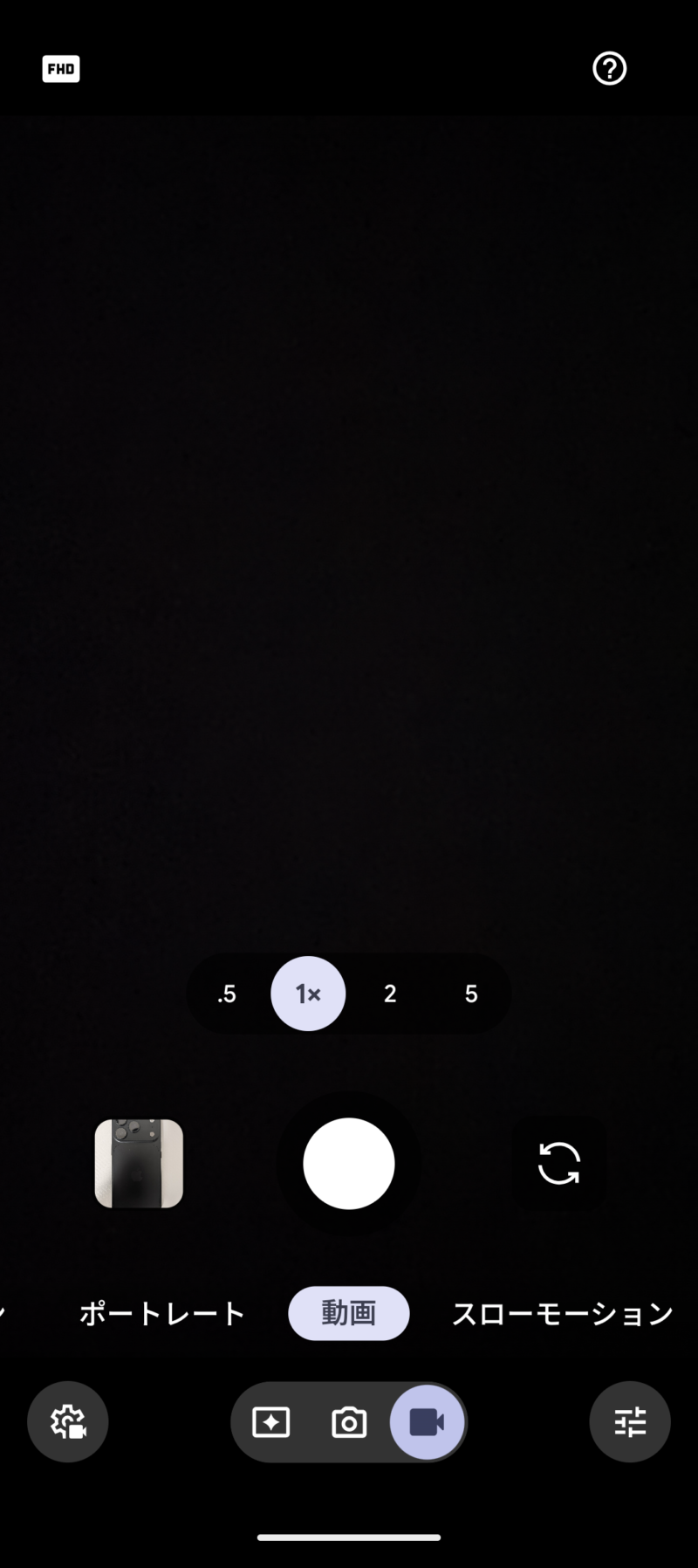
画面下部の「動画」が選ばれていれば、この画面で設定できます。「写真」や「ポートレート」の撮影設定とは開く場所が違うので、最初に動画モードになっているか確認してください。
2. 左下の設定から「クリエイター」を開く
- 撮影画面の左下にある、歯車とビデオカメラの形のボタンをタップします。
- 「動画の設定」が開いたら、「クリエイター」をタップします。
「全般」と「クリエイター」の2つが並んでいるので、右側の「クリエイター」を選びます。
3. 「ソーシャルメディアのグリッド」をオンにする
- 「ソーシャルメディアのグリッド」の項目を探します。
- その行の右側にある、斜線のない「#」の形のボタンをタップします。
- 項目の下が「ON」になったことを確認します。
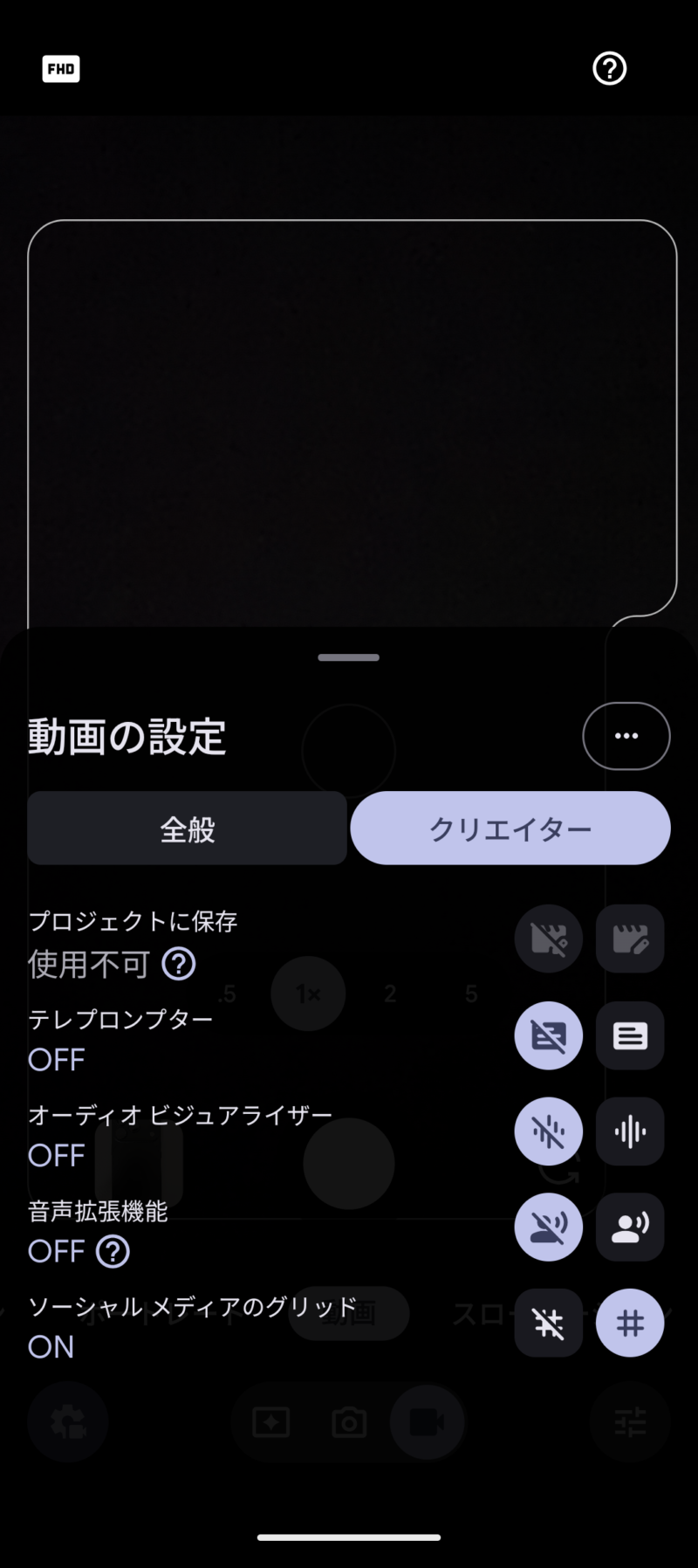
これで撮影画面にも白い枠線が表示されます。
同じ画面にある「プロジェクトに保存」など、ほかの機能をオンにする必要はないです。「ソーシャルメディアのグリッド」の行だけを操作してください。
設定パネルを閉じたら、白い枠を目安に被写体の位置を決めて、録画ボタンをタップします。
ソーシャルメディア用のグリッド線は何に使う?
SNS向けの動画で、見せたいものの位置を決めるために使います。
SNSの動画画面には、映像に重なる形で「いいね」やコメントなどのボタン、説明文が表示されることがあります。顔や紹介したい商品を画面の端ぎりぎりに置くと、そうした表示と重なって見づらくなる場合があります。
グリッド線を表示しておくと、画面全体だけでなく、白い枠の内側も見ながら構図を決められます。
たとえば料理を紹介するなら、お皿や料理の見せたい部分を中央寄りに置き、周りに少し余裕を残してみてください。商品紹介なら、商品名や見せたい部分が右端・下端へ寄りすぎていないか確認すると、撮影位置を調整しやすいです。
枠はあくまで撮影時の目安です。投稿先によってボタンや文字の位置が違うので、投稿前には使うSNSのプレビューでも見え方を確認しておくことをおすすめします。
グリッド線を消す方法
白い枠線が不要なときは、同じ設定画面でオフにできます。
- カメラを動画モードにします。
- 左下の設定ボタンをタップします。
- 「クリエイター」をタップします。
- 「ソーシャルメディアのグリッド」の行で、斜線付きの「#」ボタン(2つのうち左側)をタップします。
- 項目の下が「OFF」になったことを確認します。
右側の斜線がないボタンがオン、左側の斜線があるボタンがオフです。表示される「ON」「OFF」も合わせて見ると、設定の状態を判断しやすいです。
普通の写真用グリッド線との違い
ソーシャルメディア用のグリッドは、写真で使う3×3などの格子状の線とは、目的が違います。
| 種類 | 主な使い道 |
|---|---|
| ソーシャルメディアのグリッド | SNS向けの動画で、見せたいものの位置を決める |
| 3×3などの写真用グリッド | 線や交点を目安に、写真の構図や傾きを調整する |
「動画でSNS向けの白い枠を出したい」という場合は、今回の「クリエイター」から設定します。写真用のグリッドやズームなど、ほかの撮影設定も知りたい人は、Google Pixel 11のカメラの使い方も参考にしてみてください。
設定が見つからないときに確認すること
まず、カメラが「動画」モードになっているかと、「動画の設定」で「クリエイター」を選んでいるかを確認してください。
「全般」の設定や、スマホ本体の「設定」アプリを探しても、今回の画面にはたどり着けないです。カメラアプリの左下のボタンから開き直してみてください。
「クリエイター」を開いても項目が見当たらない場合は、設定パネルの下の方も確認します。使っている機種と、カメラアプリに更新がないかも確認してみてください。クリエイター スイートはGoogle Pixel 11以降が対象です。
白い枠線は録画した動画にも残る?
グリッド線は撮影中に位置を確認するための表示なので、録画した動画には残らないです。
SNSに投稿する動画を撮るときにオンにして、顔や見せたいものをどこへ置くか決める目安として使ってみてください。