iPhone 18 Proで写真を撮るには、「カメラ」アプリを開き、「写真」を選んで白い丸のシャッターボタンをタップします。動画は「ビデオ」に切り替え、赤い録画ボタンで撮影を始めます。
まずはこの2つを覚えれば、家族の写真や旅行先の景色を残せます。ピントが合わない、暗く写る、夜景がぶれるといったときは、撮りたいものをタップしたり、iPhoneの構え方を変えたりして調整してみましょう。
この記事では、iPhone 18 Proのカメラの基本操作から、自撮り・タイマー・夜景・動画撮影まで順番に解説します。※標準「カメラ」アプリを対象にしています。
iPhone 18 Proで写真を撮る方法
「カメラ」アプリで「写真」を選び、画面の白い丸をタップすると撮影できます。最初はズームを「1x」にして試すと、操作を覚えやすくなります。
- ホーム画面の「カメラ」をタップします。
- 画面下部で「写真」が選ばれていることを確認します。「ビデオ」になっていたら「写真」をタップします。
- 撮りたいものを画面に収め、背面のレンズに指がかかっていないか確認します。
- 白い丸のシャッターボタンを短くタップします。
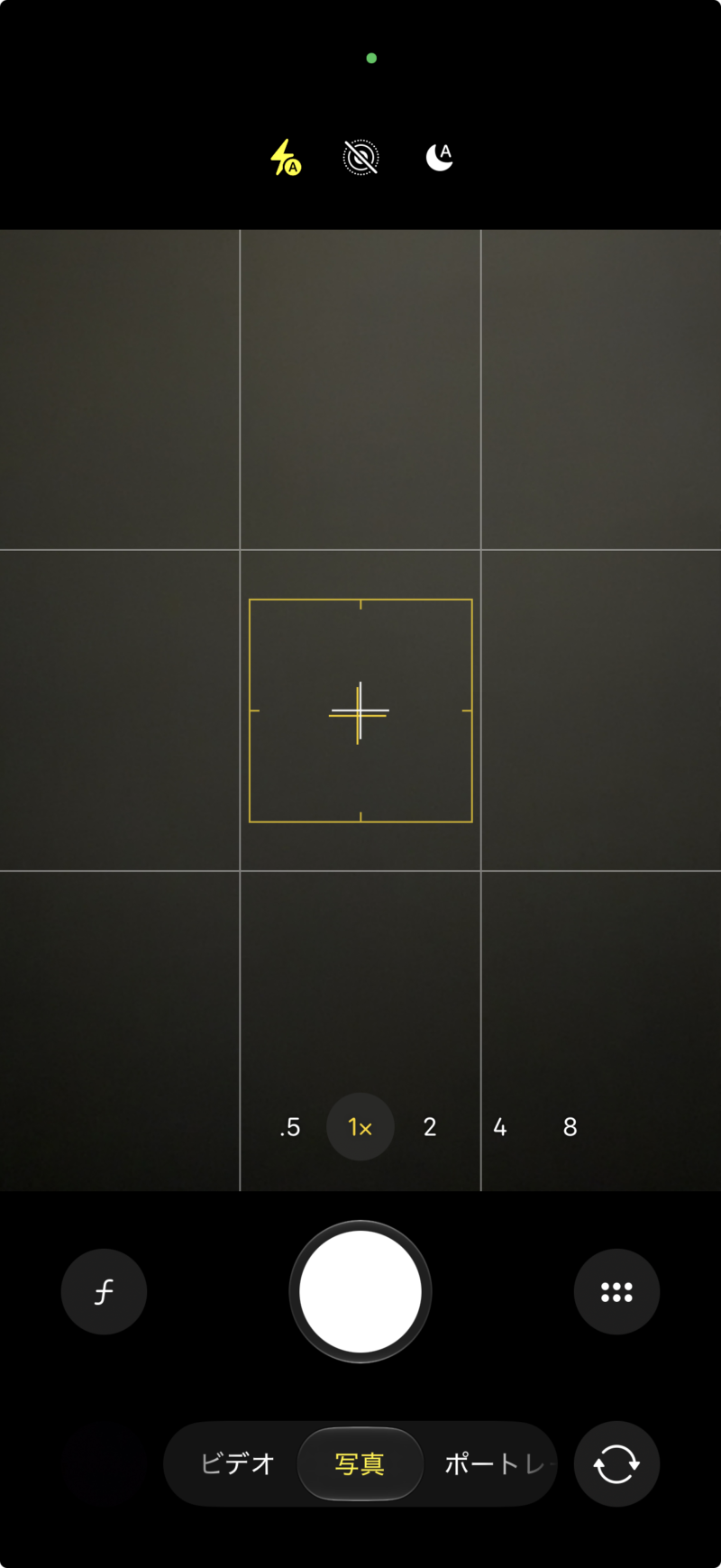
写真を撮るだけなら、絞りやシャッタースピードなどの細かな設定を変える必要はありません。まずは机の上の小物など、動かないものを撮って練習してみてください。
音量ボタンを押して写真を撮ることもできます。画面のボタンを押すとiPhoneが動いてしまう場合に試してみましょう。
ロック画面からカメラを開く
ロック画面を左へスワイプすると、「カメラ」を開けます。ホーム画面のアイコンを探すより、すぐに撮影を始めたいときに便利です。
ロック画面のカメラアイコンを長押しして開く方法もあります。
本体側面のカメラコントロールを使う
右側面のカメラコントロールを押すとカメラが開き、「写真」モードでもう一度押すと撮影できます。
カメラが「ビデオ」モードになっている場合は、押すと録画が始まります。押す前に画面のモード名を確認してください。
画面のシャッターボタンと、本体側面のカメラコントロールは別の操作です。初めは画面のボタンで撮り、慣れてから側面の操作も試すと迷いにくくなります。
側面のボタンでカメラを開く・写真や動画を撮る・ズームを変える操作は、スマホアプリライフチャンネルの動画でも確認できます。
ピントと明るさを合わせる方法
はっきり写したいものを画面上でタップすると、その位置にピントを合わせられます。写真が暗い・明るすぎる場合は、ピントの枠の横に出る明るさ調整を使います。
はっきり写したいものをタップする
- 「カメラ」を開き、「写真」にします。
- 画面に映っている、はっきり写したいものをタップします。
- ピントの枠が表示された位置を確認し、シャッターボタンをタップします。
例えば、料理を撮るなら料理を、人物なら顔をタップします。手前の料理を撮りたいのに奥の人へピントが合っているときも、撮りたい場所を選び直せます。
近づきすぎるとピントが合いにくいことがあります。その場合は少し離れ、もう一度タップしてみてください。
暗い写真・明るすぎる写真を調整する
- 撮りたいものを画面上でタップします。
- ピントの枠の横にある太陽のマークを上下に動かします。
- 暗いときは上へ、明るすぎるときは下へ動かし、画面を見ながら調整します。
- ちょうどよい明るさになったら撮影します。
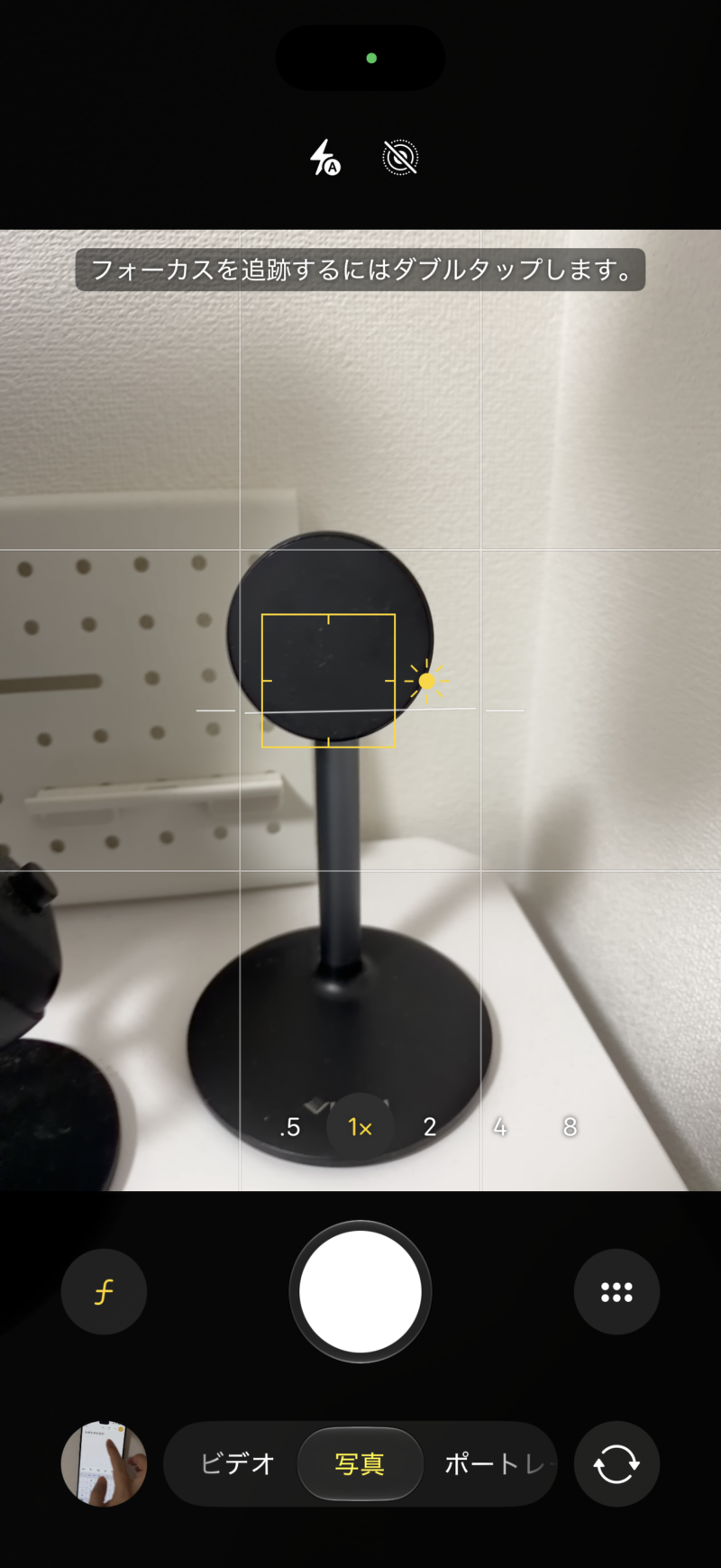
白い皿や空が真っ白で模様が見えないときは、少し暗くしてみましょう。明るさを上げすぎず、残したい部分の色や形が見えるところで止めるのが目安です。
画面そのものの明るさを変えても、写真の明るさを調整したことにはなりません。撮影画面に出る太陽のマークを使ってください。
ピントと明るさを固定したいとき
同じ場所で何枚か撮るときは、写したい位置を長押しし、「AE/AFロック」が表示されるまで待つと、ピントと明るさを固定できます。固定を解除するときは、画面をタップします。
被写体が近づいたり遠ざかったりすると、固定した位置ではピントが合わなくなることがあります。動く子どもやペットには、iPhone 18 Proのフォーカストラッキングの使い方も役立ちます。
ズームで広く撮る・遠くのものを大きく撮る
撮影画面の「0.5x」「1x」「2x」「4x」「8x」などの数字をタップすると、写る範囲を変えられます。迷ったら「1x」から始めて、画面を見ながら選びましょう。
| 撮りたい場面 | 試す倍率 | 気をつけること |
|---|---|---|
| 室内や景色を広く入れたい | 0.5x | 画面の端にいる人の顔や体が大きく伸びて見えないか確認 |
| 料理・家族・日常の記録 | 1x | 最初に構図を決める基準にする |
| 少し離れたものを大きく写したい | 2x | 被写体が画面からはみ出していないか確認 |
| 遠くの看板や舞台を撮りたい | 4x・8x | 手の揺れが目立ちやすいので、両手で支える |
細かく調整するときは、倍率の数字を長押しして調整するか、画面上で2本の指を広げたり縮めたりします。
倍率を大きくすれば、いつでもきれいに撮れるわけではありません。暗い場所でうまく写らないときは、明るい場所へ移る、倍率を下げる、近づける範囲で近づく、といった方法も試してください。
倍率ごとの特徴や光学品質ズームとデジタルズームの違いは、iPhone 18 Proのカメラズームの使い方で詳しく解説しています。
自撮り・集合写真を撮る方法
自分を撮るときは、カメラを切り替えるボタンで前面カメラにします。顔が画面に収まったことを確認してから撮影しましょう。
- 「カメラ」を開き、「写真」にします。
- 矢印が回る形のカメラ切り替えボタンをタップします。
- 自分や一緒に写る人の顔が、画面の端で切れていないか確認します。
- 白いシャッターボタン、またはいずれかの音量ボタンで撮影します。
iPhone 18 Proの前面カメラには、複数人の顔に合わせて写る範囲を調整する写真のセンターフレームがあります。「自動ズーム」や「自動回転」を使うときも、撮る直前に全員が収まっているか見てください。
カメラの向きを背面に戻すときは、切り替えボタンをもう一度タップします。
タイマーで、全員が写真に入る時間を作る
カメラのタイマーは、シャッターボタンを押してから撮影するまで待つ機能です。iOS 27では3秒・5秒・10秒を選べます。
撮影設定のメニューは、シャッターの右にある点が6つ並んだボタンをタップすると開けます。画面下部のカメラモードが並ぶ部分を上へスワイプしても開けます。
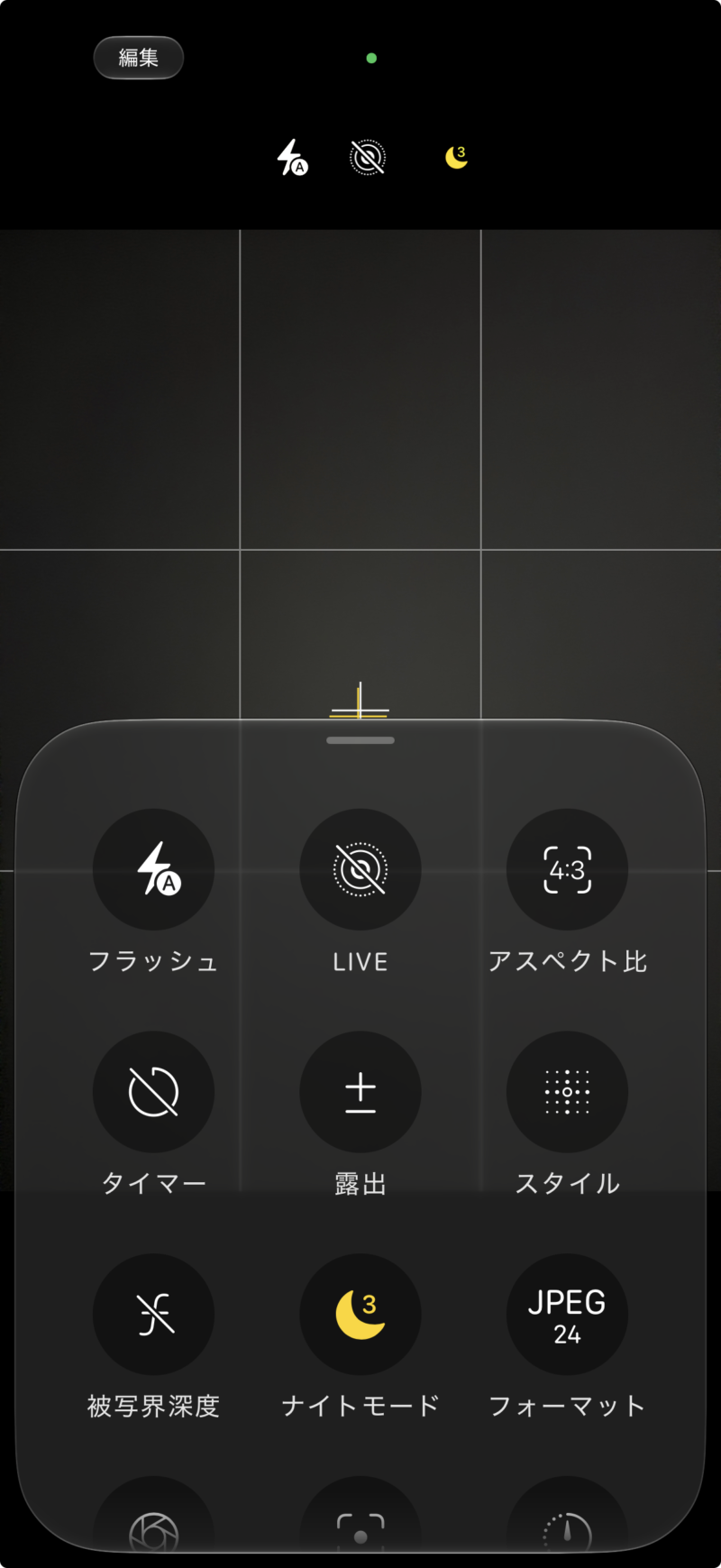
- iPhoneを倒れない安定した場所に置き、「カメラ」を開いて「写真」にします。
- シャッターの右にある点が6つ並んだボタンをタップし、撮影設定のメニューを開きます。
- 「タイマー」をタップし、「3」「5」「10」から秒数を選びます。
- 撮りたい範囲が収まっているか確認し、シャッターボタンをタップします。
- カウントダウンの間に、自分も画面に収まる位置へ移動します。
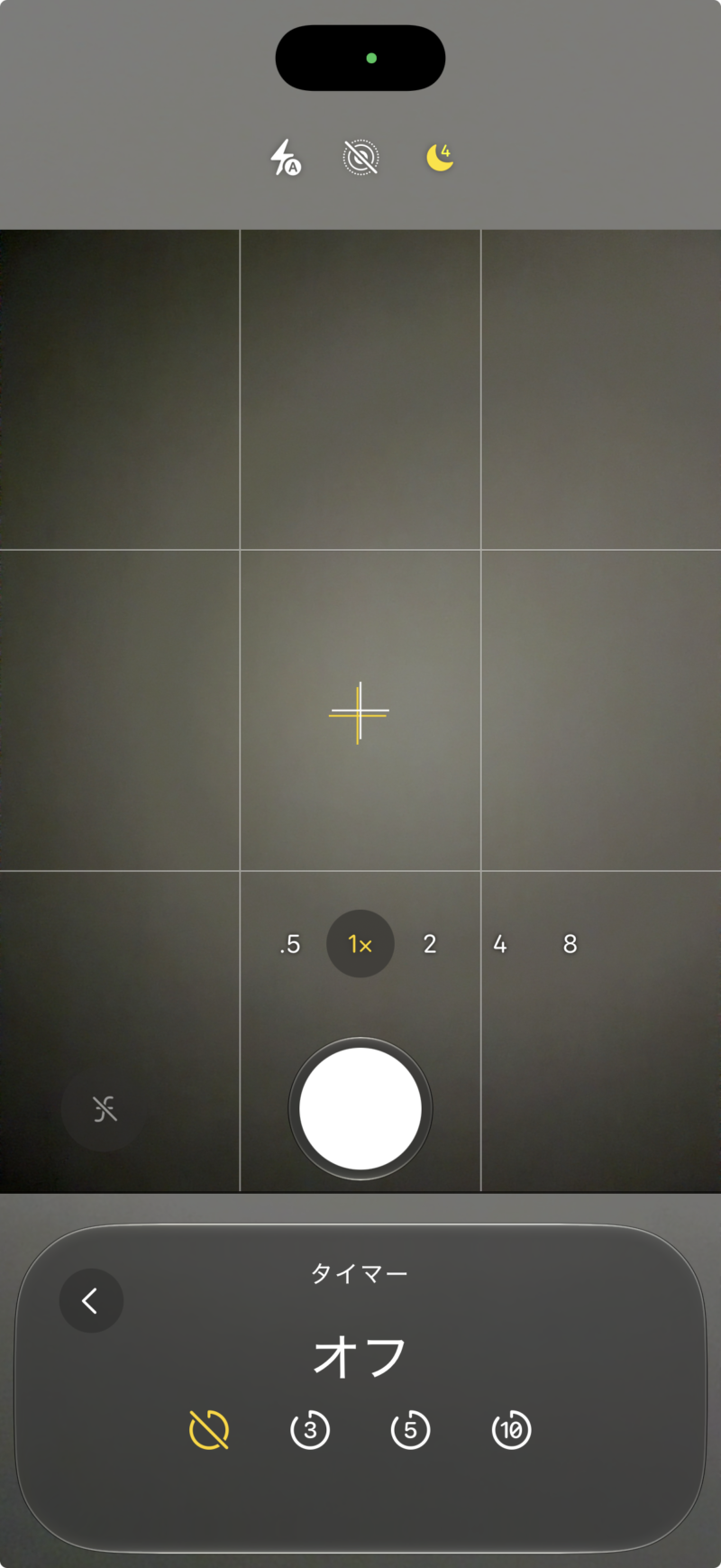
家族の横へ移動するなら10秒、その場で構え直すだけなら3秒など、必要な時間に合わせて選びましょう。
使い終わったら、同じメニューの「タイマー」で左端の斜線入りアイコンをタップしてオフにします。写真がすぐに撮れないときも、まずタイマーが残っていないか確認してください。
夜景や暗い場所を撮る方法
暗い場所ではナイトモードが自動で働きます。撮影に数秒かかる場合があるので、シャッターを押した直後にiPhoneを下ろさず、撮影が終わるまで構えたままにしてください。
- 「カメラ」を開いて「写真」にし、まずは「1x」で構えます。
- 暗い場面で、月の形のナイトモードアイコンが黄色になっているか確認します。
- 両手でiPhoneを持ち、脇を軽く締めてシャッターボタンをタップします。
- 画面のカウントダウンなどが終わるまで、iPhoneをできるだけ動かさず待ちます。
夜景がぶれるときは、iPhoneを安定した場所で支えると撮りやすくなります。撮る人が動いていなくても、被写体が動けばぶれることがあるため、歩いている人や動き回るペットには明るい場所を選ぶ工夫も必要です。
ナイトモードと、フラッシュ・Live Photosは同時には使えません。月のアイコンが働かないときは、フラッシュやLive Photosをオンにしていないかも確認しましょう。
フラッシュを変えるには、画面下部のモード名が並ぶ部分を上へスワイプし、「フラッシュ」から「自動」「オン」「オフ」を選びます。窓やガラス越しの撮影では、光が反射して写ることがあるので、フラッシュをオフにして試してください。
動画を撮る方法と画質の選び方
「カメラ」で「ビデオ」を選び、赤いボタンをタップすると録画が始まります。終わるときは、停止ボタンをもう一度タップします。
- 「カメラ」を開き、「ビデオ」をタップします。
- 横長で残したい場合は、録画を始める前にiPhoneを横向きにします。
- 赤い録画ボタンをタップし、録画時間が進んでいることを確認します。
- 撮り終えたら停止ボタンをタップします。
録画中はマイクを指でふさがないようにします。撮り終えるまで同じ向きで撮ると、途中で映像が横を向いてしまう失敗を防ぎやすくなります。
写真モードでシャッターボタンを長押しすると動画を撮れるQuickTakeもあります。写真を撮りたいのに動画になる場合は、白い丸を長押しせず、短くタップしてください。
普段の記録は1080p・30fpsから試す
画質で迷う場合は、まず「1080p HD/30fps」から試してみましょう。4Kは大きな画面で見る映像や細部を残したい場面、60fpsは動きをなめらかに残したい場面の候補です。
| 設定の候補 | 向いている場面 | 選ぶときの目安 |
|---|---|---|
| 1080p HD・30fps | 日常の短い動画、家族への共有 | 容量を抑えながら撮り始めたいとき |
| 4K・30fps | 旅行の景色、大きな画面で見る動画 | 細部を残したいとき |
| 1080p HD・60fps/4K・60fps | スポーツなど動きのある動画 | 動きをなめらかに残したいとき。容量と明るさも確認 |
「4K」「1080p」は映像の細かさ、「fps」は1秒間のコマ数を表します。数字が大きい設定ほど容量が増えやすく、撮れる時間はiPhoneの空き容量によって変わります。
設定を変える手順は次のとおりです。
- 「設定」アプリを開きます。
- 「カメラ」→「ビデオ撮影」をタップします。
- 使いたい解像度とフレームレートを選びます。
撮影画面に表示される「HD」「4K」や「30」「60」などをタップして、変更する方法もあります。
長い動画を撮る前は、「設定」→「一般」→「iPhoneストレージ」で空き容量を確認しましょう。写真・動画の保存量や容量選びは、iPhone 18 Proのストレージ容量の選び方も参考になります。
撮った写真・動画を見る方法
撮影直後は、カメラ画面の左下にある小さな写真をタップすると、今撮った写真や動画を確認できます。撮り直す前に、ピントや明るさ、動画の音も見ておきましょう。
あとで見る場合は、「写真」アプリを開き、ライブラリから撮影した写真・動画をタップします。動画は再生して、最後まで録画できているかも確認してください。
ロック画面からカメラを開いた場合、以前に撮影した写真を見るにはロックの解除が必要です。過去の写真が表示されなくても、保存されていないとは限りません。
カメラを使いやすくする最初の設定
最初は「グリッド」と「水平」をオンにして、構図を合わせやすくすると便利です。Live Photosや前回の撮影モードを引き継ぐ設定は、使い方に合わせて選びます。
グリッド・水平を表示する
「設定」→「カメラ」で「グリッド」「水平」をオンにします。グリッドは構図の目安になる線、水平は傾きを確認する目印です。どちらも撮影した写真そのものには入りません。
例えば、海や建物を撮るときは、画面の線と水平線や壁を見比べて傾きを直します。難しく考えず、まず「まっすぐ撮れているか」を確認するために使ってみてください。
Live Photosが不要ならオフにする
Live Photosは、シャッターを押した瞬間の前後の動きと音も残す機能です。子どもの表情や、その場の雰囲気を残したいときに向いています。
静止画だけでよい場合は、「写真」モードで、シャッターの右にある点が6つ並んだボタンをタップし、「LIVE」を選びます。右端の斜線入りアイコンをタップし、「オフ」と表示されたことを確認します。
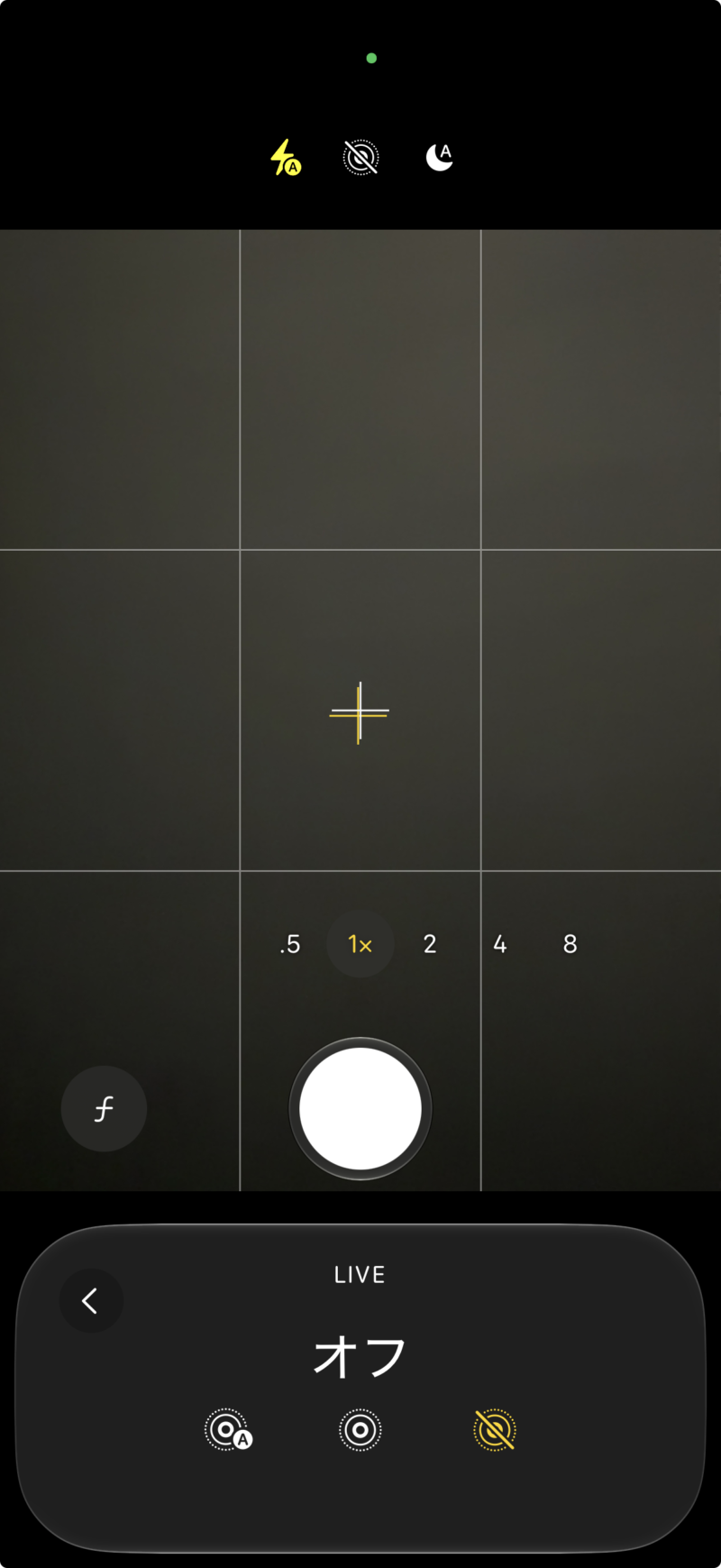
オフの状態を次回も引き継ぎたいときは、カメラ側でオフにしたうえで「設定」→「カメラ」→「設定を保持」の「Live Photos」をオンにします。この設定は撮影機能そのものをオンにするスイッチではなく、最後に選んだ状態を保持するためのものです。
毎回「ビデオ」で開くときは設定を確認する
前回の撮影モードが引き継がれて困る場合は、「設定」→「カメラ」→「設定を保持」の「カメラモード」を確認します。オンなら、前回使ったモードが保存されます。
毎回「写真」から始めたい人はオフに、動画を続けて撮る人はオンにするなど、使い方に合わせて選んでください。
写真がうまく撮れないときの確認ポイント
失敗した写真を見て、まず「ピント」「手ぶれ」「明るさ」のどこに問題があるかを分けると、撮り直す方法を選びやすくなります。
| 写真の見え方 | 最初に試すこと |
|---|---|
| 奥はくっきりしているのに、撮りたい手前のものがぼける | 撮りたいものをタップし直す。近すぎるなら少し離れる |
| 全体が流れたようにぶれている | 両手で支える。夜景なら撮影終了まで動かさない |
| 人の顔が暗く、背景の窓だけが明るい | 顔をタップし、太陽のマークで明るさを調整。明るい場所に立ち位置を変える |
| 白い皿や空の模様が消えている | 太陽のマークを下へ動かし、少し暗くして撮る |
| 光がにじむ、全体が白っぽくかすむ | レンズの指紋や汚れを、柔らかい布でやさしく拭く |
一度に全部を変えず、同じものを「ピントを合わせ直す」「少し暗くする」など1つずつ変えて撮ると、何を直せばよいか分かりやすくなります。
基本操作に慣れたら試したいiPhone 18 Proの機能
まずは写真・動画の基本を覚え、次に目的に合う機能を試してみましょう。
- 背景の見え方を調整したいとき:iPhone 18 Proの可変絞りの使い方
- 動く子どもやペットへピントを合わせたいとき:フォーカストラッキングの使い方
- 撮影後に動画の背景をぼかしたいとき:撮った動画をあとからシネマティックにする方法
撮影後のシネマティック効果は、対応するカメラ・撮影条件の動画で使う機能です。すべての動画を同じように変えられるわけではないので、詳しい条件はリンク先で確認してください。
カメラ以外の操作も覚えたい方は、iPhone 18 Proの使い方・基本操作・設定方法まとめもあわせてご覧ください。
まずは「撮る・見る・1つ直す」を試してみよう
iPhone 18 Proのカメラは、最初からすべての設定を覚えなくても使えます。まずは「写真」で1枚撮り、左下の小さな写真をタップして確認してみましょう。
気になる点があれば、ピントを合わせる位置や明るさを1つだけ変えて、もう1枚撮ってみてください。撮影した写真を見比べながら操作を覚えると、家族の写真や旅行先の景色も残しやすくなります。