
Google Pixel 10aで写真を撮るときは、まずカメラを開き、1倍のまま撮りたいものにピントを合わせて、丸いシャッターボタンを押せば大丈夫です。広い風景は0.5倍、暗い場所は夜景モードというように、撮りたい場面に合わせて使い分けましょう。
「ズームはどこを触るの?」「料理に近づくとぼやける」「動画の設定がよくわからない」という方向けに、基本操作から撮り方のコツまで順番に紹介します。
この記事はGoogle Pixel 10aの標準カメラアプリを対象としています。アプリの更新によって、ボタンの位置や項目名が変わる場合があります。
Pixel 10aは撮りたい場面に合わせてモードを選ぶ
普段の写真は通常の写真モードから始めましょう。最初からすべての機能を覚える必要はありません。
| 撮りたいもの | 最初に試す撮り方 | 撮るときのポイント |
|---|---|---|
| 料理・買い物の記録 | 写真モードの1倍 | 写したい部分をタップしてピントを合わせる |
| 広い風景・建物 | 写真モードの0.5倍 | 人の顔は画面の端に寄せすぎない |
| 背景をぼかした人物写真 | ポートレート | 人物と背景が重ならない位置を探す |
| 暗い室内・夜の街並み | 夜景モード | 撮影が終わるまでスマホを動かさない |
| 花・小物の細かい部分 | マクロフォーカス | 近づきすぎてぼやける場合は少し離す |
| 子ども・ペットの動き | 写真モード、または動画 | 明るい場所で撮り、写真なら数枚残す |
Pixel 10aは、背面に48メガピクセルの広角カメラと13メガピクセルのウルトラワイドカメラを搭載しています。写真の超解像ズームは最大8倍、動画のデジタルズームは最大5倍です。
迷ったら1倍に戻すと、普段の撮影を続けやすくなります。
カメラを開いて写真を撮る基本操作
カメラを開く方法はアプリと電源ボタンの2つを覚える
ホーム画面やアプリ一覧にある「カメラ」をタップすると、撮影画面が開きます。ホーム画面に見当たらないときは、画面を下から上にスワイプしてアプリ一覧を探してください。
すぐに撮りたいときは、電源ボタンを素早く2回押す方法も便利です。長押しではなく、短く2回押します。
2回押してもカメラが開かない場合は、「設定」→「システム」→「ジェスチャー」→「電源ボタンを2回押す」を開き、「2回押しを使用する」をオンにして「カメラ」を選びます。以前のスマホの設定を引き継ぐと、ウォレットが選ばれている場合もあります。
写真はピントを合わせてからシャッターを押す
- カメラを開き、通常の写真モードを選びます。
- ズームの「1x」を選びます。
- 写したいものを画面に収め、はっきり写したい部分をタップします。
- ピントが合うまで少し待ち、スマホを両手で支えます。
- 丸いシャッターボタンを短く1回押します。
料理ならお皿の中の主役、人物なら顔のあたりをタップすると、どこをはっきり写したいか指定できます。シャッターを押した直後も、すぐにスマホを下ろさず、撮影が終わったことを確認しましょう。
写真を撮るつもりでシャッターを長押しすると、クイック動画の撮影になる場合があります。写真では短く押す、と覚えておくと迷いません。
撮った写真を見る・自撮りに切り替える
撮った写真は、シャッターボタンのそばにある小さな写真をタップして確認できます。あとから見るときは「Google フォト」を開きます。ロック中にカメラを開いた場合、過去の写真を見るためにロック解除を求められることがあります。
自撮りをするときは、撮影画面にあるカメラ切り替えボタンをタップします。画面に自分の顔が映ったら、構図を整えてシャッターを押してください。もう一度切り替えボタンを押すと、背面カメラに戻ります。
ズームと明るさを調整する方法
0.5倍は広く、1倍は普段の撮影に使う
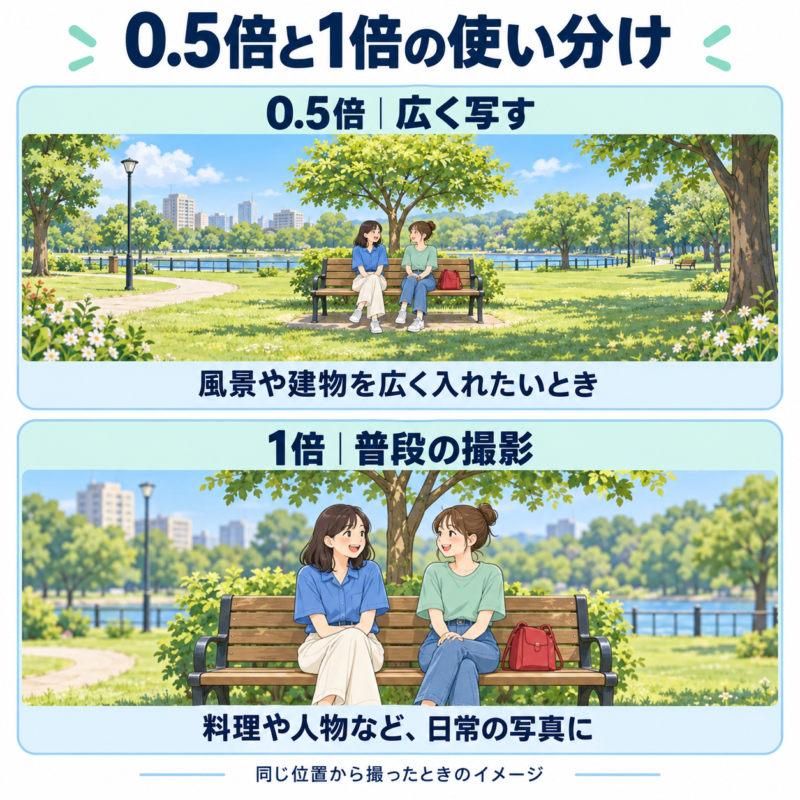
撮影画面の「0.5」「1x」などの倍率をタップすると、写る範囲を切り替えられます。0.5倍は広い範囲を写すウルトラワイド、1倍は普段使いの広角です。
さらに拡大したいときは、撮影画面に2本の指を置いて広げます。倍率を下げたいときは、2本の指を近づけてください。戻し方がわからなくなったら、「1x」をタップすれば1倍に戻せます。
遠くの看板などを大きく写せますが、倍率を上げるほど手の動きが画面に大きく表れ、細部の写りも撮影条件に左右されやすくなります。最大倍率だけに頼らず、安全に近づける場所なら少し近づき、低い倍率でも撮っておきましょう。
集合写真を0.5倍で撮るときは、画面の端にいる人の顔が引き伸ばされて見える場合があります。人を中央寄りに並べたり、少し後ろに下がって1倍で撮ったりすると、写り方を調整できます。
暗く写るときは撮影画面の明るさを調整する
顔や料理が暗く見えるときは、まず写したい部分をタップしてから、明るさを調整します。
- 撮影画面の右下にある調整用のアイコンをタップします。
- 「調整」から「明るさ」を選びます。
- スライダーを動かして、顔や料理が見やすくなる明るさにします。
- 白い部分の模様が消えていないか確認して、撮影します。
明るくしすぎると、白いお皿や空の細部がわかりにくくなります。少しずつ動かして、画面を見ながら決めてください。
スマホ本体の画面の明るさを上げる操作とは別です。写真の写りを変えたい場合は、カメラ内の明るさを調整します。
人物・夜景・接写を撮る方法
人物を目立たせたいときはポートレート
背景をぼかして人物を目立たせたいときは「ポートレート」を選びます。
- カメラを開き、撮影モードから「ポートレート」を選びます。
- 顔や上半身を画面に収めます。
- 人物の顔をタップし、ピントを確認します。
- シャッターボタンを押します。
髪の毛の周りや眼鏡の縁のぼかしが不自然に見えるときは、背景との位置関係を変えて撮り直しましょう。大切な記念写真は通常の写真モードでも1枚撮っておくと、仕上がりを選べます。
夜景は撮影が終わるまでスマホを固定する
夜の街並みや暗い室内では「夜景モード」を試します。暗い場所でも、フラッシュを使わずに撮影できるモードです。
- カメラの撮影モードから「夜景モード」を選びます。
- スマホを両手で支え、写したい場所に向けます。
- シャッターを押します。
- 画面の撮影表示が終わるまで、そのまま動かさずに待ちます。
夜景モードはシャッターを押した瞬間に撮影が終わるとは限りません。撮影中にスマホや被写体が動くと、ぶれたり二重に見えたりする場合があります。動き回る子どもやペットは、明るい場所で通常の写真モードを使う方法も試してください。
星空には天体写真機能も使えます。「夜景モード」で1倍以上にし、スマホを空に向けて安定した場所や三脚に固定します。天体写真のシャッターに切り替わったら撮影し、終了まで動かさないようにしてください。街の照明が少なく、空がよく見える場所が向いています。
花や小物の接写はマクロフォーカス
Pixel 10aはマクロフォーカスに対応しています。花びらや小物の細部など、近くのものを撮りたいときに使います。
- 通常の写真モードを開き、撮りたいものにゆっくり近づけます。
- 細部をはっきり写したい場所をタップします。
- マクロを示す花のアイコンが表示されたら、ピントを確認して撮影します。
近づきすぎてぼやけるときは、少し離してもう一度ピントを合わせてください。スマホや手の影で被写体が暗くなっていないかも確認しましょう。
料理の皿全体を撮るなら、無理に接写するより、1倍で少し離れて撮るほうが構図を決めやすくなります。マクロは「小さな部分を大きく写したいとき」に使い分けると便利です。
動画の撮り方と1080p・4Kの選び方
動画は撮影画面を動画モードに切り替え、録画ボタンを押して撮ります。
- カメラを開き、写真から動画モードに切り替えます。
- 通常の動画撮影を選びます。
- SNS用なら縦向き、テレビやパソコンで見る動画なら横向きなど、使い道に合わせて構えます。
- 録画ボタンを押し、録画時間が進んでいることを確認します。
- 撮り終わったら停止ボタンを押します。
録画中にスマホの向きを変えると、見づらい動画になることがあります。縦か横かを先に決めておきましょう。
最初はフルHD・30fpsから試す
日常の記録なら、まずフルHD(1080p)・30fpsから試すと、保存容量と画質のバランスを考えやすくなります。これは初心者向けの選び方で、Pixel 10aの初期設定が必ずこの組み合わせという意味ではありません。
動画モードで左下の設定アイコンを開くと、解像度とフレーム/秒を変更できます。
fpsは1秒間の映像のコマ数です。60fpsは30fpsより、動きをなめらかに記録できます。
| 設定 | 使う場面の目安 |
|---|---|
| フルHD・30fps | 普段の記録、家族への共有、長めの撮影 |
| 4K・30fps | 風景や旅行など、細部も残したい撮影 |
| 60fps | 明るい場所で、動きをなめらかに残したい撮影 |
4Kは細かく記録できる一方、通常はフルHDより保存容量を多く使います。60fpsも明るさや容量との兼ね合いがあるので、夜の撮影で暗く感じる場合は30fpsでも撮り比べてください。
背面カメラは4K・30/60fps、前面カメラは4K・30fpsに対応しています。前面と背面で選べる設定が同じとは限りません。
写真や動画を保存できなくなったら、Pixel 10aのストレージ不足を解消する方法で、本体の空き容量を確認してください。Google フォトのクラウド容量とスマホ本体の空き容量は別なので、撮影時の容量不足では本体のほうを確認します。
カメラコーチ・集合写真に便利な機能を使う
カメラコーチで撮る位置や構図のヒントをもらう
「何を中心に撮ればいいかわからない」「いつも似た構図になる」ときは、カメラコーチを試せます。撮影画面を分析して、撮り方のヒントを表示する機能です。
- 背面カメラで通常の写真モードを開きます。
- 画面上部のカメラコーチのアイコンをタップします。
- 初回は「ONにする」を選びます。
- 写真に含めたいものを選び、「ヒントを得る」をタップします。
- 画面の案内に沿って構図を調整し、シャッターを押します。
カメラコーチにはインターネット接続が必要です。背面カメラの通常の写真・ポートレート・夜景モードで使えます。自撮りや通常の動画撮影では利用できません。
アイコンがグレーの場合は、Wi-Fiやモバイルデータの接続を確認してください。「ガイド付き撮影」とは併用できません。カメラコーチを使う場合は、カメラの設定→「その他の設定」で「ガイド付き撮影」をオフにします。
表情がそろわない集合写真はオートベストテイク
集合写真で誰かが目を閉じてしまうときは、オートベストテイクを試せます。複数のショットから表情を組み合わせて、集合写真を作る機能です。
- カメラの左下にある設定を開きます。
- 「トップショット」を「自動」にします。
- 「その他の設定」を開き、「オートベストテイク」をオンにします。
- 集合写真を撮り、Google フォトで仕上がりを確認します。
利用にはGoogle フォトとトップショットの設定が必要です。全員の表情が必ず理想どおりになるわけではないので、大切な写真は数枚撮っておきましょう。
撮影後にGoogle フォトで顔を手動選択する「ベストテイク」とは、操作が異なります。
撮影した人も集合写真に入れる「一緒に写る」
撮影者が写真に入れないときは「一緒に写る」を使います。2回に分けて撮影し、撮影者も含めた集合写真に合成する機能です。
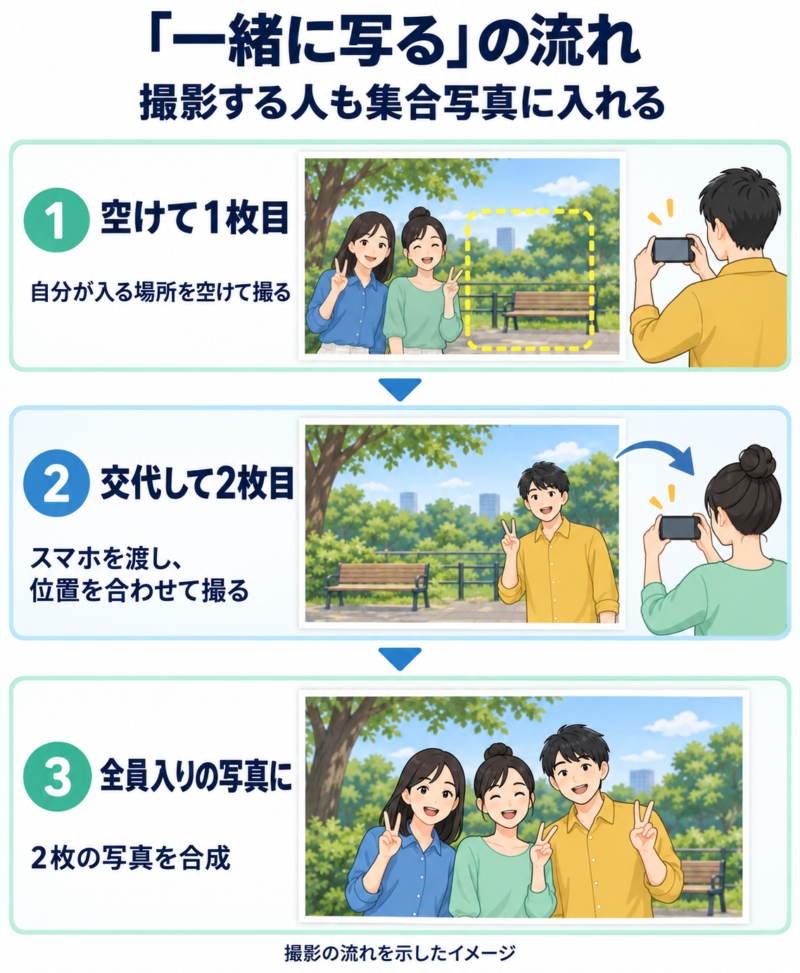
- カメラの撮影モードで「一緒に写る」を選びます。
- 画面の案内に従って周囲をスキャンし、自分が入る場所を空けて1枚目を撮ります。
- 写真に写った人の1人にスマホを渡し、自分も撮影場所に入ります。
- 交代した人に、画面の案内に沿って位置を合わせてもらいます。
- 枠が白くなったら2枚目を撮り、合成された写真を確認します。
枠が赤い場合は、1枚目と位置が合っていません。撮影する人が画面を見ながら位置を調整してください。2枚の写真から作るため、髪や体の周りなどの仕上がりも確認しておきましょう。
初心者が最初に確認したいカメラ設定
写真の比率は4:3から始める
普段の写真は「画像全体(4:3)」から始めると、写る範囲を確認しやすくなります。横長に仕上げたい場合は「ワイドクロップ(16:9)」を選べます。
- 通常の写真モードで左下の設定アイコンをタップします。
- 比率の項目を開きます。
- 「画像全体(4:3)」または「ワイドクロップ(16:9)」を選びます。
16:9は画像を横長に切り取る設定です。端にあるものも残したい写真では、画面に何が収まっているか確認してから撮りましょう。
グリッド線で写真の傾きを確認する
グリッド線は、撮影画面に表示する構図の目安です。風景の水平線や建物の縦の線と見比べると、スマホの傾きに気づきやすくなります。
- カメラの左下にある設定アイコンをタップします。
- 「その他の設定」→「グリッドの種類」を開きます。
- 3×3など、使いやすいグリッドを選びます。
表示される線は撮影の目安で、写真そのものに線が入る設定ではありません。
タイマーは自撮りや集合写真に使う
スマホを安定した場所に置いて撮りたいときは、カメラの設定にある「タイマー」で3秒または10秒を選びます。シャッターを押すとカウントダウンが始まります。
自分が移動して写真に入るなら10秒、スマホに触れた直後の揺れを避けたいなら3秒が使い分けの目安です。撮影後はタイマーをオフに戻すと、次の写真で待たずに撮れます。
自撮りカメラでは、タイマーを設定したうえで顔と手のひらを画面に収め、カメラに向けて手を挙げる「手のひらタイマー」も使えます。反応しない場合は、顔と手のひらの両方が画面内に入っているか確認してください。
ぼやける・ピントが合わない・カメラが動かないときの対処
症状によって試すことが異なります。設定を大きく変える前に、当てはまる項目から確認してみてください。
| 困っていること | 最初に確認すること |
|---|---|
| 写真全体が白っぽい・ぼやける | レンズを柔らかい布で拭き、指やケースで覆っていないか確認する |
| 料理や小物にピントが合わない | 少し離して、写したい部分をタップする |
| 夜景がぶれる | 撮影終了までスマホを支え、被写体が動いていないか確認する |
| ズームすると細部がわかりにくい | 倍率を下げ、明るい場所でも撮り比べる |
| カメラが開かない・すぐ閉じる | Pixel カメラを更新し、スマホを再起動する |
| 写真や動画を保存できない | スマホ本体の空き容量を確認する |
カメラのアプリ更新は、Google Play ストアのプロフィールアイコン→「アプリとデバイスの管理」から確認できます。再起動の操作がわからない場合は、Pixel 10aの電源の切り方・再起動方法を参考にしてください。
カメラが開かない状態が続く場合は、アプリアイコンを長押しし、「アプリ情報」→「ストレージとキャッシュ」→「キャッシュを削除」を試します。「ストレージを消去」とは別の操作なので、項目名を確認してください。
ここまで試しても改善しない場合や、別のアプリでもカメラを使えない場合は、機器側の問題も考えられます。その場合は、Google Pixelのサポートへ相談してください。
Pixel 10aは、1倍の写真撮影を覚えてから、夜景・接写・動画を試すと使い方をつかみやすくなります。カメラ以外の操作も確認したい方は、Pixel 10aの使い方・基本操作まとめをご覧ください。