iPhoneのメールでPDFを添付すると、書類の中身が本文にそのまま表示されることがあります。
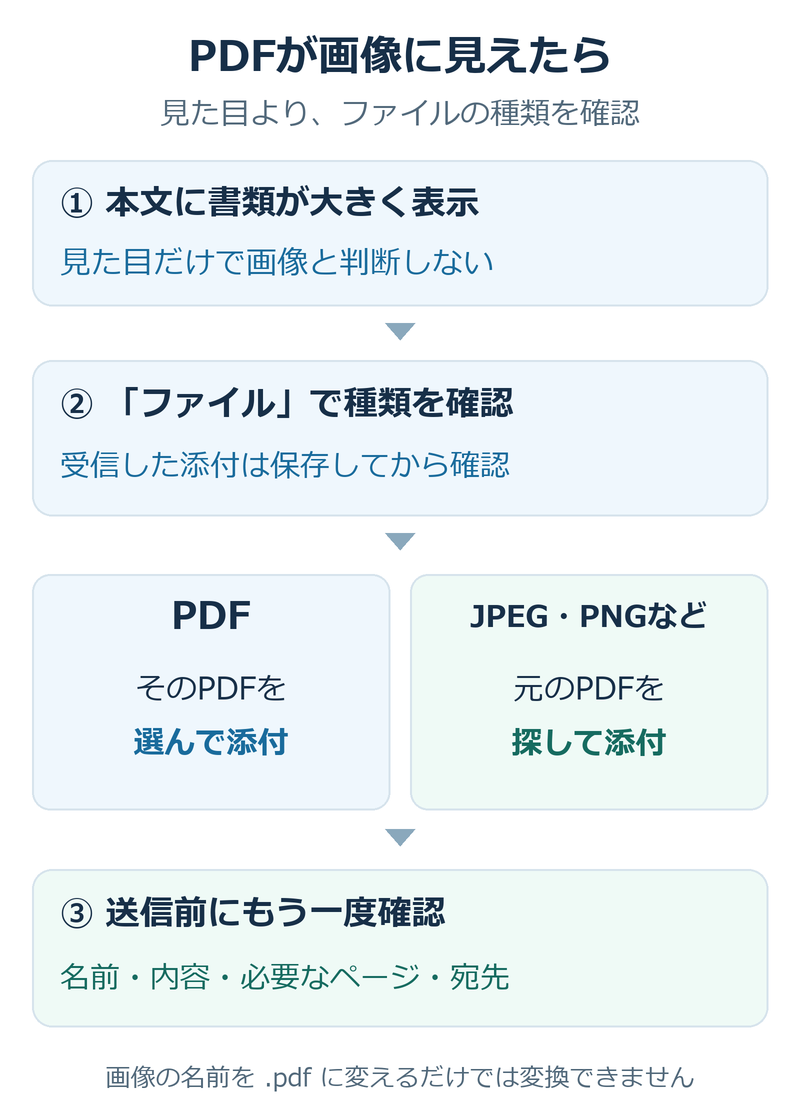
写真を貼り付けたように見えますが、PDFの中身をプレビューで表示しているだけの場合もあります。添付したものがPDFで、内容も合っていれば、表示が大きいことだけを理由に送り直す必要はありません。
今回は、iPhone標準の「メール」アプリでPDFが画像のように表示される理由と、PDFを添付して送る方法を解説します。
PDFの中身がメール本文に表示されることがある
「メール」では、添付した書類の中身を本文と一緒に見られるようになっています。ファイルサイズによって、書類の内容がそのまま表示されることもあれば、アイコンで表示されることもあります。
例えば、申込書のPDFを添付すると、メールの本文に申込書が大きく表示されることがあります。これが、PDFなのに画像を貼り付けたように見える理由です。
ただ、申込書を開いた画面のスクリーンショットを添付した場合は、送っているものは画像ファイルです。同じ書類が写っていても、PDFを選んだのか、スクリーンショットを選んだのかで違ってきます。
PDFで送れているか気になるときは、次の流れで添付したものを見てみましょう。
添付したものがPDFか確認する方法
送る前の書類を「ファイル」で開く
送りたい書類が「ファイル」アプリに入っているなら、まずはそのファイルを見てみてください。
- 「ファイル」アプリを開きます。
- 「最近使った項目」や「ブラウズ」から、送りたい書類を探します。
- ファイルを長押しして、「情報を見る」をタップします。
- ファイル名や種類を見て、PDFの書類か確かめます。
- ファイルを開き、送りたい内容と必要なページが入っているかを見ます。
ファイル名の最後にある「.pdf」は、PDFを見分ける手がかりになります。「.jpg」「.jpeg」「.png」などは画像ファイルなので、PDFを送る必要があるときは元の書類を探してください。
画像の名前を「.pdf」に変えるだけでは、PDFに変換できません。
受け取った添付ファイルは保存してから見る
受信したメールの添付ファイルも、「ファイル」に保存しておくと種類や中身を確かめやすくなります。
- 「メール」で、添付ファイルのあるメッセージを開きます。
- 添付ファイルを長押しします。
- 「“ファイル”に保存」を選びます。
- 保存先のフォルダを選んで、「保存」をタップします。
- 「ファイル」アプリでそのフォルダを開き、保存したファイルの情報と中身を見ます。
保存するときは、どのフォルダを選んだかも見ておくと、あとで探しやすいです。見つからなくなったときは、保存した写真・ファイルの探し方も参考にしてください。
PDFをメールに添付して送る方法
「ファイル」からPDFを選んで送る
送りたいPDFが決まっているなら、「ファイル」アプリから共有すると、書類を選んだあとにメールを作れます。
- 「ファイル」アプリで、送りたいPDFを探します。
- PDFを長押しして、「共有」をタップします。
- 「メール」を選びます。
- 宛先、件名、本文を入力します。
- 添付した書類と宛先を確認して、送信します。
共有画面で「共同作業」か「コピーを送信」を選ぶ表示が出た場合は、PDFそのものを添付するために「コピーを送信」を選んでください。
この方法でも、メールの作成画面にPDFの中身が大きく表示されることがあります。先ほど選んだPDFの内容が合っていれば、そのまま送れます。
書きかけのメールにPDFを追加する
すでに宛先や本文を入力している場合は、そのメールにPDFを追加できます。
- メールの作成画面で、添付したい位置の本文をタップします。
- キーボードの上にある添付メニューのボタンをタップします。
- 「ファイルを添付」を選びます。
- 「ファイル」から送りたいPDFを選びます。
- 添付した内容と宛先を確認して、送信します。
PDFを選ぶときは「ファイルを添付」を使います。「写真ライブラリ」から書類の写真やスクリーンショットを選ぶと、その画像が添付されます。
GmailやYahoo!メールのアプリを使っている場合は、添付メニューの位置や項目が変わります。
相手から「PDFで送って」と言われたときは
書類の写真やスクリーンショットを送っていないか
書類の写真を送っていた場合は、元のPDFファイルを選び直します。
紙の書類しかないときは、「メール」の添付メニューにある「書類をスキャン」を使うと、PDFとして読み取れます。用紙全体が入るように読み取り、必要なページを追加して保存してください。
添付した書類を開き、文字や用紙の端が欠けていないかも見ておきましょう。
必要なページが全部入っているか
申込書などは、最初の1ページだけでなく、裏面や続きのページも必要なことがあります。元のPDFを開き、提出するページがそろっているかを見てください。
本文に「申込書.pdfを添付しました。全3ページです」のように、実際のファイル名とページ数を書いておくと、相手も受け取った書類を確かめやすくなります。
相手が保存したファイルも確認してもらう
PDFを添付しているのに話がかみ合わない場合は、相手が保存したファイルの名前と中身を聞いてみましょう。
PDFとして保存でき、必要なページもそろっていれば、メール本文にプレビューが出ていること自体は問題ありません。提出先から送り方を指定されている場合は、その方法に合わせてください。