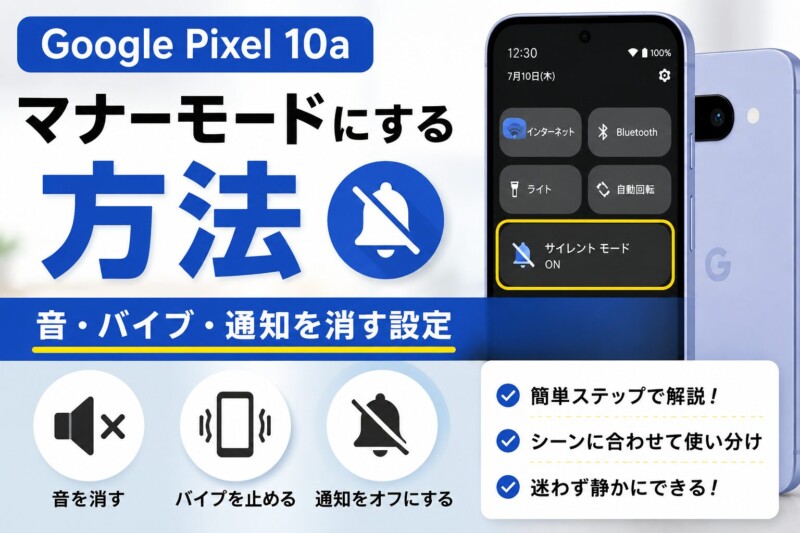
Google Pixel 10aを買ったばかりで、「マナーモードはどこにあるの?」「音量を下げたのに通知音が鳴る」と迷っていませんか。
Pixel 10aには、ほかのAndroidスマホのように「マナーモード」という名前のボタンが表示されないことがあります。音量ボタンを押して、着信音、バイブレーション、ミュートを切り替えるのが基本です。
さらに、会議中や就寝中に通知そのものを静かにしたい時は「サイレント モード」を使います。
この記事では、Pixel 10aの着信音を消してバイブだけにする方法、音とバイブを両方止める方法、通知の表示まで抑える方法を初心者向けに解説します。
まず確認:Pixel 10aで音を消す方法は3種類
Pixel 10aを静かにする方法は、主に次の3種類です。
| 設定 | 着信・通知音 | 着信時のバイブ | 通知の表示 | 向いている場面 |
|---|---|---|---|---|
| バイブレーション | 鳴らない | 振動する | 表示される | 電車、職場、外出中 |
| ミュート | 鳴らない | 基本的に振動しない | 表示される | 病院、映画館、静かな場所 |
| サイレント モード | 設定した通知は鳴らない | 設定した通知は振動しない | 表示方法も変更できる | 会議、睡眠、集中したい時 |
普段使う「マナーモード」に一番近いのは、バイブレーションです。
振動も止めたい時はミュート、家族からの電話だけ許可するなど細かく決めたい時はサイレント モードを使います。
ここで迷いやすいのが、音楽や動画の音量とアラームです。着信音をミュートにしても、メディアやアラームは別の音量で鳴ることがあります。完全に静かにしたい時は、この記事の後半にある設定も確認してください。
Pixel 10aをバイブレーションにする方法
着信音と通知音を消して、電話や通知が来た時に振動で知らせたい場合は、バイブレーションへ切り替えます。
- Pixel 10a本体右側の音量ボタンを押す
- 画面右側に表示された音量パネルを確認する
- 音量スライダーの上にあるベルのアイコンをタップする
- バイブレーションのアイコンをタップする
これで電話や通知が来ても着信音は鳴らず、振動で知らせてくれます。
画面上部のステータスバーにバイブレーションのアイコンが表示されていれば、切り替えは完了です。
Pixel 10aの音とバイブを両方止める方法
映画館、病院、学校行事など、振動音も気になる場所ではミュートへ切り替えます。
- 本体右側の音量ボタンを押す
- 音量スライダーの上にあるベルまたはバイブレーションのアイコンをタップする
- 斜線の入ったベルのアイコンをタップする
ミュートにすると、電話や通知の着信音が鳴らず、着信時のバイブレーションも基本的に止まります。
ただし、キーボードを入力した時の振動や画面をタップした時の振動は、別の設定です。ミュートにしても小さく振動する場合は、「バイブレーションとハプティクス」の設定を確認してください。
Pixel 10aの音を元に戻す方法
マナーモードを解除して、着信音が鳴る状態に戻す手順です。
- 本体右側の音量ボタンを押す
- 音量スライダーの上にあるバイブレーションまたはミュートのアイコンをタップする
- ベルのアイコンをタップする
ベルのアイコンが表示されれば、着信音が鳴る状態に戻っています。
戻したのに音が小さい場合は、音量パネルにあるメニューアイコンをタップし、「着信音の音量」と「通知の音量」を確認してください。
音楽や動画を再生していない時に音量ボタンを押しても、メディアの音量が変わる場合があります。着信音を大きくしたい時は、すべての音量スライダーを表示して調整するのが確実です。
Pixel 10aでサイレント モードをオンにする方法
サイレント モードは、着信音を消すだけでなく、電話、メッセージ、アプリ、アラームなどの中から、鳴らしてよいものを選べる機能です。
「仕事中は家族からの電話だけ受けたい」「寝ている間はLINEの通知を止めたい」といった時に向いています。
クイック設定からオンにする
- 画面の上端から下へスワイプする
- もう一度下へスワイプして、クイック設定を広げる
- 「サイレント モード」をタップする
ソフトウェアのバージョンによっては、「モード」と表示される場合があります。その場合は「モード」をタップし、「サイレント モード」を選びます。
サイレント モードのボタンが見つからない場合は、クイック設定の編集画面を開き、利用できるボタンの中から追加してください。
設定アプリからオンにする
- 「設定」アプリを開く
- 「モード」をタップする
- 「サイレント モード」をタップする
- 「今すぐONにする」をタップする
一度設定しておけば、次からはクイック設定で簡単にオンとオフを切り替えられます。
サイレント モードでも家族からの電話を鳴らす設定
すべての電話を消音すると、大切な連絡に気づけないことがあります。家族やよく連絡する相手だけ許可しておくと安心です。
- 「設定」アプリを開く
- 「モード」をタップする
- 「サイレント モード」をタップする
- 「通知フィルタ」にある「人物」をタップする
- 通話やメッセージを許可する相手を選ぶ
画面に「スター付きの連絡先」や「選択した連絡先」と表示される場合は、鳴らしたい相手が連絡帳に正しく登録されているか確認してください。
「同一発信者による再着信に割り込みを許可」をオンにすると、同じ相手から短時間に2回電話がかかってきた時だけ着信を許可できます。急ぎの連絡に気づきやすくなりますが、迷惑電話でも条件に当てはまる可能性がある点には注意してください。
特定のアプリだけ通知を許可する方法
サイレント モード中でも、電話アプリや家族との連絡に使うLINEだけ通知を許可できます。
- 「設定」アプリを開く
- 「モード」をタップする
- 「サイレント モード」をタップする
- 「通知フィルタ」にある「アプリ」をタップする
- 通知を許可するアプリを選ぶ
災害情報、見守り、防犯、服薬管理など、すぐ確認したいアプリがある場合は、サイレント モードを使う前に許可設定を確認しておきましょう。
通知音だけでなく画面表示も抑える方法
サイレント モードをオンにしても、通知が画面上に表示されたり、通知が来た時に画面が点灯したりすることがあります。
会議中や就寝中に画面も光らせたくない場合は、表示の設定を変更します。
- 「設定」アプリを開く
- 「モード」をタップする
- 「サイレント モード」をタップする
- 「その他の設定」をタップする
- 「表示の設定」をタップする
- 「フィルタした通知の表示オプション」をタップする
- ブロックしたい通知の表示方法を選ぶ
設定項目の名前は、ソフトウェアの更新によって少し変わることがあります。「画面を点灯させない」「ポップアップを表示しない」といった内容を確認してください。
通知を非表示にしても、メッセージ自体が削除されるわけではありません。サイレント モードを解除した後に通知パネルや各アプリを開けば確認できます。
なお、端末の安全性に関わる重要なシステム通知など、一部の通知は完全に非表示にできない場合があります。
サイレント モード中にアラームを鳴らす設定
サイレント モードを使う時に特に注意したいのがアラームです。
設定によっては、目覚ましのアラームまで消音されます。就寝時に使う場合は、アラームを許可してから寝るようにしてください。
- 「設定」アプリを開く
- 「モード」をタップする
- 「サイレント モード」をタップする
- 「通知フィルタ」にある「アラームとその他の割り込み」をタップする
- 「アラーム」を許可する
翌朝に大切な予定がある場合は、設定後に数分先のアラームを作り、実際に音が鳴るか一度試しておくと安心です。
動画やゲームの音も消す方法
バイブレーションやミュートへ切り替えても、YouTube、音楽、ゲームなどの音が鳴る場合があります。
これは、着信音と「メディアの音量」が別になっているためです。
- 音量ボタンを押す
- 音量パネルのメニューアイコンをタップする
- 「メディアの音量」を一番下まで下げる
イヤホンやBluetoothスピーカーが接続されている場合は、スマホ本体ではなく接続先から音が出ることもあります。静かな場所では、再生前に接続中の機器も確認してください。
キーボードや画面操作の振動を消す方法
ミュートにしても文字入力や画面操作で振動する場合は、ハプティクスをオフにします。
- 「設定」アプリを開く
- 「音とバイブレーション」をタップする
- 「バイブレーションとハプティクス」をタップする
- キーボードやタッチ操作など、不要な振動をオフにする
すべての振動を弱くしたい場合は、表示されている強さのスライダーも調整します。
着信に気づけなくなるのが心配な場合は、着信時の振動を残し、キーボードとタッチ操作の振動だけをオフにする方法がおすすめです。
場所に合わせて自動でマナーモードにする方法
Pixel 10aでは、特定のWi-Fiに接続した時や特定の場所に到着した時に、自動で着信音の状態を変える「ルール」を設定できます。
たとえば、職場のWi-Fiに接続したらバイブレーション、自宅に戻ったら着信音を鳴らす、といった使い方ができます。
- 「設定」アプリを開く
- 「システム」をタップする
- 「ルール」をタップする
- 「ルールの追加」をタップする
- Wi-Fiネットワークまたは場所を追加する
- サイレント モード、ミュート、バイブレーション、着信音の中から動作を選ぶ
位置情報を使うルールでは、位置情報へのアクセス許可が必要です。自動で切り替わると困る場面もあるため、設定後は意図した場所で動作するか確認してください。
Pixel 10aのマナーモードに関するよくある質問
マナーモードにしたのに音が鳴るのはなぜですか?
着信音、通知音、メディア、アラーム、通話中の音量は別々に管理されています。
動画やゲームの音が鳴る場合はメディアの音量、目覚ましが鳴る場合はアラームの音量とサイレント モードの通知フィルタを確認してください。
マナーモードにしてもLINEは届きますか?
バイブレーションやミュートにしても、LINEのメッセージは届きます。音や振動が止まるだけで、LINEを開けば内容を確認できます。
サイレント モードでLINEを許可している場合は、設定内容に応じて音や通知が表示されます。
電話だけ鳴らして通知音を消せますか?
サイレント モードの通知フィルタで、人物からの通話を許可し、アプリの通知を許可しない設定にすると、電話だけ気づきやすくできます。
着信音と通知音の音量を個別に調整する方法もあります。音量ボタンを押し、メニューアイコンから各スライダーを確認してください。
カメラのシャッター音も消えますか?
ミュートやサイレント モードにしても、カメラのシャッター音が鳴る場合があります。着信音の設定とは別に動作するため、静かな場所では撮影を控えるか、事前に実際の動作を確認してください。
サイレント モードを解除できません
画面の上端から下へスワイプし、「サイレント モード」または「モード」をタップしてオフにします。
解除しても音が出ない場合は、音量ボタンを押し、バイブレーションやミュートではなくベルのアイコンを選びます。その後、着信音と通知の音量スライダーを確認してください。
緊急速報も鳴らなくなりますか?
緊急速報は通常のアプリ通知と扱いが異なります。安全に関わる重要な通知は、サイレント モード中でも表示されたり、設定によって音が鳴ったりする場合があります。
緊急速報の設定は、「設定」→「通知」→「緊急速報メール」から確認できます。内容を理解せず、すべてオフにするのはおすすめしません。
まとめ
Pixel 10aで一般的なマナーモードにしたい時は、音量ボタンを押し、ベルのアイコンからバイブレーションへ切り替えます。
音と振動を両方止めたい時はミュート、家族の電話やアラームだけを許可したい時はサイレント モードが便利です。
完全に静かにしたい場合は、着信音だけでなく、メディアの音量、アラーム、キーボードの振動、通知の画面表示も確認してください。
一方で、すべてを消音すると大切な電話や目覚ましに気づけないことがあります。家族からの通話やアラームを許可する設定を先に確認しておくと、安心して使えます。