【PR】本記事はTenorshare様とのタイアップ記事です。
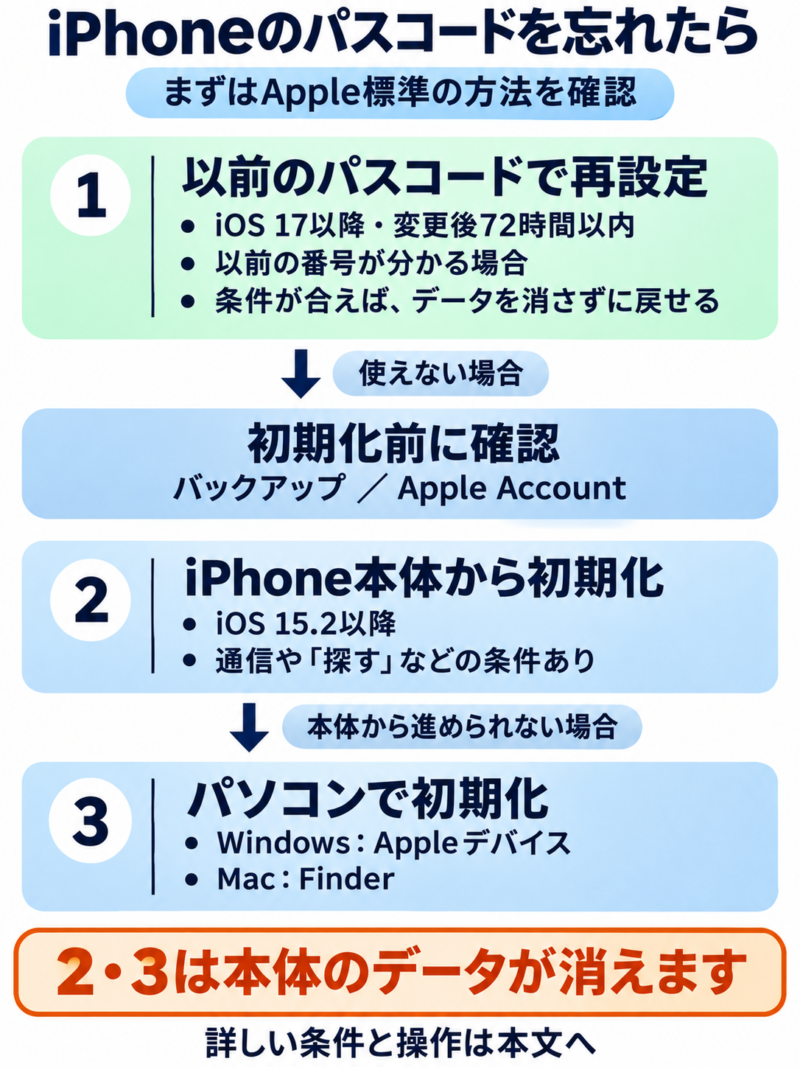
iPhoneのパスコードを忘れたときは、初期化する前に、最近パスコードを変更したかを思い出してみてください。
変更してから72時間以内などの条件を満たせば、以前のパスコードを使って設定し直せる場合があります。この方法が使えないときは、iPhone本体やパソコンを使って初期化することになります。
ただ、初期化するとiPhoneに入っている写真やアプリ、設定は消えてしまいます。初期化を進める前に、バックアップがあるか、Apple Accountにサインインできるかを確認しておいてください。
今回は、iPhoneのパスコードを忘れたときの対処法を、Appleの標準機能を使った無料の方法から順に解説します。Appleの手順を見ても操作がよく分からない場合は、iOSロック解除専用ソフトの「4uKey for iOS」を有料で使う方法もあるので、こちらも紹介します。
iPhoneのパスコードを忘れたら、初期化前に確認すること
「iPhoneは使用できません」と出ていても、パスコードを覚えている場合と、忘れてしまった場合では、やることが変わります。「iPhoneは使用できません」と表示される原因や、待ち時間が出た場合の対処法は、iPhoneは使用できませんと表示される原因と対処法も参考にしてみてください。自分の状況を、下の表に当てはめてみてください。
| 今の状況 | 最初にすること |
|---|---|
| 正しいパスコードは分かり、「○分後にやり直してください」と出ている | 画面の待ち時間が終わってから、正しいパスコードを入力する |
| 変更後72時間以内で、以前のパスコードが分かる | 以前のパスコードによる再設定が使えるか確認する |
| 現在も以前もパスコードが分からない、または再設定の条件を満たさない | データへの影響を確認し、本体またはパソコンでの初期化を検討する |
番号を思い出せないまま、何度も入力するのは避けてください。画面に「○分後」と表示されている場合は、その時間が過ぎるまで待ってください。待ち時間が終わっても、ロックの解除には正しいパスコードが必要です。
変更後72時間以内なら、以前のパスコードを使える場合がある
たとえば、昨日パスコードを変えたばかりで、新しい番号だけを忘れた場合は、変更前の番号で設定し直せることがあります。この機能はiOS 17以降で使えます。
使えるのは、パスコードの変更から72時間以内で、以前の番号を覚えている場合です。以前のパスコードを無効にしていると、この機能は利用できなくなります。
- 「iPhoneは使用できません」の画面にある「パスコードをお忘れですか?」をタップします。
- 「以前のパスコードを入力」を選び、変更前のパスコードを入力します。
- 画面に従って新しいパスコードを設定します。
この方法が使えれば、写真やアプリを消さずにパスコードを設定し直せます。最近番号を変えた方は、初期化する前にこちらから試してみてください。
「パスコードをお忘れですか?」が出るには、iPhoneが通信できること、Apple Accountにサインインしていること、あらかじめ「探す」が有効になっていることなども必要です。ボタンが見つからないときは、Appleの以前のパスコードによる再設定手順も参考にしてください。
消えるデータと、Apple Accountを確認する
初期化に備えてiPhoneのデータを保存しておきたい方は、iPhoneのバックアップ方法をまとめたガイドも参考にしてみてください。あとからデータを戻せるかは、バックアップやiCloudへの保存状況によって変わります。
以前使っていたパソコンにバックアップが残っていないか、先に確認しておいてください。ほかのApple製デバイスを使っている方は、iCloudに保存した写真や連絡先も確認してみてください。ただ、すでにiPhoneがロックされていると、いまから新しいバックアップを作れないこともあります。
あと、忘れたパスコードとは別に、Apple Account(旧Apple ID)のパスワードも必要になることがあります。初期化後にサインインできず止まってしまうこともあるので、メールアドレスや電話番号、パスワードが分かるかも確認しておくことをおすすめします。
「探す」によるアクティベーションロックが残っている場合は、画面ロックのパスコードを消してもApple Accountの認証が必要です。
パソコンなしでiPhone本体から初期化する方法
条件が合えば、パソコンを用意しなくても、iPhone本体から初期化できます。iOS 15.2以降で使えるAppleの標準機能で、ソフトを購入せずに利用できます。
iPhoneがWi-Fiかモバイルデータ通信につながっていることと、そのiPhoneで使っているApple Accountのパスワードが分かることが必要です。「探す」も、あらかじめ有効になっている必要があります。
ここからの操作では、本体のデータが消えます。以前のパスコードで設定し直せる場合は、そちらを先に試してください。
iOS 17以降のリセット手順
- 「iPhoneは使用できません」の画面で「パスコードをお忘れですか?」をタップします。
- 「iPhoneのリセットを開始」を選びます。
- Apple Accountのパスワードを入力し、サインアウトします。
- 「iPhoneを消去」を選び、データと設定の消去を進めます。
- 再起動後、画面に従って初期設定を行います。
iOS 15.2・iOS 16では、ロック画面に「iPhoneを消去」と表示されるなど、見え方が違います。自分の画面と合わないときは、Appleのパソコンを使わないリセット手順で、お使いのiOSに合う操作を確認してください。
eSIMを使っている方は、消去するときの選択にも注意が必要です。iOS 17以降のこの手順では、eSIMを残すか、一緒に削除するかを選べます。同じ回線で使い続ける場合は、eSIMを残す選択肢を選んでください。iOS 16以前では、先に通信事業者でeSIMの再設定方法を確認しておいてください。
Windows・Macを使ってiPhoneを初期化する方法
iPhoneの画面に消去の項目が出ないなど、本体から進められない場合は、パソコンを使って初期化します。WindowsならAppleデバイスアプリ、MacならFinderを使います。
パソコン側では「復元」という名前の操作になりますが、ここではiPhoneを消去して、設定し直せる状態に戻します。写真などのデータは消えるので、保存済みのバックアップがあるかを調べてから進めてください。
用意するのは、インターネットにつながるパソコンと、iPhoneを接続できるUSBケーブルです。
iPhoneをリカバリモードにする
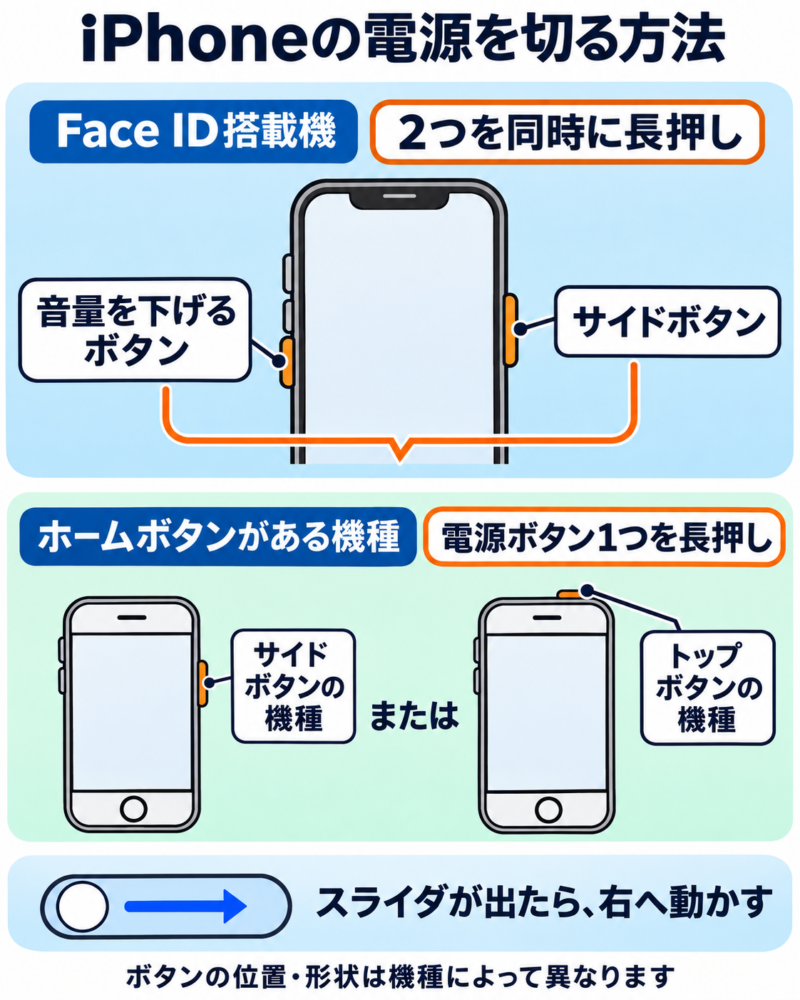
- iPhoneの電源を切ります。Face ID搭載機はサイドボタンと音量を下げるボタンを同時に長押しし、表示された電源オフのスライダを動かします。ホームボタンのある機種は、サイドボタンまたはトップボタンから電源を切ります。
- ケーブルの片側をパソコンに接続します。
- もう片側をiPhoneに接続し、すぐに下表のボタンを押し続けます。
- Appleロゴが出ても離さず、パソコンとケーブルの画像が出たらボタンを離します。
| iPhoneの種類 | 接続直後に押し続けるボタン |
|---|---|
| Face ID搭載機、iPhone 8・8 Plus、iPhone SE(第2・第3世代) | サイドボタン |
| iPhone 7・7 Plus | 音量を下げるボタン |
| iPhone 6s以前、iPhone SE(第1世代) | ホームボタン |
パソコン側で「復元」を実行する
- MacはFinder、WindowsはAppleデバイスアプリを開き、接続したiPhoneを選びます。
- 「復元」を選び、画面の確認事項を読んで進めます。
- 必要なソフトウェアのダウンロードと、iPhoneの復元が終わるまで待ちます。
ダウンロードの途中でリカバリモードの画面が消えたら、ダウンロードが終わるまで待ち、もう一度電源を切って同じボタン操作をします。使うアプリや操作が自分の画面と合わない場合は、Appleのパソコンを使ったリセット手順も参考にしてみてください。
この方法で使える状態に戻せれば、有料ソフトを購入せずに済みます。ボタンが壊れていてリカバリモードに入れない場合などは、Appleへ相談してください。
iPhoneのパスコードを忘れた場合に利用できる無料・有料のロック解除方法を比較したい方は、、iPhoneロック解除ツールの比較記事も参考にしてみてください。
4uKey for iOSを有料の選択肢として使う場合
Apple公式の復元方法は無料で利用できますが、リカバリモードへの切り替えや、パソコンでの復元操作が必要です。機種ごとに操作手順も異なるため、パソコン操作に慣れていない方は戸惑うことがあるかもしれません。
そのような場合は、iPhoneの画面ロック解除に特化した「Tenorshareの4uKey for iOS」も選択肢の一つです。パソコンにiPhoneを接続し、ソフトの画面案内に沿って操作を進められます。
4uKey for iOSで対応できるロックの種類
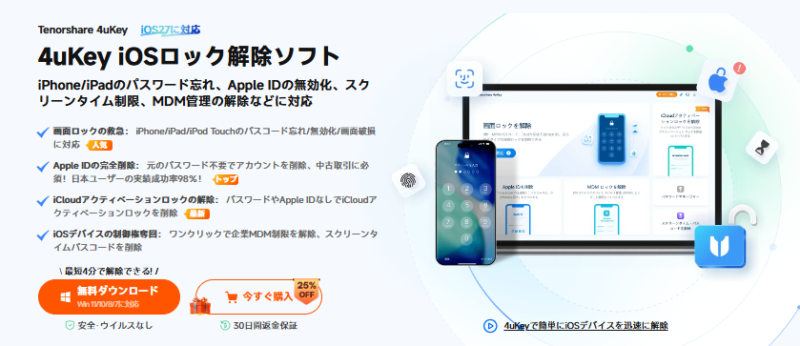
画面ロックの解除以外にも、以下のようなiOS関連のロック・制限解除機能が用意されています。
- 画面ロックの解除: 4桁・6桁・英数字のパスコードに対応。「iPhoneは使用できません」と表示された場合や、Face ID・Touch IDに関連する画面ロックにも対応しています。
- Apple IDの削除: パスワードを忘れた場合など、対応機種・iOSバージョンや設定条件のもとで削除できます。
- スクリーンタイムパスコードの解除: 忘れたパスコードの解除に対応。対応バージョンでは、データを保持する方法と端末をリセットする方法を選べます。
- MDMロックの解除: 企業や学校などで設定された管理制限の解除に対応。iOS 27にも対応しています。
- アクティベーションロックの解除: 一部のデバイス・iOSバージョンで利用できます。ただし、iOS 27は対象外です。
なお、機能によって対応機種・iOSバージョン・端末の状態などの条件が異なります。また、画面ロックの解除にはWindowsまたはMacが必要で、解除時にはiPhone内のデータが消去されます。利用前に対応条件と注意事項を確認してください。
対応機種・iOSバージョンと利用上の注意点
4uKey for iOSは、iPhone 18 ProやiPhone 17などの機種、iOS 27を含むバージョンに対応しています。画面ロック解除にはWindowsまたはMacが必要です。
なお、対応機種やiOSバージョンは機能によって異なり、今後変更される場合もあります。ここに記載している情報は2026年11月時点のものです。最新の対応状況は、4uKey公式サイトでご確認ください。
また、画面ロックの解除を行うと、iPhone内のデータは消去されます。事前にバックアップの有無を確認しておきましょう。
4uKeyで画面ロックを解除する基本的な流れ
操作の流れは、次のとおりです。解除を始めるとiPhoneのデータが消えるので、バックアップがあるか、Apple Accountにサインインできるかを確認してから進めてください。
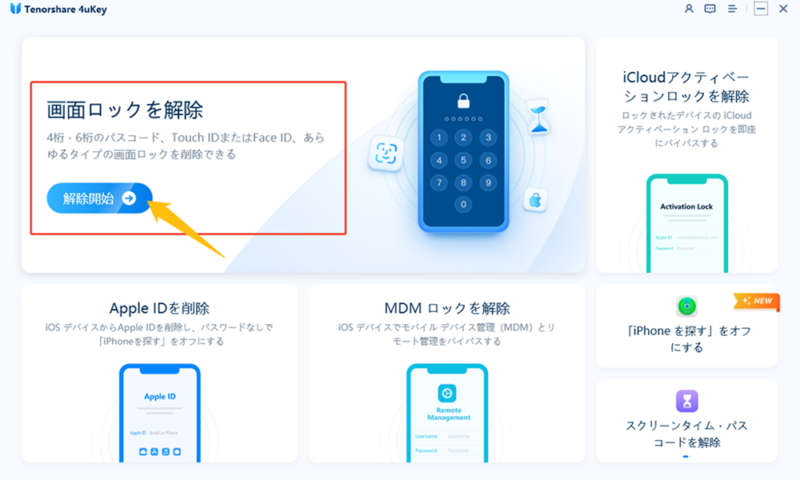
- 4uKey for iOSの製品ページからパソコンに合う版をダウンロードし、インストールして起動します。トップ画面の「画面ロックを解除」にある「解除開始」を選び、iPhoneをUSBケーブルで接続します。認識されない場合は、ソフトの案内に従ってリカバリモードなどにします。
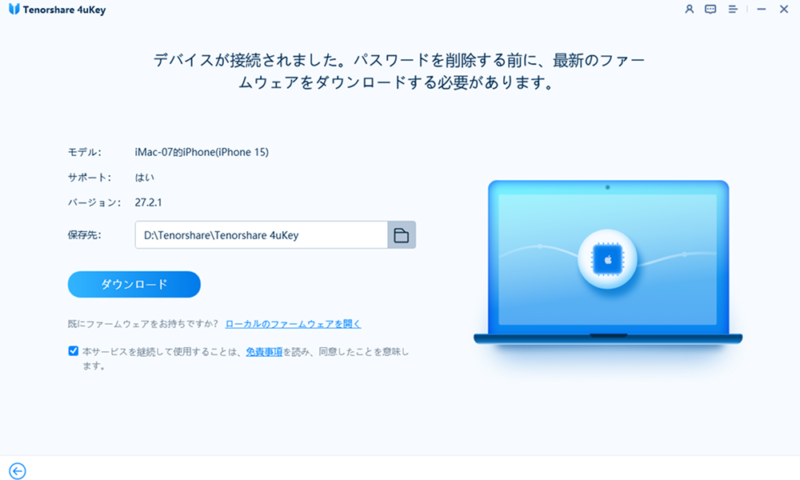
- iPhoneが認識されたら、表示された機種やファームウェアのバージョン、保存先を確認して「ダウンロード」を選びます。インターネット接続と、ファームウェアを保存するための空き容量が必要です。必要な容量はファイルによって変わるので、保存先には十分な空き容量を確保してください。
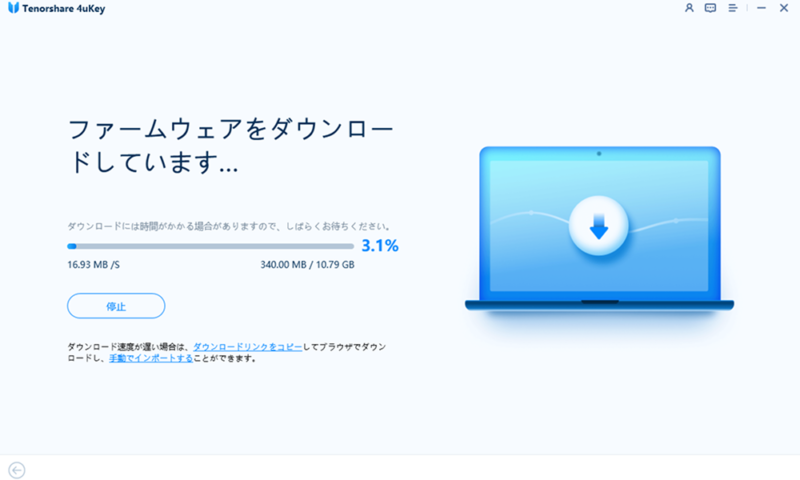
- ファームウェアのダウンロードが終わるまで待ちます。画面にはダウンロードの進行状況が表示されます。通信環境やファイルの容量によって、かかる時間は変わります。
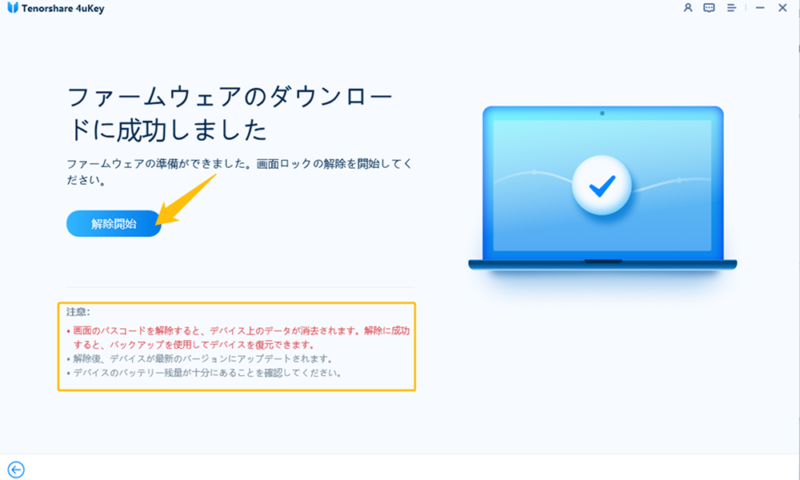
- ダウンロードが完了したら、デバイスのデータが消去されることやiOSの更新、バッテリー残量についての注意事項を確認し、「解除開始」を選びます。この先の処理でiPhone内のデータが消えるので、内容を理解したうえで進めるようにしてください。
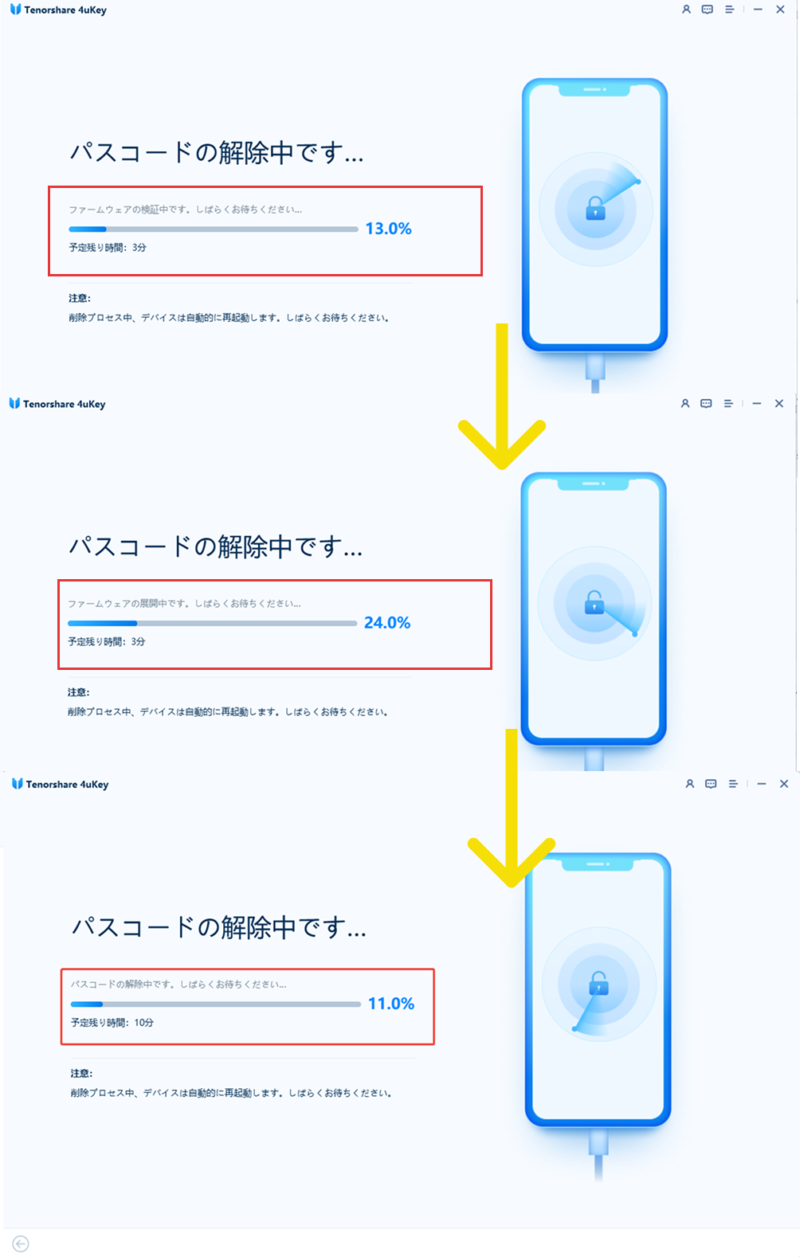
- ファームウェアの検証・展開や、パスコードの解除処理が進みます。処理中はiPhoneが再起動することもありますが、パソコンとiPhoneの接続を外さず、完了まで待ちます。
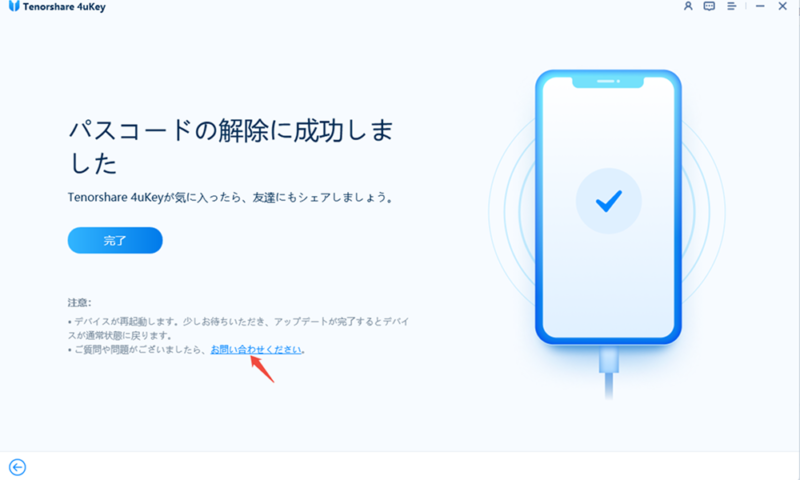
- 完了画面が表示され、iPhoneの再起動が終わったら、初期設定を進めます。新しいパスコードを作成し、必要に応じてFace IDやTouch IDも設定してください。バックアップがある場合は、データの復元を進めます。
無料版・料金プラン・返金条件を確認
4uKeyには無料の試用版があり、パソコンにインストールして操作画面や機能を見たり、接続したiPhoneが認識されるかを確認したりできます。ただ、今回紹介する画面ロック解除を実行するには、有料ライセンスが必要です。
個人向けの基本プランは、月間更新・年間更新・永久ライセンスの3種類です。Windows版はパソコン1台、Mac版はMac1台と、それぞれiPhone・iPadなど5台が対象です。
下の表は、2026年11月16日に公式購入ページで確認した販売価格(税込)です。割引コードを適用する前の金額を掲載しています。
| プラン | Windows版の販売価格 | Mac版の販売価格 | 利用期間・更新 |
|---|---|---|---|
| 月間更新ライセンス | 4,450円 | 5,950円 | 1か月・自動更新 |
| 年間更新ライセンス | 6,980円 | 7,980円 | 1年間・自動更新 |
| 永久ライセンス | 7,980円 | 8,980円 | 期限なし・一回払い |
月間・年間ライセンスは自動更新です。一度だけ使う場合も、解約しなければ次の料金がかかります。継続利用しない場合は、次回の更新前に解約手続きをするようにしてください。更新時の料金も、注文画面や契約内容で確認しておくことをおすすめします。
購入時の販売価格は割引などで変わります。最新の価格や詳細は、Windows版の公式購入ページまたはMac版の公式購入ページで確認するようにしてください。使うプランの利用期間、対象台数、更新条件も購入前に確認しておくことをおすすめします。
割引コード「TS-BD-25OFF」も利用できます。注文画面で「クーポンを適用」を開き、コードを入力して「適用」を押します。割引が反映された金額を確認してから、購入手続きを進めるようにしてください。対象プランや利用期限などの条件は、購入時に確認してください。
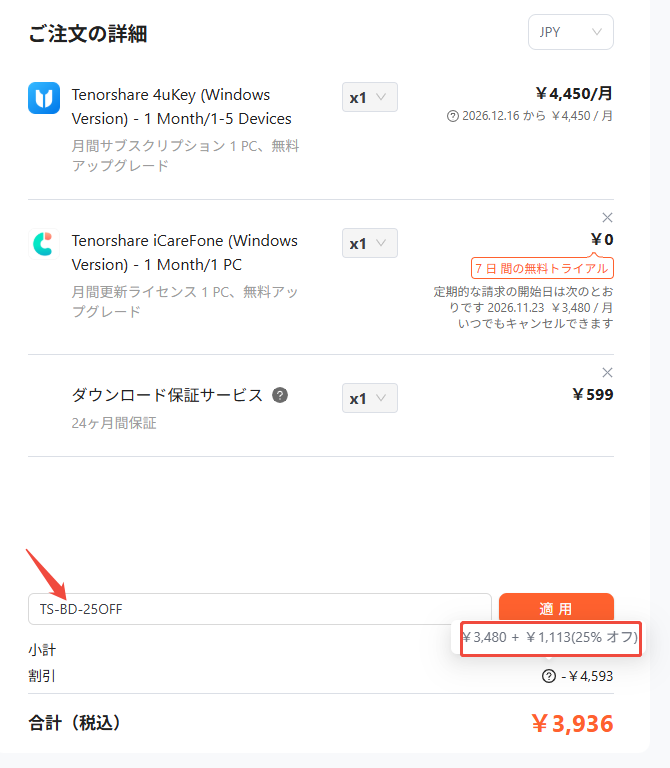
購入ページでは、iPhoneのバックアップやデータ転送に使う別ソフト「iCareFone」の7日間無料体験も選べます。ただ、無料期間が終わると月額3,480円で自動更新されます。継続しない場合は、7日間の無料期間が終わる前にサブスクリプションを解約するようにしてください。
2026年11月16日の確認時は、購入ページでiCareFoneの無料体験が最初から選択されていました。不要な場合は選択を外し、注文画面でも追加されていないか確認しておくことをおすすめします。
あと、30日間の返金保証も、どんな理由でも返金されるわけではないです。自己都合のキャンセルなどは原則対象外なので、購入前に必ず返金ポリシーを確認することをおすすめします。
初期化後にiPhoneを設定し、バックアップから復元する
初期化が終わると、「こんにちは」の画面が出ます。ここから設定を進め、バックアップがあれば、保存した時点のデータを戻していきます。
iCloud・パソコンのバックアップから戻す
iCloudにバックアップしていた場合は、初期設定の「アプリとデータを転送」で「iCloudバックアップから」を選びます。Apple Accountにサインインしたら、日付とサイズを見て、戻したいバックアップを選んでください。
パソコンに保存していた場合は、iPhoneを接続し、FinderかAppleデバイスアプリで「バックアップを復元」を選びます。バックアップを暗号化していた方は、そのときに設定したパスワードも必要です。
復元が終わるまでは、接続を切らずにそのまま待ってください。
バックアップがない場合は、同期済みのデータを確認する
バックアップがなくても、iCloudに同期していた情報は戻せるものがあります。たとえばiCloud写真にアップロードされている写真は、同じApple Accountでサインインして同期すれば、また表示されます。
ただ、iPhone本体にしかなかったデータは、初期化すると消えてしまいます。4uKeyで画面ロックを解除しても、バックアップも同期もしていなかった写真を取り戻せません。
再設定では、新しいパスコードを作り、必要に応じてFace IDやTouch IDも設定します。写真や連絡先、よく使うアプリを開いて、データが戻っているか確認してください。通話や通信ができるかも試しておくと安心です。
iPhoneのパスコード忘れでよくある質問
4uKeyは無料でiPhoneのパスコードを解除できる?
今回紹介する画面ロック解除の実行には、有料ライセンスが必要です。無料試用版では操作画面や端末の認識などを確認できますが、無料で解除までできるわけではないです。
4uKeyを使えば、必ず画面ロックを解除できる?
必ず解除できるわけではないです。使う機能に対応した機種・iOSであることや、必要な端末の設定など、利用条件があります。Apple公式の方法でうまくいかなかった場合も、4uKeyなら解決すると決まっているわけではないので、購入前に自分の環境で使えるかを確認するようにしてください。
パソコンがなく、本体からもリセットできない場合は?
パソコンを借りることもできない場合は、Apple StoreやApple正規サービスプロバイダへ相談してください。4uKeyの画面ロック解除にも、WindowsかMacのパソコンが必要です。
まとめ|Apple公式の方法と4uKeyを、自分に合うやり方で選ぼう
パスコードを変更してから72時間以内で、変更前のパスコードを覚えている場合は、初期化せずに設定し直せることがあります。当てはまる方は、iPhoneを初期化する前に、この方法を確認してみてください。
初期化が必要なら、先にバックアップとApple Accountを確認してください。本記事やApple公式の説明を見て、本体のリセットやパソコンでの復元を進められそうなら、まずは無料の方法から試すのがおすすめです。それで解決できれば、4uKey for iOSを買う必要はないです。
一方、本記事やApple公式の説明を読んでも、どう操作すればよいかよく分からない場合は、4uKey for iOSも選択肢になります。「画面ロックを解除」から始めて、画面の案内に従いながら解除を進めていけるので、このわかりやすさは有料ソフトならではのメリットだと感じました。
ただ、4uKeyでも画面ロック解除で本体のデータは消えます。データを消さずに解除したいという理由で購入するのはおすすめしないです。利用する場合は、対応環境や料金、自動更新の条件を確認し、自分に合う方法を選ぶようにしてください。