iPhone17を使っていて、右側面に小さなボタンがあるのに気づいていますか?実はあのボタン、使いこなすとカメラの撮り方がガラッと変わるんです。
その名も「カメラコントロールボタン」。iPhone16から初登場し、iPhone17では全モデル(無印・Air・Pro・Pro Max)に搭載された注目の新機能です。でも「なんとなく知ってるけど、ちゃんと使えていない…」という方がほとんど。
この記事では、スマホ初心者の方でも迷わず使えるよう、カメラコントロールボタンの基本操作から便利な活用法まで、わかりやすく解説します。
カメラコントロールボタンってどこにあるの?
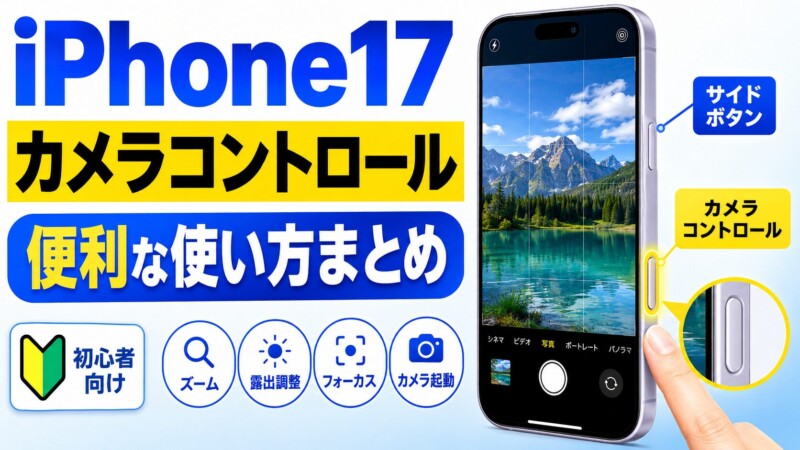
カメラコントロールボタンは、iPhone本体の右側面、電源ボタンのすぐ下にあります。見た目は細長い楕円形で、少しザラっとした質感があります。
iPhone16が出たとき「謎のボタンが増えた」と話題になったあのボタンです。物理ボタンでありながら内側にタッチセンサーが内蔵されているため、押すだけでなくスワイプや軽いタップなど複数の操作に対応しています。これが他のボタンとの大きな違いです。
まずはここから!基本操作を4つ覚えよう
カメラコントロールボタンでできることは、大きく分けて4つあります。難しい操作は一切なく、慣れれば自然と指が動くようになります。
①1回押す → カメラがすぐに起動する
ボタンを1回カチッと押すだけで、カメラアプリが即座に起動します。アプリ一覧からカメラを探す必要がないので、「あ、撮りたい!」と思った瞬間にすぐ対応できます。旅行先や子どもの笑顔を逃したくないときに特に重宝します。
ロック画面の状態でも使えるのが嬉しいポイント。画面を解除しなくてもカメラが開きます。
②もう1回押す → 写真が撮れる
カメラが起動した状態でもう1回押すと、シャッターが切れて写真が撮れます。画面のシャッターボタンをタップしなくてもOK。片手で持ちながら自然な角度で撮れるので、手ブレも減ります。
③長押しする → 動画録画がスタート
ボタンをギュッと長押しすると動画の録画が始まり、指を離すと自動で終了します。「動画モードに切り替えてから録画ボタンを押す」という手順が不要になるため、とっさの場面でも動画を撮り逃しません。
④軽く押す(ライトプレス)→ 設定スライダーが出てくる
これが少し独特な操作です。「カチッ」と押し込む手前で止める、ふわっと軽く押す感覚です。これを「ライトプレス」と呼びます。
ライトプレスを1回すると画面にズームのスライダーが表示され、2回すると露出・被写界深度・スタイルなど複数の設定一覧が表示されます。最初は少し感覚がつかみにくいですが、2〜3回試すとすぐコツがわかります。
ボタンひとつでズームや明るさを調整できる
カメラコントロールの便利なところは、撮影中にボタンの上で指をスライドさせるだけでズームや明るさを変えられることです。
ズームの変え方
ライトプレスでスライダーを出した状態で、ボタンの上を右方向になぞると拡大、左方向になぞると縮小します。0.1倍刻みで細かく調整でき、勢いよくスワイプすると画質が劣化しない倍率のところでピタッと止まるよう設計されています。
明るさの変え方
ライトプレスを2回押すと設定項目の一覧が表示されます。その中から「露出」を選んでスワイプすると、写真全体の明るさを調整できます。逆光の場面や、室内でちょっと暗いなと感じたときに役立ちます。
その他に変えられる設定
露出のほかにも、被写界深度(背景のぼかし具合)やカラーフィルター(写真の雰囲気・トーン)もボタン操作だけで変更できます。いつもと違う雰囲気で撮りたいときに、わざわざ設定画面を開かなくて済むのが快適です。
長押しで「ビジュアルインテリジェンス」が使える
カメラコントロールボタンをカメラが起動していない状態から長押しすると、「ビジュアルインテリジェンス」という機能が起動します。これはiOS 26から本格的に使えるようになったAI機能で、カメラを向けたものを自動で分析してくれます。
たとえばこんなことができます。
- 道端に咲いている花の名前をカメラをかざすだけで調べる
- レストランのメニューを撮ってカロリーや料理の説明を確認する
- 英語の看板や外国語のパンフレットをその場で翻訳する
- 見知らぬ犬や猫の品種を瞬時に調べる
- QRコードやバーコードを読み取ってウェブページを開く
「これ何だろう?」と思ったときにすぐ調べられる、まるで小さな辞典を持ち歩いているような感覚です。専門知識がなくても使えるので、初心者の方にも特におすすめしたい機能です。
カメラコントロールの設定をカスタマイズしよう
カメラコントロールは設定アプリから自分好みに変更できます。「毎回ビジュアルインテリジェンスが起動して困る」「もっとシンプルに使いたい」という場合は、設定を見直してみましょう。
設定の開き方
設定アプリを開いて「カメラ」をタップ、その中に「カメラコントロール」という項目があります。
変えられる主な設定
「カメラコントロール」をタップすると、ボタンを押したときの動作を変更できます。「ビジュアルインテリジェンス」「カメラアプリ」「コードスキャナー」などから選べるので、自分がよく使う機能に割り当てておくと便利です。
また「ビデオコントロール」という設定もあり、こちらをオフにするとカメラコントロールでの動画操作を無効化できます。「動画を誤って撮ってしまう」という方はオフにしておくと安心です。
ロック画面からの起動をオフにする方法
iOS 26.1以降では、ロック画面でのカメラ起動をオフにする設定も追加されました。「ポケットに入れているときに誤作動する」という方は、設定アプリ→「カメラ」→「ロック画面でのカメラコントロール」をオフにしておきましょう。
うまく反応しないときはここを確認しよう
「ボタンを押してもカメラが起動しない」「スワイプしても反応しない」という場合は、次の点を確認してみてください。
ケースがボタンに干渉していないか確認する
スマホケースによっては、カメラコントロールボタンの部分が覆われていて押しにくくなっていることがあります。iPhone17対応と書かれているケースでも、カメラコントロール対応かどうかを確認して選ぶようにしましょう。
指の当て方を変えてみる
ライトプレス(軽く押す操作)は最初のうちは加減がわかりにくいものです。「押しすぎず、でも触れるだけでもなく」という絶妙な力加減が必要です。何度か試すうちに自然と感覚がつかめます。
iOSを最新バージョンにアップデートする
カメラコントロールの機能はiOSのアップデートで少しずつ改善されています。動作が不安定と感じたら、設定アプリ→「一般」→「ソフトウェアアップデート」から最新版にしてみてください。
まとめ:カメラコントロールを使いこなすと写真がもっと楽しくなる
iPhone17のカメラコントロールボタンでできることをまとめると、次のようになります。
- 1回押す:カメラ起動(ロック画面からもOK)
- もう1回押す:写真撮影
- 長押し:動画録画スタート
- ライトプレス1回:ズームスライダー表示
- ライトプレス2回:露出・色・ぼかしなどの設定一覧
- 長押し(カメラ未起動時):ビジュアルインテリジェンス起動
最初は「覚えることが多い」と感じるかもしれませんが、まずは「カメラを起動するボタン」として使い始めるだけで十分です。使っているうちに自然と他の操作も試したくなってきます。
ぜひ今日から、このボタンをカメラの相棒として使い始めてみてください。きっと「もっと早く使えばよかった!」と思うはずです。