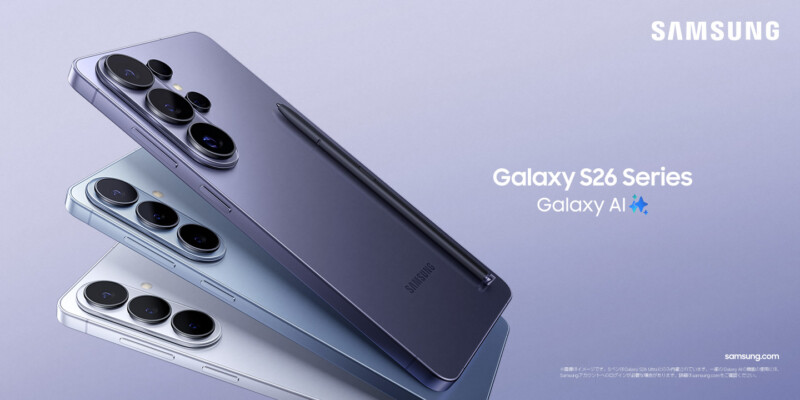
Galaxy S26を買ったものの、
「iPhoneとちょっと違って戸惑う」
「電源の切り方やスクショの撮り方がわからない」
「最初に何を設定すればいいのか知りたい」
という人は多いと思います。
Galaxy S26は高性能で使いやすいスマホですが、最初のうちはGalaxy独自の操作や設定項目に少し迷いやすいのも事実です。
そこでこの記事では、Galaxy S26を初めて使う人向けに、最初に覚えておきたい基本操作やおすすめ設定をまとめました。
電源の切り方、スクリーンショット、Wi-Fi、QRコードの読み取り、テザリング、文字サイズ変更など、普段よく使うところを中心にわかりやすく整理しています。
なお、基本的な操作はGalaxy S26+やGalaxy S26 Ultraでもほぼ共通です。機種やソフトウェア更新の状況によって細かな表示は少し違うことがありますが、まずはこの記事の流れを押さえておけば大丈夫です。
Galaxy S26で最初に覚えたいポイント
Galaxy S26を使い始めたら、まず覚えておきたいのがサイドボタンの動きです。
Galaxyは、スマホによっては「長押し=電源メニュー」ではなく、別の機能が割り当てられていることがあります。
そのため、iPhoneや他のAndroidから乗り換えた人は、最初に少し戸惑いやすいポイントです。
基本としては、次の3つを覚えておくとかなりラクです。
- 1回押す:画面オン/スリープ
- 2回押す:設定したアプリをすばやく起動
- サイドボタン+音量ダウン:スクショや電源まわりの操作
最初のうちは「電源どうやって切るの?」となりやすいので、ここは最優先で慣れておくのがおすすめです。
初期設定とデータ移行のやり方
以前使っていたスマホのデータをGalaxy S26へ移すなら、まずはSmart Switchを使うのが基本です。
Androidからの乗り換えなら、古いスマホと新しいGalaxyをつなぎ、写真・動画・連絡先・メッセージ・アプリ情報などをまとめて移しやすくなっています。
iPhoneから移す場合も、ケーブル接続やiCloud経由などで進められます。
とくに大事なのは、初期設定の流れの中でデータ移行を済ませることです。
後回しにすると、設定をやり直したり、アプリごとに移行作業が必要になったりして面倒になりがちです。
また、LINEを使っている人は少し注意が必要です。
新しい端末で先にLINEへログインしてしまうと、トーク履歴の移行でつまずくことがあります。
LINEの引き継ぎは、手順を確認してから進めるほうが安心です。
「とりあえず触ってから移そう」とすると、あとで面倒になりやすいので、最初にまとめて終わらせておくのがおすすめです。
電源の入れ方・切り方
電源の入れ方
電源を入れるときは、サイドボタンを長押しします。
初回起動時は、画面の案内に沿って言語やWi-Fi、Googleアカウント、データ移行などを進めればOKです。
電源の切り方
Galaxy S26は、サイドボタン長押しでそのまま電源メニューが出ないことがあります。
その場合は、サイドボタンと音量ダウンを同時に長押しすると電源メニューを開けます。
この操作がややこしく感じるなら、設定から長押しで電源メニューを出す形に変更しておくと便利です。
手順は次の通りです。
設定 → 便利な機能 → サイドボタン → 長押し → 電源OFFメニュー
ここを変えておくと、今後は迷いにくくなります。
指紋認証・顔認証の設定方法
Galaxy S26を使い始めたら、早めにやっておきたいのが生体認証の設定です。
毎回パスコードを打つより、指紋や顔でロック解除できたほうが圧倒的にラクです。
まずは、PINやパスワード、パターンなどの画面ロックを先に設定します。
そのうえで、指紋認証や顔認証を追加していく流れです。
普段使いでは、
- 指紋認証をメイン
- 顔認証を補助
この形にしておくと使いやすいです。
なお、保護フィルムやガラスを貼っていると、指紋認証がやや通りにくくなることがあります。
認識しづらいときは、指を少し角度を変えて登録し直すと改善しやすいです。
Wi-Fiに接続する方法
自宅や職場のWi-Fiにつなぐときは、次の手順です。
設定 → 接続 → Wi-Fi
あとは接続したいネットワークを選び、パスワードを入力すればOKです。
最近は、QRコードを使ってWi-Fiに接続できる場面も増えています。
自宅で家族のスマホから共有したり、お店やホテルで接続したりするときにも便利です。
モバイル通信の節約にもなるので、最初に自宅Wi-Fiをつないでおくと安心です。
ホーム・戻る・最近使ったアプリの操作
Galaxy S26では、ジェスチャー操作が使えます。
これに慣れると、画面を広く使えてかなり快適です。
基本操作はこんな感じです。
- ホームに戻る:画面下から上にスワイプ
- 最近使ったアプリを表示:下から上にスワイプして少し止める
- 戻る:画面の左右端から内側へスワイプ
ただ、ジェスチャーが苦手な人もいます。
その場合は、従来の3ボタン表示に変えても問題ありません。
手順は次の通りです。
設定 → ディスプレイ → ナビゲーションバー
最初はボタン式で使い、慣れてきたらジェスチャーへ変えるのもありです。
スクリーンショットの撮り方
Galaxy S26でスクリーンショットを撮る方法はシンプルです。
音量ダウンキーとサイドキーを同時に短く押す
ポイントは、長押しではなく短く押すことです。
長く押しすぎると別の動作になってしまうことがあります。
撮った画像はギャラリーから確認できます。
また、スクショ直後に下のツールバーが出る設定にしておくと、編集や共有がすぐできて便利です。
アプリを削除する方法
使わないアプリを消したいときは、アプリアイコンを長押しするのが基本です。
手順は次の通りです。
削除したいアプリを長押し → アンインストール → OK
ホーム画面からでも、アプリ一覧からでも操作できます。
ただし、アプリによっては削除すると中のデータまで消えることがあります。
ゲームやメモ系アプリなど、あとで困りそうなものは先に確認しておくと安心です。
QRコードを読み取る方法
QRコードを読み取りたいときは、まずカメラアプリを起動して、そのままコードに向けるだけで試してみてください。
多くの場合、それだけで読み取れます。
もし反応しない場合は、カメラ設定でQRコードスキャンがオフになっている可能性があります。
その場合はカメラ設定を見直してみてください。
支払い、ログイン、Wi-Fi共有、Webサイトへのアクセスなど、QRコードを使う場面はかなり多いので、ここも早めに慣れておくと便利です。
画面録画のやり方
Galaxy S26では、画面録画も標準機能で使えます。
アプリの操作手順を残したいときや、誰かに使い方を説明したいときに便利です。
録画前に、音声を入れるかどうか、画質をどうするかなども調整できます。
「タップしている場所を見せたい」という場合は、タッチ表示も有効にできます。
スマホ操作の説明記事や動画を作る人にも使いやすい機能です。
文字サイズを変える方法
「文字が小さくて見づらい」と感じたら、無理せず最初に調整したほうがいいです。
Galaxyは文字サイズを簡単に変えられます。
手順は次の通りです。
設定 → ディスプレイ → 文字サイズとフォントスタイル
ここでバーを動かすと、プレビューを見ながらちょうどいい大きさにできます。
買った直後は設定そのままで使いがちですが、見やすさを整えるだけで使いやすさはかなり変わります。
ダークモードを使う方法
夜に画面がまぶしく感じるなら、ダークモードを使うとかなり見やすくなります。
手順は次の通りです。
設定 → ディスプレイ → ダーク
これで背景が暗めの表示に切り替わります。
時間帯で自動切り替えする設定もできるので、昼は通常表示、夜はダークモードという使い方もできます。
目の負担が気になる人は、早めに設定しておくのがおすすめです。
Always On Displayの設定方法
Galaxyらしい便利機能のひとつが、Always On Displayです。
画面を完全に点けなくても、時計や通知を確認できます。
設定は次の通りです。
設定 → ロック画面とAOD → Always On Display
表示方法は、
- 常に表示
- タップしたときだけ表示
- 時間指定で表示
などから選べます。
常時表示は便利ですが、そのぶん電池消費も気になる人はいると思います。
迷うなら、まずはタップ時のみ表示から試すとバランスがいいです。
ホーム画面にウィジェットを追加する方法
天気、時計、カレンダー、ToDoなどをホーム画面に置いておくと、毎日の使いやすさがかなり変わります。
追加方法は次の通りです。
ホーム画面の空白部分を長押し → ウィジェット → 追加したいものを選ぶ
よく使う情報を1画面目にまとめておくと、アプリを開く回数が減ってかなり快適です。
最初はシンプルに、
- 時計
- 天気
- カレンダー
このあたりから入れると使いやすいです。
連絡先を登録する方法
電話番号やメールアドレスを登録するときは、連絡先アプリから追加できます。
基本の流れは次の通りです。
連絡先アプリ → + → 名前や電話番号を入力 → 保存
保存先はGoogleアカウントにしておくと、次の機種変更でも引き継ぎやすくなります。
本体だけに保存していると、あとで整理が面倒になることもあるので、最初からGoogle側で管理するほうがラクです。
電話をかける方法
電話をかけるときは、電話アプリを開いて操作します。
- 直接番号を入力して発信
- 履歴から発信
- 連絡先から選んで発信
この3つが基本です。
一番シンプルなのは、電話アプリ → キーパッド → 番号入力 → 発信 の流れです。
頻繁に電話する相手は、連絡先に登録しておくとスムーズです。
テザリングを使う方法
外出先でパソコンやタブレットをネットにつなぎたいときは、Galaxy S26のテザリングが便利です。
手順は次の通りです。
設定 → 接続 → テザリング
ここからWi-Fiテザリングなどをオンにすれば使えます。
出先でノートPCを使う人にはかなり便利な機能ですが、当然ながらスマホ側の通信量は増えます。
契約プランによっては速度制限に近づくこともあるので、その点は気をつけたいところです。
ソフトウェアを更新する方法
買ったばかりのスマホは、最初に一度ソフトウェア更新を確認しておくのがおすすめです。
初期状態のままだと、細かな不具合修正やセキュリティ更新が入っていないことがあります。
手順は次の通りです。
設定 → ソフトウェア更新 → ダウンロードおよびインストール
更新前は、念のため大事なデータをバックアップしておくと安心です。
「届いたそのまま使う」でも動きますが、最初に更新しておくほうがトラブルは減らしやすいです。
緊急時の設定
普段は使わなくても、最初に確認しておくと安心なのが緊急時の設定です。
緊急連絡先や緊急SOSの機能は、いざというときに役立ちます。
特に家族用に設定してあげる場合や、高齢の人が使う場合は、一度見ておく価値があります。
場所は次のあたりから確認できます。
設定 → 安全と緊急
使う機会がないのが一番ですが、万が一に備えて一度は見ておくと安心です。
かんたんモードの設定方法
「文字が小さい」「アイコンが細かい」「操作が難しく感じる」という場合は、かんたんモードを使うのもおすすめです。
設定は次の通りです。
設定 → ディスプレイ → かんたんモード → ON
これをオンにすると、文字や画面表示が大きくなり、全体的に見やすくなります。
スマホにあまり慣れていない人はもちろん、家族用に設定するときにもかなり便利です。
最初から無理して標準表示を使うより、見やすさを優先したほうが快適に使えます。
まとめ
Galaxy S26は、基本を押さえてしまえばかなり使いやすいスマホです。
最初は少し戸惑っても、次のあたりを覚えれば日常使いはだいぶラクになります。
- 電源の切り方
- スクリーンショットの撮り方
- Wi-Fi接続
- 指紋認証の設定
- QRコードの読み取り
- テザリング
- 文字サイズや表示の調整
特に初心者なら、まずはこの4つを優先するのがおすすめです。
- Smart Switchでデータ移行
- 指紋認証の設定
- 文字サイズやダークモードの調整
- ソフトウェア更新の確認
このあたりを最初に済ませておくと、かなり快適に使い始められます。