WebページやメールにQRコードが表示されて、「このスマホのカメラでは、自分の画面を写せないよね?」と困ったことはありませんか。
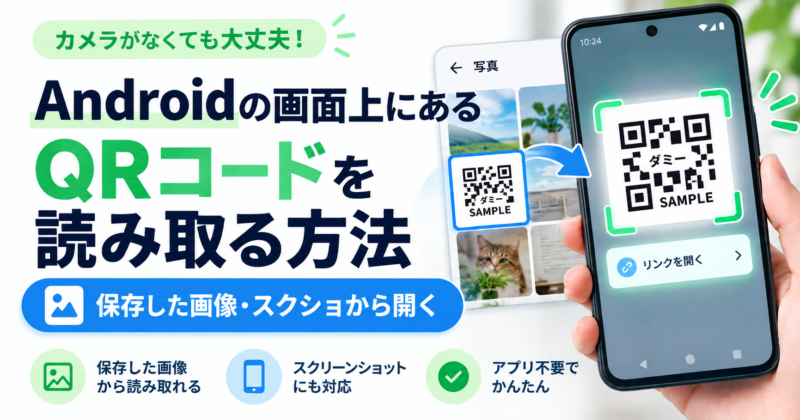
Androidスマホでは、QRコードが表示された画面をスクリーンショットで保存し、Googleレンズで画像を開くと読み取れます。別のスマホを用意したり、紙に印刷したりする必要はありません。
この記事では、Webサイトなどを開く一般的なQRコードを対象に、画面上のコード・保存済み画像・Chromeの画像から読み取る方法を紹介します。Google Pixel、Galaxy、AQUOSなどでも、GoogleアプリやGoogleフォトが利用できれば同じ考え方で操作できます。
画面上のQRコードは「スクショしてレンズで開く」
迷ったら、まず次の3つを覚えておきましょう。
- QRコードが全部見える状態でスクリーンショットを撮る
- Googleアプリのレンズで、その画像を選ぶ
- 読み取ったリンクを確認して開く
すでに写真や画像として保存してある場合は、スクリーンショットを撮り直す必要はありません。その画像をレンズで開けば大丈夫です。
Googleレンズは、画像に含まれる文字やQRコードなどを調べる機能です。GoogleアプリやGoogleフォトから使えるので、最初からQRコード専用アプリを追加する必要はありません。
Androidの画面上にあるQRコードを読み取る手順
1.QRコードをスクリーンショットで保存する
- WebページやメールなどでQRコードを表示する
- コード全体と周囲の白い余白が画面内に収まるようにする
- 電源ボタンと音量を下げるボタンを同時に短く押す
- スクリーンショットが保存されたことを確認する
多くのAndroidスマホでは、このボタン操作でスクリーンショットを撮れます。機種によっては、画面上のメニューやジェスチャーでも撮影できます。
QRコードが途中で切れていると読み取れません。上に通知が重なっている場合は閉じ、コードの四隅がすべて見える状態で撮ってください。
Google Pixel 11でボタンを使わずに撮る方法や保存場所は、Google Pixel 11のスクリーンショット撮影方法で詳しく解説しています。
2.Googleアプリから保存した画像を選ぶ
- 「Google」アプリを開く
- 検索欄にあるカメラ形のGoogleレンズアイコンをタップする
- 保存した画像の一覧から、先ほどのスクリーンショットを選ぶ
- QRコードの読み取り結果を確認する
Googleアプリは、カラフルな「G」のアイコンが目印です。ホーム画面のGoogle検索欄にレンズアイコンがある場合は、そこから開いてもかまいません。
レンズを開いてカメラの映像が表示された場合は、画像のサムネイルやギャラリーを開くボタンを探してください。今回は目の前の物を撮影するのではなく、スマホに保存した画像を選びます。
写真へのアクセスを求められた場合は、読み取りたいスクリーンショットを選んで許可します。画面や項目名は、AndroidやGoogleアプリのバージョンによって異なる場合があります。
3.QRコードのリンクを開く
- 画像内のQRコードをタップする
- 必要なら選択枠をQRコードに合わせる
- 表示されたURLや「ウェブサイト」などのボタンを確認する
- 目的のリンクをタップして開く
QRコードではなく周囲の写真や文字が検索されるときは、選択枠を動かし、QRコードと周囲の白い余白を囲みます。
なお、QRコードの中身は必ずしもWebサイトのURLとは限りません。文字や連絡先などが表示される場合もあります。リンクが出ないだけで読み取り失敗とは限らないので、表示された結果を確認してください。
Googleフォトから読み取る方法
普段Googleフォトで写真を見ている人は、こちらの方法でも読み取れます。
- Googleフォトを開く
- QRコードが写ったスクリーンショットや画像を開く
- 「レンズ」をタップする
- 読み取ったリンクを確認して開く
「レンズ」が見当たらない場合は、画面上部の「︙」などのその他メニューを開き、「Googleレンズ」を探してください。アプリのバージョンによって、直接表示される場合とメニュー内にある場合があります。
写真一覧にスクリーンショットが出ないときは、「コレクション」から「このデバイス上」を開き、「Screenshots」や「スクリーンショット」のフォルダを確認します。
Googleフォトで操作場所がわからなければ、前の項目で紹介したGoogleアプリから画像を選ぶ方法を試してみてください。
LINEやメールで届いたQRコード画像を読み取る方法
家族やお店からQRコードの画像が届いた場合は、画像を保存してGoogleレンズで開きます。
- LINEやメールで届いた画像を大きく表示する
- アプリ内の保存・ダウンロードボタンで画像を保存する
- Googleアプリのレンズを開く
- 保存した画像を選ぶ
- 読み取ったリンクを開く
保存ボタンが見つからなければ、画像を大きく表示した状態でスクリーンショットを撮る方法も使えます。ただし、元の画像を保存できるなら、そちらの方が画質を保ちやすくなります。
LINEの友だち追加や決済など、特定のアプリ用のQRコードは、そのアプリのQRコードリーダーを使う方がスムーズな場合があります。画像の読み込みに対応しているか、アプリ内の案内を確認してください。
Chromeの画像なら長押しで読み取れる場合もある
Chromeで見ているWebページのQRコードが画像として配置されている場合は、スクリーンショットを省けることがあります。
- ChromeでQRコードのあるページを開く
- QRコードの画像を長押しする
- 「Googleレンズで画像を検索」をタップする
- 必要に応じて選択範囲をQRコードに合わせる
- 表示されたリンクを開く
この操作には、Chromeのデフォルト検索エンジンがGoogleになっていることが必要です。
長押ししても画像のメニューが出ない場合は、そのQRコードが画像として選べない作りになっている可能性があります。その場合はスクリーンショットから読み取れば大丈夫です。
QRコードを読み取れないときの確認ポイント
QRコード全体と白い余白を残す
コードの端が切れていたり、周囲の白い余白がなくなっていたりすると、認識しにくくなります。
切り抜くときは黒い模様ぎりぎりまで削らず、周囲に少し白い余白を残してください。スタンプや線がコードに重なっている場合は、加工前の画像を使います。
小さい画像は元の画像を開く
LINEのトーク一覧やメールの小さなプレビューをそのまま撮ると、コードの模様がつぶれることがあります。
まず画像をタップして大きく開き、可能なら元の画像を保存しましょう。すでにぼやけた画像を拡大しても、失われた模様が元に戻るわけではありません。送り主へ鮮明な画像や直接開けるURLを送ってもらう方法もあります。
複数のQRコードがあるときは1つずつ選ぶ
案内チラシなどに複数のQRコードが並んでいる場合、別のコードを読み取っていることがあります。
Googleレンズの選択枠を目的のコードに合わせてください。「申し込み」「問い合わせ」「Android用」など、コードの横に書かれた説明も確認すると間違いを防げます。
画像が選べないときは写真へのアクセス権限を確認する
レンズにスクリーンショットが表示されない場合、写真へのアクセスが一部の画像だけに制限されていることがあります。
Googleアプリで写真を追加選択できる場合は、対象の画像を追加してください。設定アプリから確認する場合は、「アプリ」→「Google」→「権限」を開き、写真や動画に関する項目を確認します。
すべての写真への許可が必須とは限りません。読み取りたい画像だけ選べる場合は、その画像を許可すれば足ります。
リンクは出るのに開けない場合は、期限や通信を確認する
QRコードを認識できても、その先のページが開かないことがあります。
- Wi-Fiやモバイルデータ通信が使えるか
- キャンペーンや申し込みの期限が過ぎていないか
- ログインが必要なページではないか
- 専用アプリで開く必要がないか
- 古いQRコードを使っていないか
期限切れのコードは、何度読み直しても利用できない場合があります。発行元の最新の案内を確認してください。
支払い・ログイン用QRコードは専用の案内を確認する
この記事の方法は、Webページを開くためのQRコードなどに向いています。
一方、支払い、ログイン承認、eSIMの設定、認証アプリの登録などは、それぞれ指定のアプリや設定画面で読み取る必要があります。Googleレンズで中身が表示されても、必要な手続きが完了したことにはなりません。
特に認証用QRコードやチケットなどは、ほかの人が使える情報を含む場合があります。画像をSNSへ載せたり、不明なQRコード解析サイトへアップロードしたりせず、発行元の手順に従ってください。
家族に教えるときは、読み取る画像を先に用意する
操作に慣れていない家族へ説明するときは、「Googleレンズを探して」と伝える前に、読みたいQRコードを一緒に保存すると進めやすくなります。
- QRコードをスクリーンショットで保存する
- Googleアプリのカメラ形のマークを押す
- 今保存した画像を選ぶ
- 出てきたリンクを押す
「カメラを向けるのではなく、保存した写真を選ぶ」とひと言添えるのがポイントです。レンズでカメラが起動しても、そこで迷いにくくなります。
また、家族へQRコードを送る側なら、開いてほしいWebページのURLも一緒に送ると親切です。URLをタップするだけなら、読み取りの操作を省けます。
よくある質問
別のスマホやプリンターは必要ですか?
通常のWebサイト用QRコードなら、スクリーンショットをGoogleレンズで開くことでスマホ1台で読み取れます。認証などの特殊な用途は、発行元の手順を確認してください。
Googleレンズは無料ですか?
ここで紹介したGoogleレンズでの画像・QRコードの読み取りに、有料プランの契約は必要ありません。通信には、契約内容に応じたデータ通信料がかかる場合があります。
読み取るためにGoogleフォトのバックアップをオンにする必要はありますか?
バックアップをオンにすることが、この操作の前提ではありません。GoogleアプリやGoogleフォトでスマホ内の画像を選んで読み取れます。ただし、Googleレンズでの処理と、Googleフォトへのバックアップは別の機能です。
スクリーンショットが禁止されている画面はどうすればいいですか?
アプリ内に「リンクを共有」「ブラウザで開く」「画像を保存」といった機能がないか確認してください。金融・認証アプリなどで撮影が制限されている場合は、制限を回避しようとせず、そのサービスの案内を確認します。
まとめ
Androidスマホの画面上にあるQRコードは、スクリーンショットを撮り、Googleレンズでその画像を選ぶと読み取れます。すでに保存された画像なら、そのまま選んでかまいません。
Chrome上の画像は長押しからGoogleレンズで検索できる場合もあります。うまく読めないときは、コード全体と白い余白が写っているか、画像が小さすぎないかを確認してください。
まずは「保存する→レンズで選ぶ→リンクを開く」の順番を覚えておくと、メールやWebページのQRコードで迷いにくくなります。