Google Pixel 11を買ったものの、「カメラ画面に並ぶ倍率はどう使い分ける?」「マジック キャプチャーは普通の写真と何が違う?」と迷っていませんか。
Google Pixel 11は、通常の写真や動画だけでなく、離れた被写体を撮りやすい5倍望遠カメラ、動画と写真を一度に残せるマジック キャプチャー、写真の雰囲気を撮影前に選べるカメラスタイルなどを利用できます。
この記事では、Google Pixel 11で写真や動画を撮る基本操作から、ズームの使い分け、新しいカメラ機能、QRコードの読み取り、初心者におすすめの設定まで順番に解説します。すべての機能を一度に覚える必要はありません。まずは「写真を撮る」「倍率を変える」「撮った写真を見る」の3つから試してみてください。
- Google Pixel 11のカメラでできること
- Google Pixel 11でカメラを起動する方法
- Google Pixel 11で写真を撮る基本操作
- ピントと明るさを調整する方法
- 0.6倍・1倍・2倍・5倍ズームの使い分け
- マジック キャプチャーで動画と写真を一緒に残す方法
- カメラスタイルで写真の雰囲気を変える方法
- カメラコーチに撮り方を提案してもらう方法
- ポートレートで背景をぼかす方法
- 夜景モードで暗い場所を撮る方法
- Google Pixel 11で動画を撮影する方法
- Google Pixel 11でQRコードを読み取る方法
- 撮影した写真や動画を確認する方法
- 初心者におすすめのカメラ設定
- カメラがぼやける・機能が表示されないとき
- Google Pixel 11のカメラに関するよくある質問
- Google Pixel 11のほかの操作も確認する
- まとめ
Google Pixel 11のカメラでできること
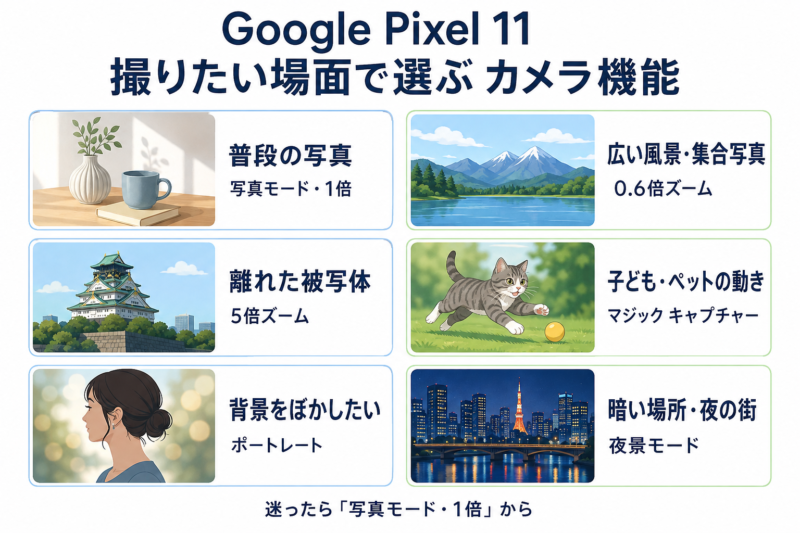
最初に、よく使う機能と向いている場面を確認しておきましょう。
| 機能 | 向いている場面 |
|---|---|
| 写真 | 料理、人物、風景など普段の撮影 |
| 0.6倍 | 建物、集合写真、狭い室内 |
| 1倍 | 迷ったときの標準的な撮影 |
| 2倍 | 料理や人物へ少し近づいて撮りたいとき |
| 5倍 | 発表会、旅行先の建物、離れた被写体 |
| マジック キャプチャー | 子ども、ペット、スポーツなど動きが読みにくい場面 |
| ポートレート | 人物やペットの背景をぼかしたいとき |
| 夜景モード | 夜の街、暗い室内、星空 |
| カメラスタイル | 撮影前に色や雰囲気を変えたいとき |
| 動画 | 動きや音声も一緒に残したいとき |
Google Pixel 11は、48メガピクセルの広角、13メガピクセルのウルトラワイド、10.8メガピクセルの5倍望遠という3つの背面カメラを搭載しています。最大30倍の超解像ズームにも対応しています。
ただし、倍率を大きくするほど手ぶれの影響を受けやすくなります。遠くを撮るときは両手で持ち、脇を締めて構えると安定します。
Google Pixel 11でカメラを起動する方法
カメラを開く方法は主に3つあります。
ホーム画面からカメラを開く
- ホーム画面で「カメラ」アプリを探す
- カメラのアイコンをタップする
ホーム画面に見つからない場合は、ホーム画面の下から上へスワイプし、アプリ一覧から「カメラ」を探します。
電源ボタンを2回押してすばやく起動する
- 本体右側の電源ボタンを素早く2回押す
- カメラが起動したことを確認する
この操作は、ロック画面や別のアプリを開いているときにも使えます。撮りたい瞬間を逃しにくいため、先に覚えておくと便利です。
電源ボタンを2回押しても起動しない場合は、次の設定を確認します。
- 設定アプリを開く
- 「システム」をタップする
- 「ジェスチャー」をタップする
- 「カメラをすばやく起動」をオンにする
ロック画面からカメラを開く
ロック画面にカメラのショートカットが表示されている場合は、アイコンを長押しして起動できます。ショートカットの配置を変更している場合は表示されません。
Google Pixel 11で写真を撮る基本操作
- カメラアプリを開く
- 画面下部で「写真」を選ぶ
- 撮りたいものへカメラを向ける
- ピントを合わせたい場所を画面上でタップする
- 白いシャッターボタンをタップする
撮影が終わると、画面左下に撮った写真の小さな画像が表示されます。ここをタップすると、直前に撮った写真を確認できます。
シャッターボタンを強く押す必要はありません。画面が揺れないように、指先で軽くタップするのがコツです。
音量ボタンでシャッターを切る
カメラを横向きに持つと画面上のシャッターボタンを押しにくいことがあります。その場合は、本体の音量ボタンを押して撮影できます。
両手で持ったまま押せるため、集合写真や横長の風景を撮るときにも便利です。音量ボタンを押しても撮影できない場合は、カメラの設定にある「ジェスチャー」で音量キーの動作を確認してください。
ピントと明るさを調整する方法
写真を撮る前に、画面上の写したいものをタップすると、その場所にピントが合います。
- 写したい人や物を画面上でタップする
- 表示された枠や明るさの調整項目を確認する
- 必要に応じて明るさを上下に動かす
- シャッターボタンをタップする
顔が暗いときは顔をタップし、明るさを少し上げてみてください。反対に、照明や夕日が白く飛んでいるときは明るさを少し下げると、色を残しやすくなります。
画面全体を何度もタップするよりも、「写真で一番見せたい場所」を1回タップする方が迷いません。
0.6倍・1倍・2倍・5倍ズームの使い分け
カメラ画面に表示される「0.6」「1」「2」「5」などの数字をタップすると、撮影倍率を変更できます。2本の指で画面を広げたり閉じたりして、細かく倍率を調整することも可能です。
0.6倍は広い範囲を写したいとき
0.6倍では、1倍より広い範囲を写せます。大きな建物、景色、集合写真、部屋全体など、後ろへ下がれない場面で便利です。
ただし、画面の端にいる人や物は横に伸びたように見える場合があります。集合写真では、大切な人をなるべく中央付近へ入れると自然に写りやすくなります。
1倍は普段使いにおすすめ
料理、人物、ペット、風景など、倍率で迷ったときは1倍を使います。見た目に近い自然な構図を作りやすく、日常の撮影に向いています。
2倍は少し近づいて撮りたいとき
2倍は、料理や花、人の表情などを少し大きく撮りたいときに便利です。自分が被写体へ近づきすぎずに撮れるため、影が写り込みにくくなることもあります。
5倍は離れた被写体を撮りたいとき
Google Pixel 11は5倍望遠カメラを搭載しています。旅行先の建物、ステージ、発表会など、近づけない被写体の撮影に向いています。
暗い場所では、1倍より写真がぶれたり暗くなったりする場合があります。できるだけ明るい場所で使い、撮影後すぐに本体を動かさないようにしてください。
10倍から30倍は記録用と考える
Google Pixel 11は最大30倍までズームできますが、倍率を上げるほど細部が粗くなり、手ぶれも目立ちやすくなります。
看板の文字や遠くの場所を確認するといった記録には便利ですが、きれいな写真を残したい場合は5倍前後までを目安にすると扱いやすいでしょう。
マジック キャプチャーで動画と写真を一緒に残す方法
マジック キャプチャーは、動画を記録しながら、よい瞬間の写真も自動的に残してくれるPixel 11シリーズの機能です。
子どもが笑う瞬間、走り回るペット、スポーツ、誕生日のろうそくを消す場面など、「いつシャッターを押せばいいかわからない」ときに向いています。
- カメラアプリを開く
- 画面下部の撮影モードから「マジック キャプチャー」を選ぶ
- 撮りたい場面へカメラを向ける
- シャッターボタンをタップして開始する
- 撮影中は被写体を画面内に入れたまま構える
- 終わるときは停止ボタンをタップする
撮影中に自分で写真を残したい場合は、画面右側のシャッターボタンをタップします。
マジック キャプチャーでは動画と写真の両方が保存されるため、通常の写真撮影より保存容量を使います。長時間撮り続けるのではなく、動きのある大切な場面で使うのがおすすめです。
マジック キャプチャーを最初から開く設定
マジック キャプチャーをよく使う場合は、カメラを開いたときの起動モードに設定できます。
- カメラアプリを開く
- 左下の設定アイコンをタップする
- 「その他の設定」をタップする
- 「起動モード」をタップする
- マジック キャプチャーを選ぶ
普段は普通の写真を撮ることが多い場合、起動モードは「写真」のままで問題ありません。
カメラスタイルで写真の雰囲気を変える方法
カメラスタイルを使うと、写真を撮る前に色合いやコントラストを変えられます。撮影後に毎回編集するのが面倒な人にも便利です。
- カメラアプリを開く
- 画面下部で「写真」を選ぶ
- 画面右下のコントロールアイコンをタップする
- 「スタイル」をタップする
- 画面を左右に動かして好みのスタイルを選ぶ
- 必要に応じてコントラストやハイライトを調整する
- シャッターボタンをタップして撮影する
Google Pixel 11では、標準的な仕上がりに関係する「ナチュラル」「シャドー」「バニラ」のほか、「デジカメ」「モノクロ」「ミニマル」「マガジン」「クラシック」「ベルベット」などのスタイルを選べます。
初めて使う場合は、一度に細かく調整せず、同じ場所を違うスタイルで数枚撮って見比べてみましょう。元の仕上がりに戻したいときは、スタイル画面で標準的な設定を選び直します。
なお、カメラスタイルは動画モードでは利用できません。
カメラコーチに撮り方を提案してもらう方法
カメラコーチは、写したい場面を確認し、構図や撮影方法を画面上で案内してくれる機能です。「料理をもう少しきれいに撮りたいけれど、どの角度がよいかわからない」といったときに役立ちます。
- カメラアプリを開く
- 画面上部のカメラコーチアイコンをタップする
- 初回は「ONにする」をタップする
- 写したいものへカメラを向ける
- 「ヒントを得る」をタップする
- 画面に表示される案内に沿って構図を調整する
- 最後にシャッターボタンをタップする
カメラコーチはインターネット接続が必要です。また、背面カメラの通常の写真、ポートレート、夜景モードで利用できます。
アイコンが灰色になっている場合は、Wi-Fiまたはモバイルデータ通信を確認してください。暗すぎる場所やカメラがふさがれている状態では、撮影の提案が表示されないこともあります。
ポートレートで背景をぼかす方法
- カメラアプリを開く
- 撮影モードから「ポートレート」を選ぶ
- 人物やペットへカメラを向ける
- 顔や目の付近を画面上でタップする
- シャッターボタンをタップする
被写体と背景の間に距離があるほど、背景のぼけがわかりやすくなります。壁のすぐ前に立つよりも、背景から少し離れてもらうと撮りやすくなります。
髪の毛や眼鏡の周辺が不自然にぼける場合は、通常の写真モードでも1枚撮っておくと安心です。
夜景モードで暗い場所を撮る方法
- カメラアプリを開く
- 撮影モードから「夜景モード」を選ぶ
- 暗い場所へカメラを向ける
- シャッターボタンをタップする
- 撮影が終わるまでなるべく動かさずに待つ
夜景モードでは、シャッターボタンを押した直後に本体を下ろすと写真がぶれやすくなります。画面上の撮影表示が終わるまで、両手で構えてください。
Google Pixel 11 ProとGoogle Pixel 11 Pro XLには、暗い場所での撮影時間を短くするインスタント夜景モードがあります。無印のGoogle Pixel 11と機能を混同しないようにしましょう。
Google Pixel 11で動画を撮影する方法
- カメラアプリを開く
- 画面下部で「動画」を選ぶ
- 録画ボタンをタップする
- 必要に応じて画面上のシャッターボタンで動画撮影中の写真を残す
- 終わるときは停止ボタンをタップする
短い動画をすぐ撮りたい場合は、写真モードでシャッターボタンを長押しする方法もあります。
4Kや60fpsは滑らかで高精細に撮れますが、保存容量を多く使い、本体も熱くなりやすくなります。家族へLINEで送る短い動画や普段の記録なら、最初から最高画質に変更する必要はありません。
動画ブーストはGoogle Pixel 11 Pro、Google Pixel 11 Pro XL、Google Pixel 11 Pro Fold向けの機能です。無印のGoogle Pixel 11で項目が見つからなくても故障ではありません。
Google Pixel 11でQRコードを読み取る方法
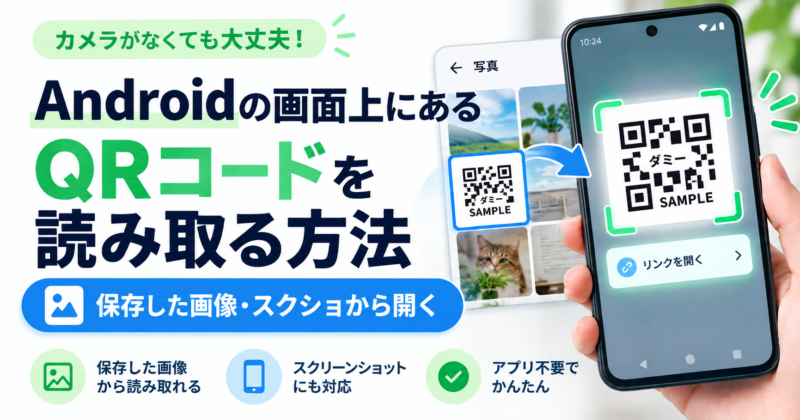
店のメニューや申し込みページなどのQRコードは、カメラを向けるだけで読み取れます。写真を撮る必要はありません。
- カメラアプリを開く
- QRコード全体が画面へ入るように向ける
- 画面にリンクが表示されるまで少し待つ
- 表示されたリンクをタップする
リンクが表示されない場合は、次の設定を確認します。
- カメラアプリを開く
- 左下の設定アイコンをタップする
- 「その他の設定」をタップする
- 「カメラ スキャン候補」をタップする
- 「カメラスキャンの候補」をオンにする
画面上から下へスワイプしてクイック設定を開き、「QRコードをスキャン」をタップする方法もあります。
見覚えのないQRコードから開いたページでは、すぐに個人情報やクレジットカード番号を入力しないようにしてください。店頭や郵便物のQRコードでも、上から別のシールが貼られていないか確認すると安心です。
撮影した写真や動画を確認する方法
カメラ画面左下の小さな画像をタップすると、直前に撮影した写真や動画を確認できます。あとから探す場合はGoogleフォトを開きます。
- Googleフォトアプリを開く
- 画面下部の「写真」をタップする
- 撮影日時を確認して写真を選ぶ
写真をタップして共有アイコンを押すと、LINEやメールなどで送れます。共有する前に、住所、車のナンバー、子どもの名札、ほかの人の顔などが写り込んでいないか確認しましょう。
大切な写真を故障や紛失から守りたい場合は、Googleフォトのバックアップ設定も確認しておきます。Google Pixel 11を購入した直後に確認したい設定は、Google Pixel 11を買ったら最初にやること12選で詳しく解説しています。
初心者におすすめのカメラ設定
すべてを変更する必要はありません。まずは次の設定だけ確認すると使いやすくなります。
グリッド線を表示する
- カメラアプリを開く
- 左下の設定アイコンをタップする
- 「その他の設定」をタップする
- 「グリッドの種類」をタップする
- 3×3など使いやすい表示を選ぶ
建物や水平線をグリッドに合わせると、写真の傾きを減らせます。
写真の比率は迷ったら4:3
- カメラアプリを開く
- 左下の設定アイコンをタップする
- 写真の比率を確認する
- 迷った場合は「画像全体(4:3)」を選ぶ
16:9はスマホ画面いっぱいに見せやすい一方、上下を切り取った横長の写真になります。あとから切り抜く可能性があるなら、まず4:3で残しておくと扱いやすいでしょう。
よく動画を撮る人は起動モードを変更する
- カメラアプリを開く
- 左下の設定アイコンをタップする
- 「その他の設定」をタップする
- 「起動モード」をタップする
- 「動画」を選ぶ
電源ボタンを2回押してカメラを開いた場合も、設定したモードで起動します。写真を撮ることの方が多い人は変更しなくて大丈夫です。
写真の位置情報は使い方に合わせる
写真へ位置情報を保存しておくと、旅行先や撮影場所から写真を探しやすくなります。ただし、写真をそのまま共有するときは位置情報の扱いに注意が必要です。
自宅や子どもの行動範囲を知られたくない場合は、共有前に位置情報を削除するか、位置情報を保存しない設定も検討してください。
カメラがぼやける・機能が表示されないとき
レンズを柔らかい布で拭く
指紋や皮脂が付いていると、写真全体が白っぽくなったり、照明の光が広がったりします。眼鏡拭きのような柔らかい布で、背面と前面のレンズをやさしく拭いてください。
カメラアプリと本体を更新する
マジック キャプチャーやカメラスタイルが表示されない場合は、次の2か所を確認します。
- Google Playストアで「Pixel カメラ」を更新する
- 設定アプリの「システム」「ソフトウェア アップデート」を確認する
- 更新後にGoogle Pixel 11を再起動する
アップデートの配信時期や利用地域などによって、表示される機能や項目名が異なる場合があります。
保存容量を確認する
写真や動画を保存できない、マジック キャプチャーが途中で止まる場合は、空き容量を確認します。
- 設定アプリを開く
- 「ストレージ」をタップする
- 空き容量を確認する
特に4K動画やマジック キャプチャーをよく使うと、容量が早く減ることがあります。不要な写真をすぐ削除するのではなく、バックアップ済みか確認してから整理してください。
本体が熱いときは撮影を休む
長時間の動画、4K撮影、大きなズーム、充電しながらの撮影では本体が熱くなることがあります。動作が遅くなったり警告が表示されたりした場合は、撮影を止め、ケースを外して風通しのよい場所で休ませてください。
冷蔵庫、保冷剤、冷水などで急に冷やすのは、結露や故障の原因になるため避けます。
Google Pixel 11のカメラに関するよくある質問
マジック キャプチャーは無印のGoogle Pixel 11でも使えますか?
使えます。Google Pixel 11、Google Pixel 11 Pro、Google Pixel 11 Pro XL、Google Pixel 11 Pro Foldが対応しています。ただし、マジック キャプチャーと組み合わせる動画ブーストはPro系モデル向けです。
写真を撮るなら何倍がおすすめですか?
普段は1倍がおすすめです。広い場所は0.6倍、少し寄りたいときは2倍、離れた被写体は5倍を目安にすると迷いません。
30倍ズームにすると画質が悪くなるのはなぜですか?
倍率を大きくするほど、デジタル処理で拡大する部分が増えるためです。手ぶれや空気の揺らぎの影響も受けやすくなります。きれいさを優先する場合は5倍前後までに抑え、明るい場所で両手を使って撮影してください。
カメラスタイルは撮影後に元へ戻せますか?
次に撮る写真の設定は、スタイル画面から標準的な仕上がりへ戻せます。すでに撮影した写真については、Googleフォトの編集機能で見た目を調整できますが、完全に同じ状態へ戻せない場合もあります。大切な場面では標準設定の写真も残しておくと安心です。
シャッター音を消せますか?
販売地域や本体の仕様によっては、カメラのシャッター音だけを消す設定がありません。マナーモードにしても音が鳴る場合があります。静かな場所では周囲へ配慮し、撮影が禁止されていないかも確認してください。
Google Pixel 11のほかの操作も確認する
Google Pixel 11の電源、戻る操作、マナーモード、通知、画面録画などは、Google Pixel 11の使い方・基本操作・設定方法まとめで確認できます。
カメラの記事では撮影機能を詳しく解説し、使い方まとめではPixel 11全体の基本操作を紹介しています。わからない操作に合わせて使い分けてください。
まとめ
Google Pixel 11で写真を撮るときは、カメラアプリを開き、写したい場所をタップしてからシャッターボタンを押します。倍率に迷ったら1倍を使い、広く撮るなら0.6倍、遠くを撮るなら5倍を選ぶとわかりやすいでしょう。
動きのある場面ではマジック キャプチャー、写真の雰囲気を変えたいときはカメラスタイル、構図に迷ったときはカメラコーチが役立ちます。ただし、最初からすべての機能を使う必要はありません。
まずは普段の写真を1倍で撮り、撮影した写真をGoogleフォトで確認するところから始めてみてください。慣れてきたら、家族、ペット、旅行など撮りたい場面に合わせて機能を増やしていきましょう。