「電話の着信音は小さくしたいけれど、朝のアラームまで小さくなるのは困る」
そんなときは、アラームと着信音の音量を分けて設定しましょう。iOS 27では、「設定」の「サウンドと触覚」から、アラーム・タイマー用の音量を調整できます。
この記事では、iPhone標準の時計アプリを使う方向けに、設定手順と間違えやすいポイントを紹介します。
iPhoneのアラーム音量を着信音と分ける方法
音量を変える場所は、時計アプリではなく「設定」アプリです。
- 「設定」を開きます。
- 「サウンドと触覚」をタップします。
- 「アラームとタイマー」の項目を探します。
- 「着信音の音量に合わせる」をオフにします。
- 表示された音量スライダーを左右に動かします。
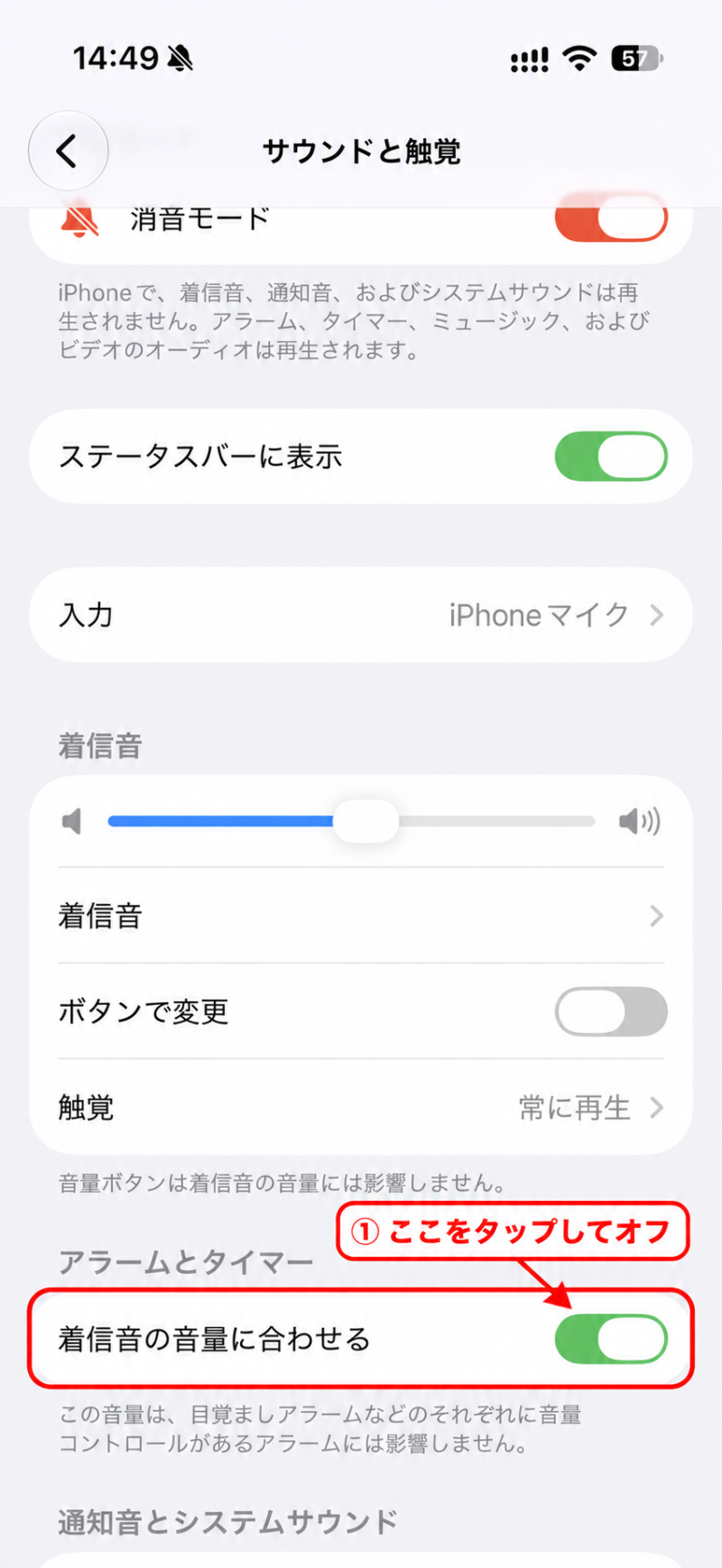
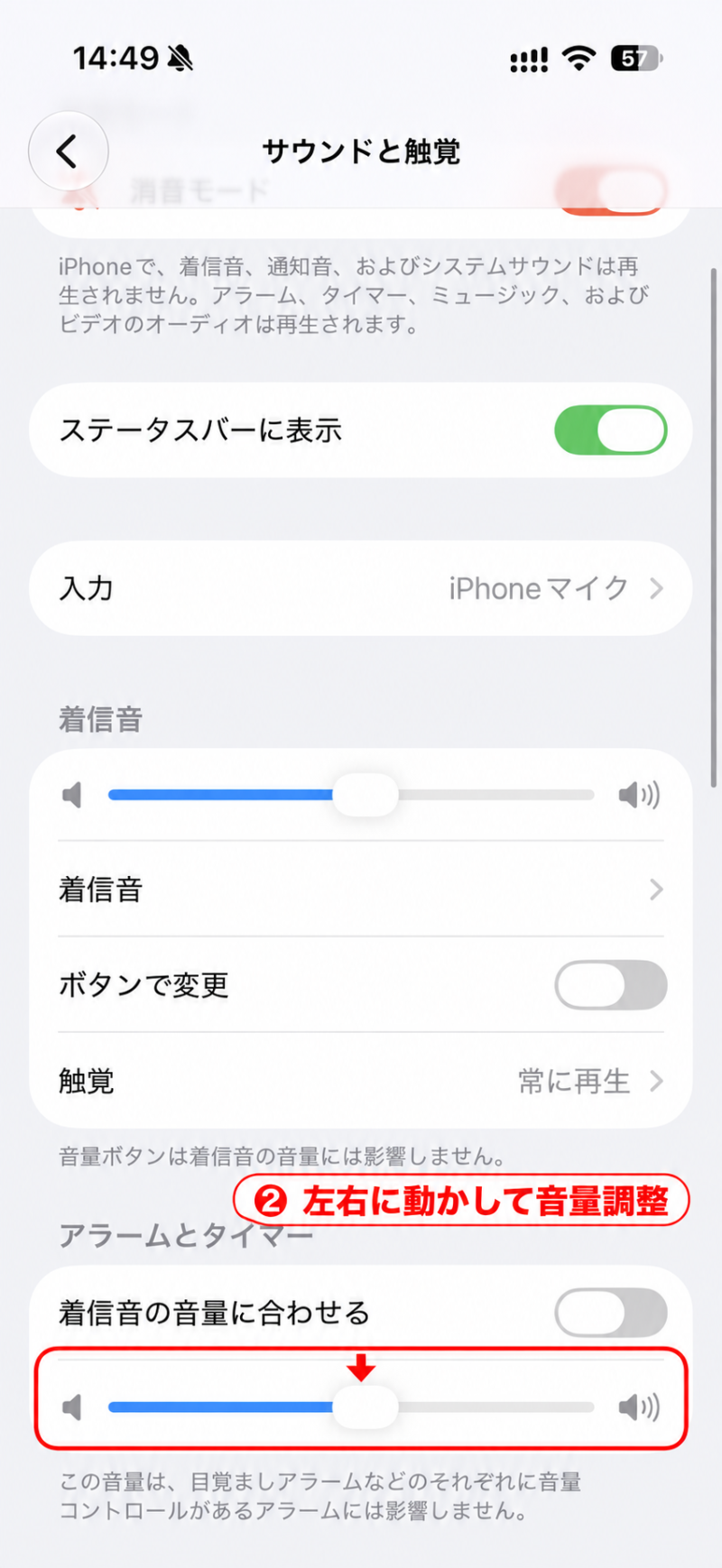
スライダーを右に動かすと大きく、左に動かすと小さくなります。
これで、電話の着信音とは別にアラームの音量を決められます。着信音を控えめにしている人も、アラームのために着信音まで大きくする必要はありません。
同じ画面に通知音などの音量設定があっても、今回使うのは「アラームとタイマー」の項目です。
設定したら、短い時間で一度鳴らしてみよう
朝になってから「思ったより小さかった」と気づかないよう、設定後に一度試しておくと安心です。
時計アプリで2〜3分後のアラームを作り、普段寝るときと同じ場所にiPhoneを置いて鳴らしてみましょう。手元では十分に聞こえても、枕元の少し離れた場所では聞こえ方が変わります。
試し終わったアラームは削除し、翌朝使うアラームの時刻とオン・オフも見ておきましょう。
アラームの音量を変えると、タイマーの音量も変わる
「アラームとタイマー」の音量は共通です。アラームだけを小さくして、タイマーは大きいままにする設定ではありません。
たとえば、目覚ましの音を小さめに調整すると、料理中に使うタイマーの音も小さくなります。両方よく使う人は、どちらも聞き取りやすい音量にしておきましょう。
また、このスライダーは「朝7時のアラームは大きく、昼12時のアラームは小さく」というように、通常のアラーム1件ずつに音量を割り当てるものではありません。
アラームごとに選べるサウンドと、アラーム全体の音量は別の設定です。
動画の音量を下げる操作とは違う
YouTubeや音楽を再生しながら本体横の音量ボタンを押すと、再生中の音の大きさが変わります。動画を小音量にしたからといって、アラームも同じ音量になるわけではありません。
「どの音量を変えているのか分からない」ときは、ボタンを何度も押すより、「設定」→「サウンドと触覚」→「アラームとタイマー」のスライダーで調整するほうが分かりやすいです。
夜に動画を見てから寝る人も、動画の音量と目覚ましの音量を分けて考えると迷いません。
睡眠スケジュールの目覚ましは、専用の音量設定を使う
ヘルスケアの睡眠スケジュールで設定した目覚ましには、専用の音量設定があります。通常のアラームと同じ場所で調整するものではありません。
毎朝の目覚ましの音量を変えたい場合は、ヘルスケアから普段使っている睡眠スケジュールを編集します。
- 「ヘルスケア」を開き、「睡眠」を表示します。
- 「通常スケジュールとオプション」を開きます。
- 変更したいスケジュールの「編集」をタップします。
- アラームの設定で音量を調整します。
- 変更内容を保存します。
「次の起床時のみ」を編集した場合は、次回だけの変更になります。翌日以降も同じ音量で使いたいなら、通常スケジュールのほうを編集しましょう。
なお、朝に鳴らしているアラームがすべて睡眠スケジュールの目覚ましというわけではありません。時計アプリの「+」から自分で追加した通常のアラームなら、記事前半の方法で調整します。
「アラームとタイマー」の設定が見つからないときは?
着信音とアラームの音量を分ける機能は、iOS 27で追加されたものです。iOS 26以前では、通常のアラームは「着信音と通知音」の音量と連動します。
まずは「設定」→「一般」→「情報」で、iOSのバージョンを見てみましょう。
iOS 26以前を使っていて、そのまま音量を変えたい場合は、「設定」→「サウンドと触覚」→「着信音と通知音」のスライダーを調整します。ただし、この方法では着信音や通知音の音量も変わります。
iOS 27への更新が可能かは、「設定」→「一般」→「ソフトウェアアップデート」で確認できます。更新する場合は、先にバックアップを取ってから進めましょう。
音量を上げてもアラームが鳴らないときの確認ポイント
アラームの「サウンド」が「なし」になっていないか
音量を上げても、アラーム自体のサウンドが「なし」なら音は鳴りません。
時計アプリで該当するアラームを開き、「サウンド」から鳴らしたい音を選んで保存します。バイブレーションだけで使っていたアラームを目覚ましに戻すときは、ここも忘れずに変更しましょう。
音量を変えたアラームの種類が合っているか
通常のアラームを使っているなら「アラームとタイマー」、睡眠スケジュールの目覚ましなら睡眠スケジュール側の音量を見直します。
別のアラームアプリを使っている場合は、この記事の設定がそのまま当てはまるとは限りません。そのアプリ内の音量や通知の設定を確認しましょう。
時刻・曜日・オン/オフも見直す
鳴らない原因が音量とは限りません。設定時刻の午前・午後、繰り返す曜日、アラームがオンになっているかも見ておきましょう。
音量だけを何度も上げるより、鳴らしたいアラームの設定を一つずつ確かめるほうが原因を見つけやすくなります。
よくある質問
マナーモードやおやすみモードでもアラームは鳴る?
iPhone標準の時計アプリのアラームは、消音モードやおやすみモード中でも鳴ります。
会議や映画などで鳴らしたくないときは、マナーモードにするだけでなく、不要なアラームをオフにしてください。
イヤホンをつなげば、イヤホンだけで鳴る?
いいえ。標準の時計アプリでは、イヤホンを接続していてもiPhone本体のスピーカーからアラーム音が鳴ります。
電車などで「イヤホンだけで鳴らしたい」ときに、接続だけで済ませないようにしましょう。
着信音と同じ音量に戻すには?
「設定」→「サウンドと触覚」→「アラームとタイマー」で、「着信音の音量に合わせる」をオンに戻します。
着信音と別々に管理したいときはオフ、まとめて管理したいときはオン、と覚えておくと分かりやすいです。
まとめ:アラームの音量は「サウンドと触覚」で調整しよう
iOS 27では、着信音とアラーム・タイマーの音量を分けられます。「着信音は控えめに、目覚ましは聞こえる大きさに」という使い方をしたい人に便利な設定です。
通常のアラームは「サウンドと触覚」、睡眠スケジュールの目覚ましはスケジュール側で調整しましょう。
音量を決めたら、普段iPhoneを置く場所で一度鳴らしてみてください。スライダーの位置だけで決めるより、自分に合った音量を選びやすくなります。