iPhoneを使っていて、「ボタンの後ろが透けて見づらい」「検索バーの文字が背景に埋もれてしまう」と感じることはありませんか。
iOS 27では、Liquid Glass(リキッドグラス)の透明度をスライダーで調整できます。背景の透けが気になる場合は、スライダーを右へ動かしてみましょう。
この記事では、設定画面の開き方から、透明度を変えたときの違い、元に戻す方法まで画像付きで紹介します。
iPhoneの透明感は「Liquid Glass」で調整できる
Liquid Glassは、ボタンや検索バーなどにガラスのような透明感を持たせるデザインです。背景が透ける見た目を楽しめる一方、写真や模様と重なると、文字が読みにくく感じることもあります。
iOS 27では、「外観モード」にある「Liquid Glass」で、その透明感を調整できます。
- 左へ動かす:透明感が強くなり、背景が透けて見える
- 右へ動かす:透明感が抑えられ、背景との区切りがわかりやすくなる
「透明だから見づらい」という場合は、まず右寄りを試してみるのがおすすめです。文字そのものを大きくする設定とは別なので、必要に応じて使い分けましょう。
iOS 27でLiquid Glassの透明度を変更する方法
1.「外観モード」から「Liquid Glass」を開く
- iPhoneの「設定」を開く
- 「外観モード」をタップする
- 「Liquid Glass」をタップする
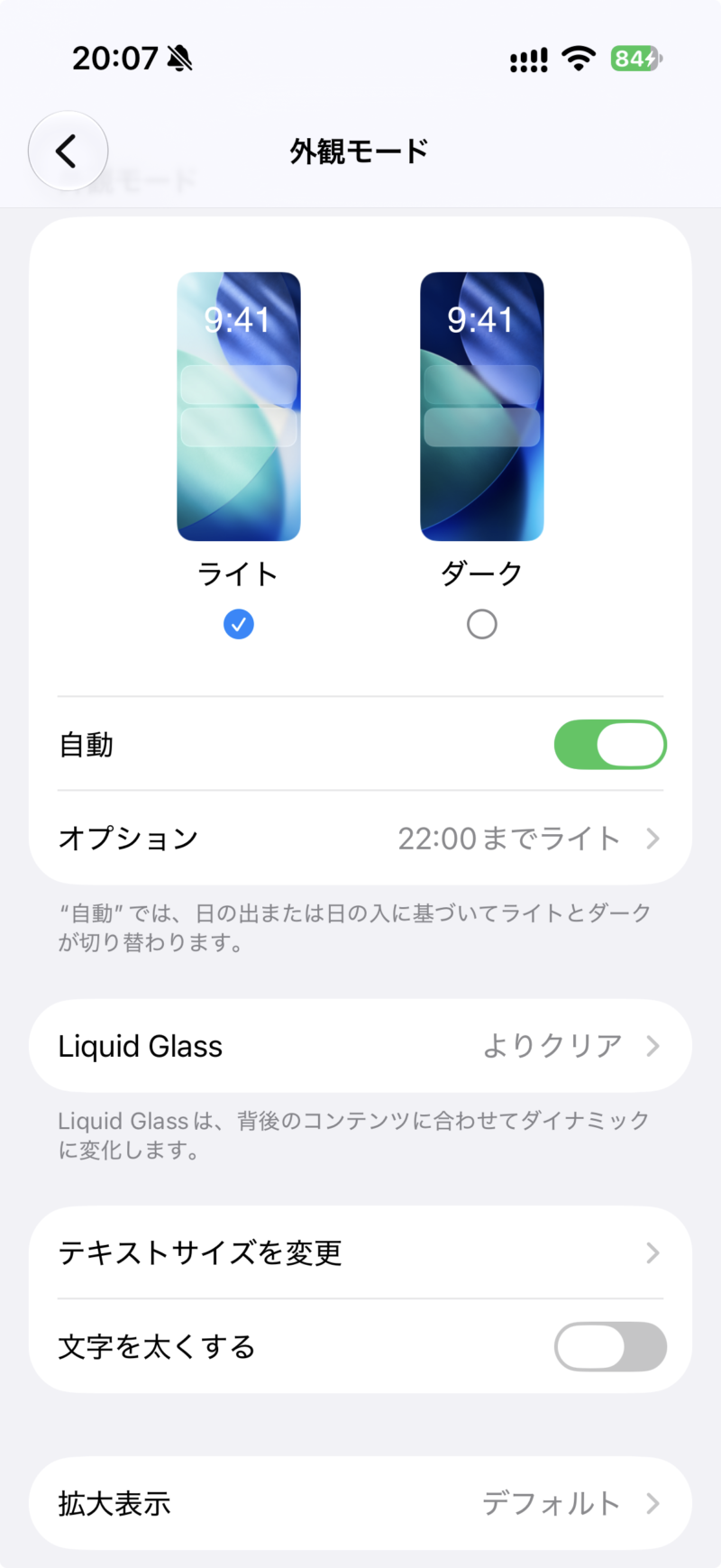
「Liquid Glass」は、ライト・ダークの切り替えの下にあります。画像では、現在の設定として「よりクリア」と表示されています。
2.スライダーを左右に動かす
画面下にある白いつまみを、指で左右に動かします。
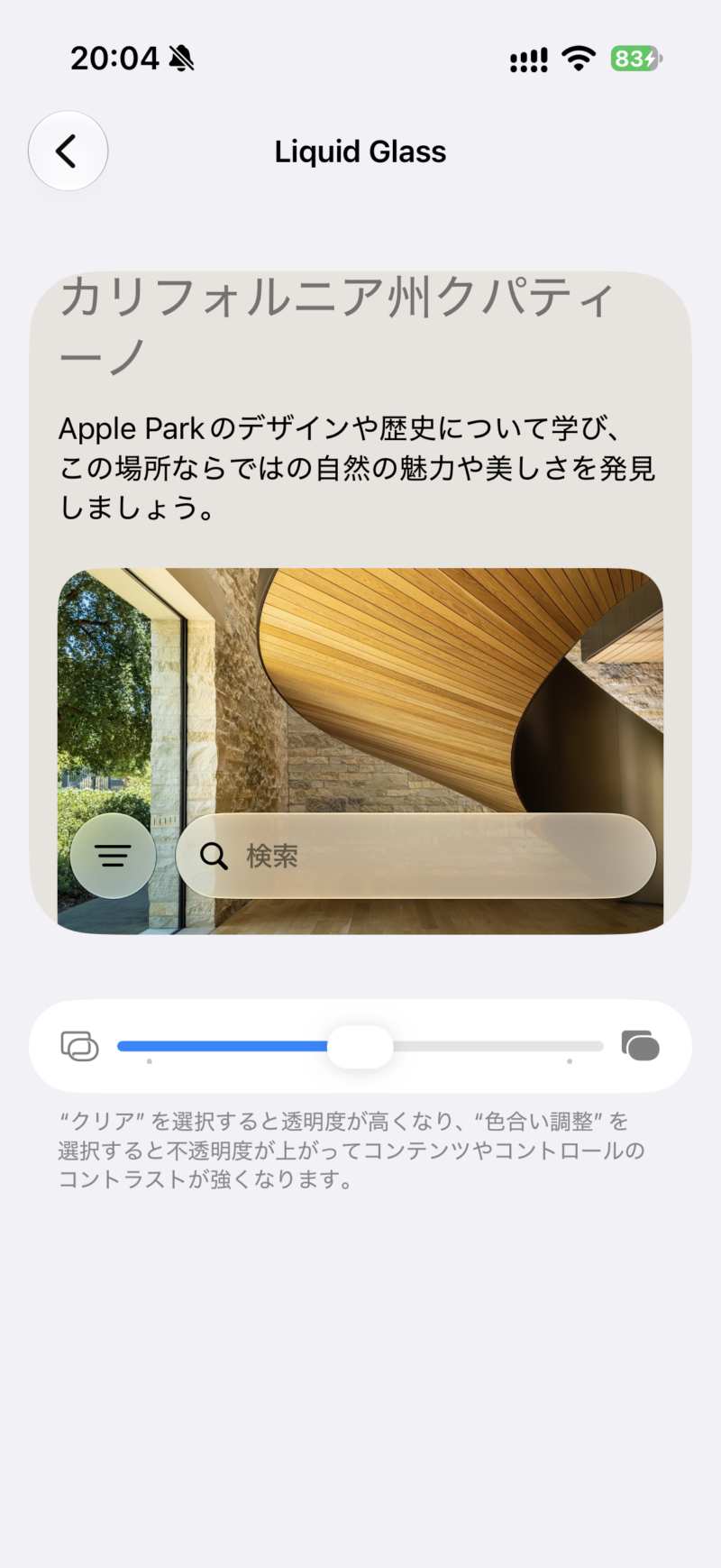
上のプレビューを見ながら動かすと、検索バーの透け方が変わります。見づらさを抑えたいときは、右へ少しずつ動かして、文字と背景を見分けやすい位置を探しましょう。
中央は比較の出発点にはなりますが、必ずしも自分にとって見やすい位置とは限りません。透明感を残すか、読みやすさを優先するかで選んで大丈夫です。
3.普段使う画面でも見え方を確かめる
調整したら設定画面から戻り、普段使うアプリや通知の画面を開いてみましょう。
プレビューは見た目を選ぶ目安になりますが、背景の写真や色が違えば、透け方の印象も変わります。「設定画面ではよかったけれど、いつもの画面では読みにくい」と感じたら、同じ場所から調整し直せます。
左寄り・右寄りでどう変わる?画像で比較
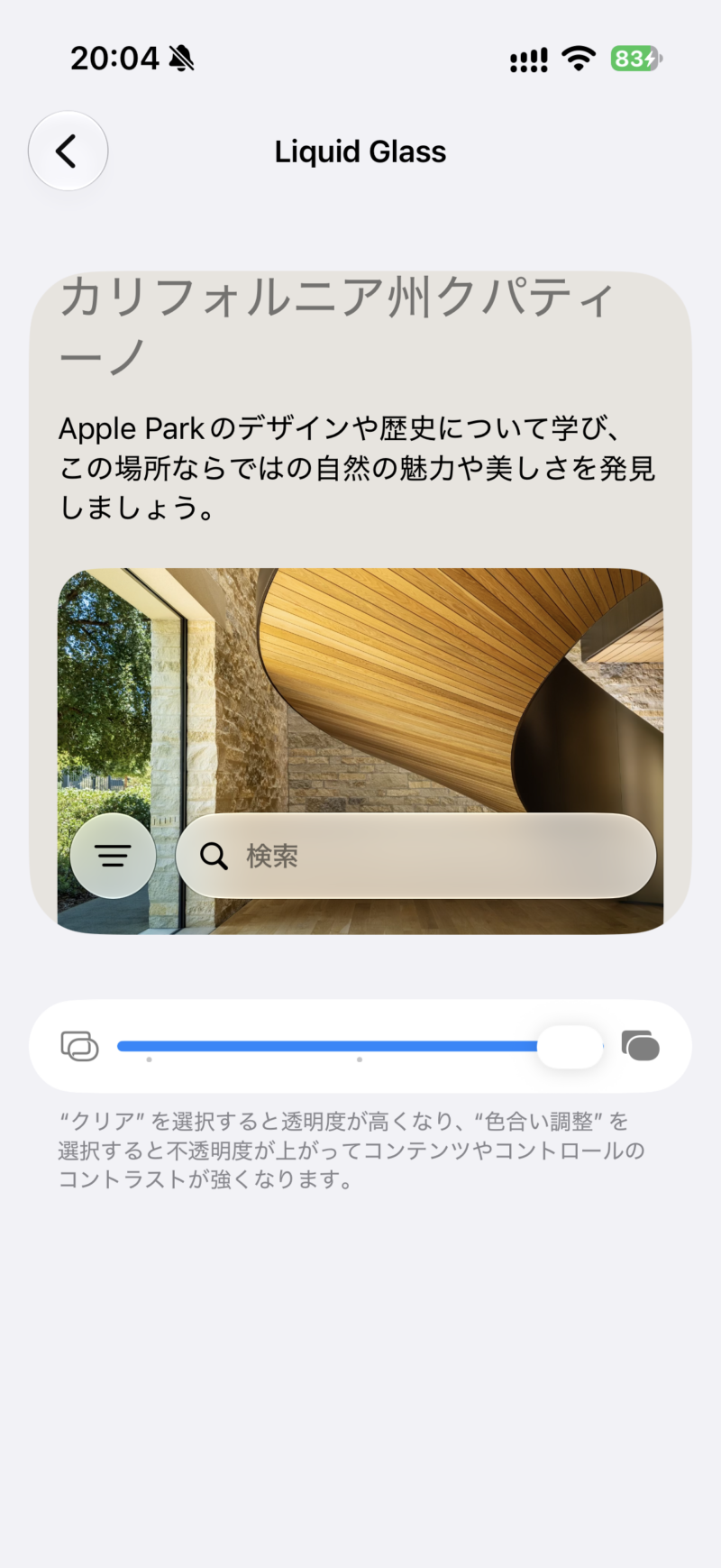
同じプレビュー画面で、スライダーを左寄り・右寄りにした状態を比較します。見るポイントは、写真に重なっている検索バーです。
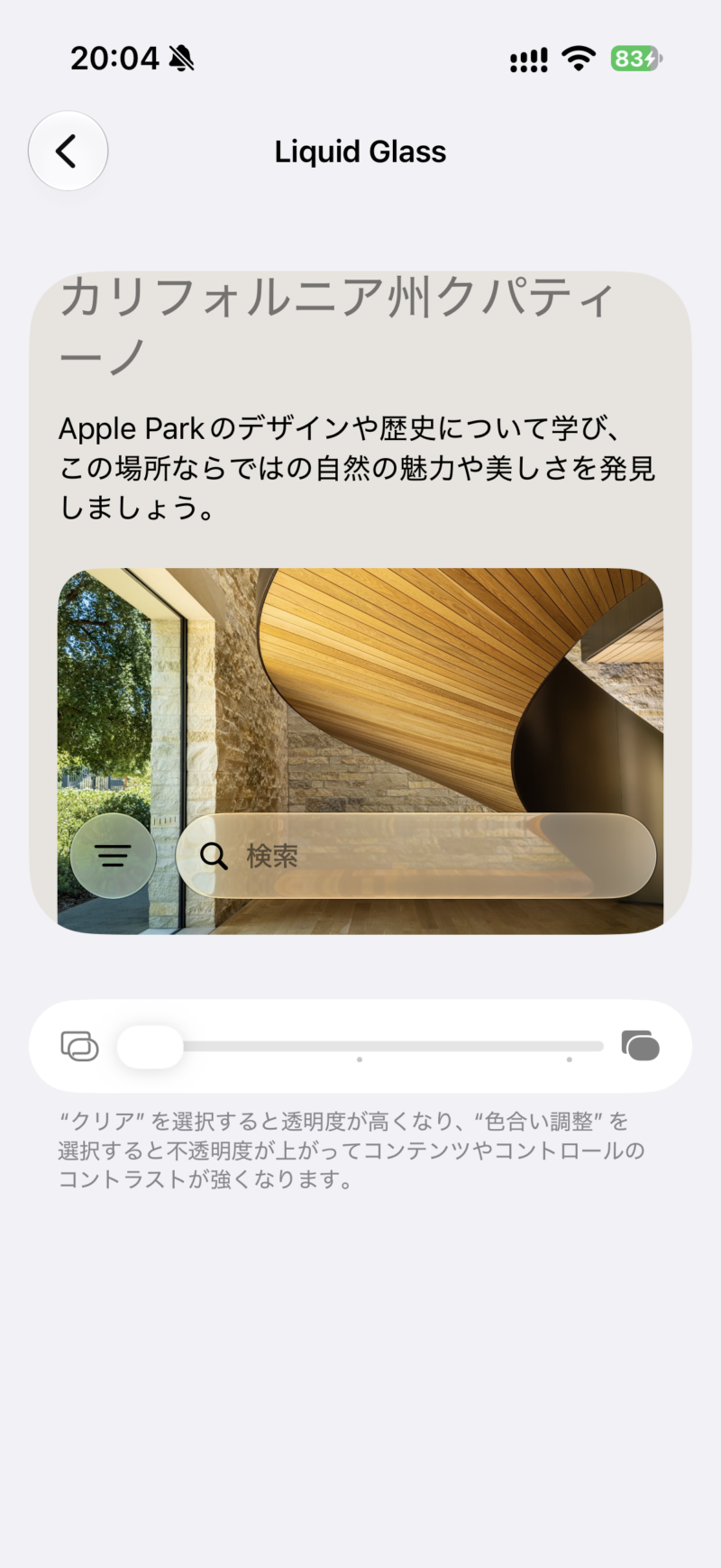
左寄り:検索バーの後ろの写真が透けて見える
左寄りの画像では、検索バー越しに石の壁や木の色合いが見えます。背景と一体感のある、ガラスらしい見た目を残したい人に向いています。
ただ、背景の模様が細かいと、文字やアイコンより背景に目が向いてしまうこともあります。
右寄り:背景の模様が目立ちにくくなる
右寄りの画像では、検索バーの背景がより均一になり、後ろの写真の模様が目立ちにくくなっています。
「検索」の文字や虫眼鏡のアイコンに目を向けやすくしたいなら、こちらを試してみましょう。写真そのものをぼかすのではなく、写真に重なる検索バーの見え方を変える設定です。
この比較は、Liquid Glass設定内のプレビューです。どの画面でもまったく同じ色や透け方になるわけではありません。
まだ見づらいときは、文字と背景を分けて調整しよう
文字が小さい・細い場合
透明度を下げても文字が小さければ、「外観モード」に戻り、「テキストサイズを変更」を開いて大きさを調整します。
文字の細さが気になる場合は、同じ画面の「文字を太くする」も試せます。最初の画像にも、この2つの項目が写っています。
一度に全部変えるより、透明度、文字サイズ、文字の太さの順に試すと、どの設定が自分に合うのかわかりやすくなります。
家族のiPhoneを調整するときも、「このくらいなら読める?」と本人に画面を見てもらいながら進めましょう。通知やホーム画面も含めて使いやすくしたい場合は、親のiPhoneを使いやすくする設定まとめも参考になります。iOSのバージョンによって設定画面の名前は異なります。
背景の透けをさらに抑えたい場合
Liquid Glassを右寄りにしても透けが気になるときは、アクセシビリティの「透明度を下げる」も選択肢になります。
- 「設定」→「アクセシビリティ」を開く
- 「画面表示とテキストサイズ」をタップする
- 「透明度を下げる」をオンにする
こちらは、一部の背景の透明度やぼかしを抑える設定です。Liquid Glassのスライダーで見た目を選ぶ方法とは分けて考えましょう。
この設定を使うと、Liquid Glassの調整が制限される場合があります。今の見た目が読みやすければ、スライダーを使うためだけに無理にオフにする必要はありません。
Liquid Glassの設定が見つからない・変更できないとき
記事と設定画面が違う場合
この記事の画像と手順はiOS 27のものです。以前のiOSでは、設定場所や選び方が異なります。
まず「設定」→「一般」→「情報」で、iOSのバージョンを見てみましょう。設定内の検索で「Liquid Glass」と入力して探す方法もあります。
スライダーを操作できない場合
「設定」→「アクセシビリティ」→「画面表示とテキストサイズ」で、透明度やコントラストに関する設定を見直します。
「透明度を下げる」などをオンにしている場合は、その設定がLiquid Glassの調整に影響している可能性があります。変更前の状態を控えたうえで一時的にオフにし、操作できるか試します。
オフにして読みにくくなった場合は元に戻しましょう。調整機能を全部使うことより、普段の画面を無理なく読めることが大切です。
元の透明感に戻す方法
「設定」→「外観モード」→「Liquid Glass」を開き、スライダーを変更前の位置へ戻します。
透明感を強くしたいなら左へ、背景の透けを抑えたいなら右へ動かします。「透明度を下げる」も変更した場合は、そちらも変更前の状態へ戻してください。
元の位置が気になる人は、調整前に設定画面のスクリーンショットを残しておくと、戻すときの目安になります。見た目を調整するために、iPhone全体の設定をリセットする必要はありません。
まとめ:透明で見づらいときは、まず右寄りを試そう
iOS 27のiPhoneでは、「設定」→「外観モード」→「Liquid Glass」から透明度を調整できます。
ボタンや検索バーの後ろが透けて読みにくいときは、スライダーを右へ動かしてみましょう。透明感を残したい場合は、左寄りや中間の位置も選べます。
それでも読みにくければ、文字の大きさや太さも調整します。プレビューだけで決めず、いつも使う画面で、自分が読みやすい見た目を探してみてください。