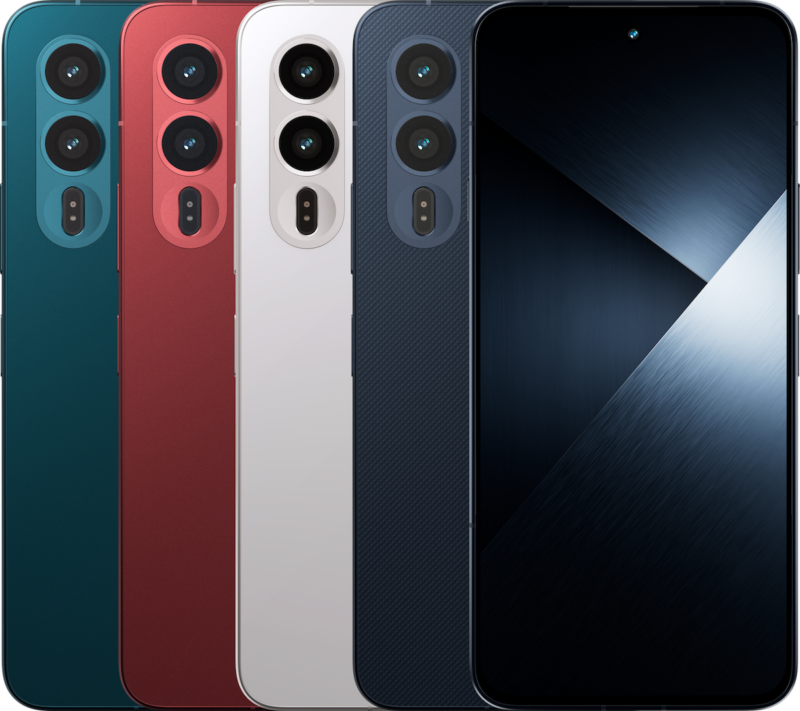
arrows Alpha2に買い替えたものの、「前のスマホと操作が違う」「どの設定から始めればいい?」と迷っていませんか。
まずは電話やLINEを使える状態にして、画面ロックを設定しましょう。そのあとで、文字の大きさや「戻る」ボタンを自分に合わせると、毎日の操作がぐっと楽になります。
この記事では、arrows Alpha2の初期設定から、電源の切り方・スクリーンショット・アクションキーの使い方まで順番に紹介します。お店で設定してもらった人も、移行後の確認や基本操作から読み進めてみてください。
操作はAndroid 16を基準にしています。購入先やホーム画面の設定、アップデートによって、一部の項目名や表示が異なる場合があります。
arrows Alpha2を買ったら、まずこの順番で進めよう
最初からすべての便利機能を覚える必要はありません。「普段の連絡ができる」「迷わず操作できる」「大切なデータを守れる」の3つを目標に進めましょう。
| 優先すること | やること |
|---|---|
| 使い始める準備 | SIM・Wi-Fi・Googleアカウントの設定とデータ移行 |
| 連絡手段の確認 | 電話の発着信、LINE、メール、写真の確認 |
| 安全のための設定 | 画面ロックと指紋・顔認証 |
| 操作を楽にする | 3ボタン表示、文字サイズ、必要ならシンプルモード |
| 基本操作を覚える | 電源の切り方、スクショ、通知の調整 |
| 便利に使う | アクションキーに使いたいアプリを設定 |
| データを守る | バックアップと紛失時に探す設定 |
古いスマホは、必要なアプリやデータを新しい端末で使えるとわかるまで、初期化せずに残しておきましょう。
1.初期設定とデータ移行を済ませる
古いスマホとアカウントを準備する
移行前に、次のものをそろえておきます。
- 古いスマホとarrows Alpha2
- 両方の端末を充電できる環境
- 接続するWi-Fiの名前とパスワード
- Googleアカウントのメールアドレスとパスワード
- 古いスマホのロック解除に使う暗証番号
- LINEや銀行アプリなどの引き継ぎ準備
すでにAndroidを使っている人は、基本的に同じGoogleアカウントでログインします。機種変更のたびに新しいアカウントを作る必要はありません。
家族の設定を手伝うときも、使うのは本人のアカウントです。手伝う人のアカウントを使うと、連絡先や写真などの管理が混ざってしまいます。
SIMとWi-Fiを設定し、画面の案内に沿って移行する
arrows Alpha2はnanoSIMとeSIMに対応しています。カードを挿して使う場合と、通信会社の案内に沿ってeSIMを設定する場合では、準備が異なります。
物理SIMを使う場合は、電源を切った状態でSIMカードを取り付けます。eSIMを使う場合は、Wi-Fiにつなげられる環境で設定しましょう。回線の切り替えが必要な契約では、通信会社の開通手続きも行います。
電源を入れたら、画面の案内に沿ってWi-Fiへの接続、Googleアカウントへのログイン、データのコピーなどを進めます。
古いスマホからデータを移したい人は、「アプリとデータのコピー」などの案内を飛ばさないようにしましょう。初めてスマホを使う人や、データを移さず使い始めたい人は、コピーせずに設定を進められます。
LINEや電子マネー、銀行アプリは、端末のコピーとは別に引き継ぎが必要な場合があります。特にiPhoneから乗り換える人は、同じOS同士の機種変更と移せる内容が異なることに注意してください。
2.電話・LINE・写真が使えるか確かめる
ホーム画面にアプリが並んでも、移行がすべて終わったとは限りません。翌日使えないと困るものから開いていきましょう。
Wi-Fiを切って、通信と電話を試す
Wi-Fiにつながっていると、携帯電話の回線が使えない状態でもインターネットを見られます。開通できたかは、Wi-Fiを一時的にオフにして試すとわかりやすいです。
- 「設定」→「ネットワークとインターネット」→「Wi-Fi」を開く
- Wi-Fiをオフにして、Chromeで新しいWebページを開く
- 「電話」アプリから家族などに電話をかける
- 相手からもかけてもらい、着信できるか試す
- 終わったらWi-Fiをオンに戻す
LINE通話ではなく、電話番号を使う「電話」アプリで試すのがポイントです。通話料は契約プランに応じてかかります。
Wi-Fiを切ると通信できない場合は、開通手続きやSIMの設定を見直します。格安SIMではAPNという接続設定が必要な場合もあるため、契約先の案内に沿って進めましょう。よくわからないまま初期化する必要はありません。
アプリは「あるか」ではなく「使えるか」で確認する
| 確認するもの | やってみること |
|---|---|
| LINE | いつものアカウントで、メッセージを送受信する |
| 写真 | 最近の写真と、大切な昔の写真を何枚か開く |
| 連絡先 | 家族や職場など、よく連絡する相手を探す |
| メール | 普段使うアドレスで送受信する |
| 銀行・決済アプリ | ログインや機種変更の手続きを済ませる |
| 認証アプリ | 利用しているサービスにログインできるか試す |
LINEは新規登録ではなく、これまでのアカウントを引き継ぎます。友だち一覧だけでなく、必要なトーク履歴が戻っているかも見ておきましょう。
おサイフケータイを使っていた人は、Suicaなどの移行も忘れずに。アプリが入っているだけで残高や定期券の移行まで終わるとは限りません。利用するサービスごとの機種変更手続きを済ませてから使います。
3.画面ロックと指紋・顔認証を設定する
スマホには、写真や連絡先、支払いに使う情報などが入っています。まず画面ロックを設定し、指紋や顔でも解除できるようにしておくと便利です。
指紋・顔認証の登録は、次の場所から進められます。
- 「設定」→「セキュリティとプライバシー」を開く
- 「デバイスのロック解除」をタップする
- 「顔認証と指紋認証によるロック解除」を開く
- 「指紋」または「顔認証でロック解除」を選ぶ
- PINなどの画面ロックを設定し、登録の案内に沿って進める
指紋は、普段スマホを持つときに電源キーへ触れやすい指を登録すると使いやすくなります。登録後は一度画面を消し、自分の持ち方で解除できるか試してみましょう。
指紋や顔を登録しても、再起動後などにはPIN・パターン・パスワードが必要です。認証を設定したからといって、暗証番号を忘れてよいわけではありません。
4.「戻る」がわかりにくければ、3ボタン表示にする
前のスマホでは画面の下に「戻る」ボタンがあったのに、Alpha2では見当たらない。そんなときは、3ボタンナビゲーションに切り替えられます。
- 「設定」→「ジェスチャー」を開く
- 「システムナビゲーション」をタップする
- 「3ボタンナビゲーション」を選ぶ
画面下に、戻る・ホーム・履歴のボタンが表示されます。
| ボタン | 役割 |
|---|---|
| 戻る(三角) | ひとつ前の画面に戻る |
| ホーム(丸) | ホーム画面を表示する |
| 履歴(四角) | 最近使ったアプリを表示する |
どこを押せばよいかわからなくなったら、まずホームボタンでホーム画面へ戻ってみましょう。
すでに指を滑らせるジェスチャー操作に慣れている人は、変更しなくて大丈夫です。「新しい操作だから覚えなければ」と無理をせず、自分が使いやすいほうを選んでください。
5.文字を読みやすくする。必要ならシンプルモードも試す
文字だけ小さいなら、フォントサイズから調整する
画面全体を変える前に、まずは文字の大きさを合わせてみましょう。
- 「設定」を開く
- 設定内の検索で「フォントサイズ」を探す
- フォントサイズの項目を開き、スライダーで大きさを調整する
アイコンなども小さく感じる場合は、「表示サイズ」も探して調整できます。文字の大きさと、画面上の部品の大きさは別に考えると選びやすいです。
調整したらLINEやChromeを開き、読みやすさを確かめましょう。一部のアプリは、本体の文字サイズ設定が反映されないこともあります。
ホーム画面や電話も簡単にしたいなら、シンプルモード
文字だけでなく、ホーム画面・電話・文字入力もわかりやすくしたい人は、シンプルモードが候補になります。
- 「設定」→「ホーム画面とロック画面」を開く
- 「ホーム画面」→「シンプルモード切替」を選ぶ
- 「切り替える」をタップする
シンプルモードでは、ホーム画面がシンプルホームになり、かんたんキーボード・かんたん電話・はっきり文字・3ボタン表示がまとめて設定されます。
便利な反面、文字だけでなく操作画面も変わります。今のホーム画面に慣れている人は、文字サイズや3ボタン表示だけ調整するほうが合うこともあります。
元に戻したいときは、同じ「シンプルモード切替」から「解除する」を選びます。家族のスマホを設定する場合も、本人に画面を触ってもらいながら決めましょう。
6.電源の切り方とスクリーンショットを覚える
電源を切る・再起動する方法
電源キーを短く押す操作は、画面を消す操作です。本体の電源を切る操作とは違います。
電源を切るときは、次の手順で進めます。
- 電源キーと、音量を上げるキーを同時に押す
- 電源メニューが出たら指を離す
- 「電源をOFFにする」をタップする
動作が一時的におかしいときなど、電源を入れ直したい場合は「再起動」を選びます。設定によっては、電源キーの長押しでも電源メニューを開けます。
通常どおり操作できるときは、このメニューを使いましょう。強制終了のためにボタンを長く押し続ける操作は、普段の電源オフには必要ありません。
スクリーンショットは「電源+音量を下げる」
予約内容や地図など、表示中の画面を画像で残したいときに便利なのがスクリーンショットです。
- 保存したい画面を表示する
- 電源キーと、音量を下げるキーを同時に短く押す
- 撮れた画像の小さなプレビューが出たら、必要に応じてタップする
電源メニューは「音量を上げる」、スクショは「音量を下げる」と覚えると混同しにくくなります。スクショでは長押しせず、2つのキーを同時に押してすぐ離します。
保存した画面を家族に送る前には、電話番号や予約番号など、見せたくない情報が写っていないか見ておきましょう。
また、アプリによっては安全のためにスクショが禁止され、撮れなかったり黒くなったりすることがあります。
スマホの画面上にQRコードが表示されて困ったときも、スクショが役立ちます。Androidの画面上にあるQRコードを読み取る方法では、保存した画像をGoogleレンズで開く手順を紹介しています。
7.電話とLINEの通知に気づけるようにする
機種変更後は、「届いているけれど気づかない」という状態になっていないかも見ておきたいところです。
LINEの通知設定は、次の場所から確認できます。
- 「設定」→「アプリ」を開く
- アプリをすべて表示する項目から「LINE」を選ぶ
- 「通知」を開く
- 必要な通知をオンにする
そのあと、家族などにLINEを送ってもらい、画面を消した状態でも通知に気づけるか試してみましょう。LINEアプリ内の通知設定もオフになっていないか見ておきます。
電話も、一度かけてもらうと着信音や振動の確認になります。動画の音が聞こえていても、着信音まで鳴るとは限りません。音が鳴らない場合は、マナーモードや通知を制限する設定を見直しましょう。
一方、ロック中に通知を見せたくない人は、「設定」→「通知」→「ロック画面上の通知」で表示方法を変更できます。「通知を表示しない」にするとロック画面に通知が出なくなるため、連絡の見逃しやすさとのバランスで選びます。
8.アクションキーに、よく使うアプリを設定する
本体左側のアクションキーは、AIを呼び出すだけのボタンではありません。短押し・2回押し・長押しに、使いたいアプリを割り当てられます。
- 「設定」→「ジェスチャー」→「アクションキー」を開く
- 短押し・2回押し・長押しのうち、変更したい操作を選ぶ
- 「アプリを起動」から使いたいアプリを選ぶ
- 設定した押し方でアクションキーを操作し、アプリが開くか試す
最初は、3つすべてを設定せず、よく使うアプリを1つだけ登録すると覚えやすいです。
たとえば、家族との連絡が多い人ならLINE、調べものが多い人ならChrome、買い物中によく計算する人なら電卓が候補になります。
どれが便利か迷う場合は、数日使ってから「毎回探しているアプリ」を登録してもかまいません。使わない機能まで無理に覚える必要はありません。
9.バックアップと、紛失したときに探す設定を済ませる
Googleアカウントへのバックアップを設定する
データ移行が終わったら、これからAlpha2に増えていくデータも守れるようにしておきましょう。
- 「設定」→「Google」を開く
- 「すべてのサービス」→「バックアップ」を開く
- 保存先が自分のGoogleアカウントになっているか見る
- バックアップするデータを選び、有効にする
「Googleサービス」などの名前で表示される場合もあります。設定したあとも、バックアップ画面で完了状況を見ておきましょう。
写真をGoogleフォトへ保存する場合は、Googleフォト側のバックアップ設定も確認します。本体のデータと写真の保存が、どちらもできているかを見ておくと安心です。
なお、すべてのアプリのデータが自動で守られるわけではありません。LINEのトーク履歴など、アプリ側にバックアップ機能があるものは個別に設定します。
Find Hubで探せるようにする
置き忘れたときに備えて、GoogleのFind Hubも確認しておきます。
- 「設定」→「Google」→「すべてのサービス」を開く
- 「Find Hub」を選ぶ
- 「デバイスの場所の特定を許可」がオンになっているか見る
- 本体の位置情報もオンにしておく
家族と現在地を共有する設定とは別です。自分の端末を探す準備として使えます。
Googleアカウントのパスワードが新しいスマホの中でしかわからない状態だと、紛失したときに困ります。本人だけが確認できる安全な方法で、アカウントへのログイン手段も確保しておきましょう。
初日に全部設定しなくても大丈夫
arrows Alpha2には、アクションキー以外にも、電源キーをなぞって画面をスクロールするExliderなどの便利機能があります。
ただ、最初からすべてを使おうとすると、どの操作で何が起きたのかわからなくなりがちです。まずは電話・LINE・写真と、戻る操作や文字サイズを整えれば十分です。
使っていて「ここが不便だな」と感じたときに、便利機能を1つずつ試していきましょう。文字が小さいだけなら文字サイズ、戻る操作に迷うなら3ボタン表示、と困りごとに合わせて選ぶのがおすすめです。
まとめ:普段の連絡と基本操作から慣れていこう
arrows Alpha2を買ったら、まずデータ移行と回線の設定を済ませ、電話・LINE・写真が使えるかを確かめましょう。
そのあとで画面ロックを設定し、文字サイズや3ボタン表示を自分に合わせると、安心して使い始められます。電源の切り方とスクショの撮り方も、一度試しておくとあとで迷いません。
古いスマホを初期化するのは、銀行・決済・認証アプリなども含め、必要なものが新しい端末で使えるようになってから。下取りや返却の期限を見ながら、移し忘れがないか確かめて進めましょう。