iPhoneでスクリーンショットを撮ろうとしても、ボタンが反応しなかったり、Siriや音量調整の画面が出たりすることがあります。
撮影できたように見えても、写真アプリに画像が見つからないこともあります。iOS 26では撮影後に全画面のプレビューが表示されるため、保存方法がわからず「スクリーンショットできない」と感じる場合もあるでしょう。
この記事では、iPhoneでスクリーンショットできないときに確認したいポイントを、簡単に試せるものから順番に紹介します。
最初にスクリーンショットのボタン操作を確認する
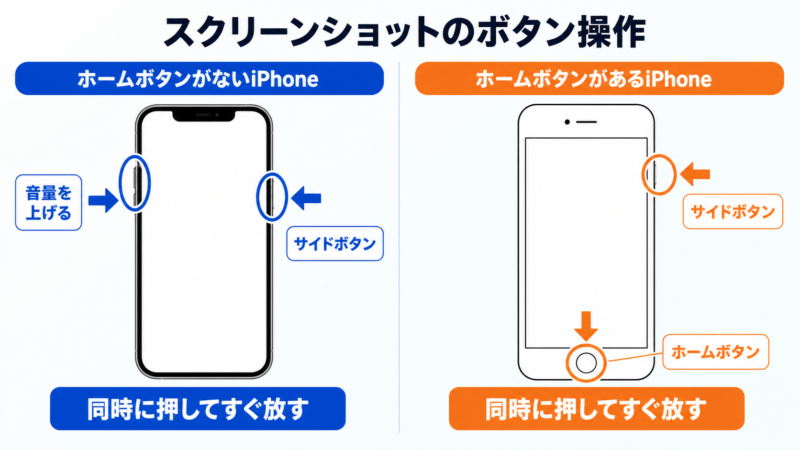
最初に、押しているボタンが合っているか確認しましょう。
ホームボタンがないiPhone
本体右側のサイドボタンと、本体左側の音量を上げるボタンを同時に押し、すぐに両方の指を放します。
ホームボタンがあるiPhone
サイドボタンとホームボタンを同時に押し、すぐに両方の指を放します。機種によっては、本体上部のトップボタンとホームボタンを使います。
ボタンは長押しするのではなく、同時に短く押すのがポイントです。この操作をしても撮影できない場合は、以下の項目を順番に確認してください。
ボタンを同時に押してすぐ放す
スクリーンショットに失敗するときは、左右のボタンを押すタイミングがずれている可能性があります。
- 音量調整の表示が出る:音量ボタンだけ先に押している
- Siriが起動する:サイドボタンを長く押している
- 電源を切る画面が出る:2つのボタンを長押ししている
サイドボタンと音量を上げるボタンへ指を置き、同時にカチッと押したら、すぐに指を放してみてください。
音量を下げるボタンではスクリーンショットを撮れません。音量ボタンが2つある機種では、上側のボタンを押します。
iOS 26では撮影後に保存操作を確認する
iOS 26では、スクリーンショットを撮ると全画面のプレビューが表示されます。
ボタン操作には成功していても、プレビュー画面で保存せずに削除すると、写真アプリに画像は残りません。
撮影後は、次の手順で保存します。
- スクリーンショット撮影後のプレビュー画面を確認する
- 必要に応じて画像を切り取る、または書き込む
- 画面右上のチェックマークをタップする
- 「写真に保存」など、目的に合う保存先をタップする
「ファイルに保存」を選んだ場合は、写真アプリではなくファイルアプリへ保存されます。
毎回全画面のプレビューを表示したくない場合は、次の設定を変更できます。
- 設定アプリを開く
- 「一般」をタップする
- 「画面の取り込み」をタップする
- 「フルスクリーンプレビュー」をオフにする
iOSのバージョンによっては、撮影後の画面や保存方法が異なります。
撮ったスクリーンショットの保存先を確認する
撮影には成功しているものの、画像を探している場所が違うこともあります。
写真アプリへ保存した場合は、次の手順で確認できます。
- 写真アプリを開く
- 「コレクション」をタップする
- 「メディアタイプ」まで画面を下へスクロールする
- 「スクリーンショット」をタップする
撮影した順に画像が表示されます。
ファイルアプリへ保存した場合は、ファイルアプリを開き、「最近使った項目」や保存時に選んだフォルダを確認してください。
別の画面でスクリーンショットを試す
特定のアプリや画面だけ撮影できない場合は、iPhone本体の故障とは限りません。
まずホーム画面や設定画面を開き、同じボタン操作でスクリーンショットを撮ってみましょう。
- ホーム画面では撮れる:使用していたアプリやコンテンツ側の制限が考えられる
- どの画面でも撮れない:ボタン操作、iOS、本体の状態を確認する
動画配信、電子書籍、金融サービスなど、一部のアプリやコンテンツでは、著作権保護やセキュリティのためスクリーンショットが制限される場合があります。
撮影した画像が真っ黒になる、映像の部分だけ写らないといった場合もあります。別の画面で正常に撮影できるなら、スクリーンショット機能自体は動作しています。
iPhoneを再起動する
ボタン操作が合っているのに反応しない場合は、iPhoneの一時的な不具合かもしれません。一度電源を切り、入れ直してみましょう。
ホームボタンがないiPhoneを再起動する
- サイドボタンと音量ボタンのどちらか一方を同時に長押しする
- 「スライドで電源オフ」を右へ動かす
- 画面が完全に消えるまで待つ
- サイドボタンをAppleロゴが表示されるまで長押しする
ホームボタンがあるiPhoneを再起動する
- サイドボタンを長押しする
- 「スライドで電源オフ」を右へ動かす
- 画面が完全に消えるまで待つ
- サイドボタンをAppleロゴが表示されるまで長押しする
再起動後、ホーム画面などでスクリーンショットをもう一度試してください。
ケースを外してボタンを確認する
スマホケースがサイドボタンや音量ボタンに干渉し、しっかり押せていない場合があります。
一度ケースを外し、それぞれのボタンを押して次の点を確認してください。
- ボタンを押した感触があるか
- 音量を上げるボタンで実際に音量が変わるか
- サイドボタンで画面をロックできるか
- ボタンの周りにごみが詰まっていないか
ケースを外すと撮影できる場合は、ケースの位置がずれているか、ボタン部分が固すぎる可能性があります。
ボタンの周りに汚れがある場合は、乾いた柔らかい布でやさしく拭きます。水や洗剤をボタンの隙間へ入れないようにしてください。
ボタンが使えないときはAssistiveTouchで撮影する
サイドボタンや音量ボタンが反応しない場合でも、画面に表示するAssistiveTouchからスクリーンショットを撮影できます。
AssistiveTouchをオンにする
- 設定アプリを開く
- 「アクセシビリティ」をタップする
- 「タッチ」をタップする
- 「AssistiveTouch」をタップする
- 「AssistiveTouch」をオンにする
画面に丸いボタンが表示されます。
AssistiveTouchの操作にスクリーンショットを割り当てる
- AssistiveTouchの設定画面を開く
- 「カスタムアクション」から「ダブルタップ」などを選ぶ
- 操作の一覧から「スクリーンショット」を選ぶ
- 画面に表示された丸いボタンを設定した回数だけタップする
物理ボタンを使わずに撮影できれば、サイドボタンか音量ボタンに問題がある可能性があります。
背面タップでスクリーンショットを撮る
対応するiPhoneでは、本体の背面を2回または3回タップしてスクリーンショットを撮ることもできます。
- 設定アプリを開く
- 「アクセシビリティ」をタップする
- 「タッチ」をタップする
- 画面下部の「背面タップ」をタップする
- 「ダブルタップ」または「トリプルタップ」を選ぶ
- 「スクリーンショット」を選ぶ
設定後、iPhoneの背面中央付近を指で2回または3回タップします。
背面タップが反応しない場合は、タップする位置や速さを変えてみてください。厚いケースを付けていると反応しにくいこともあります。
iPhoneの空き容量を確認する
スクリーンショットを保存できないときは、iPhoneのストレージがいっぱいになっていないか確認します。
- 設定アプリを開く
- 「一般」をタップする
- 「iPhoneストレージ」をタップする
- 使用済み容量と空き容量を確認する
空き容量がほとんどない場合は、不要な動画、写真、ダウンロード済みファイル、使っていないアプリなどを整理します。
必要な写真や動画まで消さないよう、削除前に内容を確認してください。「最近削除した項目」に残っている写真や動画も、完全に削除するまでは容量を使用します。
iOSをアップデートする
再起動しても改善しない場合は、iOSのアップデートがないか確認します。
- 設定アプリを開く
- 「一般」をタップする
- 「ソフトウェアアップデート」をタップする
- 更新が表示されたら内容を確認する
- 「今すぐアップデート」などをタップする
アップデート前には、iCloudやパソコンへ必要なデータをバックアップしておくと安心です。バッテリー残量とWi-Fi接続も確認してから進めましょう。
ボタンの故障が疑われる場合
AssistiveTouchや背面タップでは撮影できるのに、物理ボタンでは撮影できない場合は、サイドボタンや音量ボタンの故障が考えられます。
次のような症状がないか確認してください。
- 音量を上げるボタンを押しても音量が変わらない
- サイドボタンを押しても画面をロックできない
- ボタンが押し込まれたまま戻らない
- ボタンが反応するときとしないときがある
- 落下や水濡れのあとから反応しなくなった
ケースを外してボタン周辺を確認しても直らない場合は、Appleサポートや修理店への相談を検討しましょう。
修理へ出す前に、必要なデータをバックアップしておくことも大切です。
iPhoneのスクリーンショットに関するよくある質問
スクリーンショットを撮るとSiriが起動するのはなぜ?
サイドボタンを長く押している可能性があります。サイドボタンと音量を上げるボタンを同時に短く押し、すぐに両方の指を放してください。
スクリーンショットを撮ると電源オフ画面が出るのはなぜ?
サイドボタンと音量ボタンを長押しすると、電源を切る画面が表示されます。スクリーンショットでは、2つのボタンを同時に短く押します。
スクリーンショットの音は鳴ったのに画像がありません
写真アプリの「コレクション」から「メディアタイプ」→「スクリーンショット」を確認してください。撮影後に「ファイルに保存」を選んだ場合は、ファイルアプリを確認します。
iOS 26のプレビュー画面で保存せず削除した場合は、写真アプリに残りません。
特定のアプリだけスクリーンショットが真っ黒になります
アプリや表示しているコンテンツ側で撮影が制限されている可能性があります。ホーム画面や設定画面で正常に撮影できるなら、iPhone本体の故障とは限りません。
ボタンを使わずにスクリーンショットを撮れますか?
AssistiveTouchや背面タップを設定すれば、サイドボタンや音量ボタンを使わずに撮影できます。ボタンが押しにくい人にも便利です。
まとめ
iPhoneでスクリーンショットできないときは、まずサイドボタンと音量を上げるボタンを同時に短く押せているか確認します。
撮影後に画像が見つからない場合は、iOS 26のプレビュー画面で保存したか、写真アプリとファイルアプリのどちらへ保存したかを確認してください。
それでも撮影できない場合は、次の順番で試しましょう。
- 別の画面で撮影する
- iPhoneを再起動する
- ケースを外してボタンを確認する
- AssistiveTouchで撮影する
- 背面タップで撮影する
- 空き容量を確認する
- iOSをアップデートする
AssistiveTouchでは撮影できるのに物理ボタンでは撮影できない場合は、ボタンの故障も考えられます。無理に強く押さず、必要に応じて修理を相談してください。
iPhone 17、iPhone Airで通常のスクリーンショット撮影方法を確認したい方は、以下の記事を参考にしてください。
iPhone 17、iPhone Airのスクリーンショット撮影方法
iPhoneの基本操作をまとめて確認したい方はこちらです。