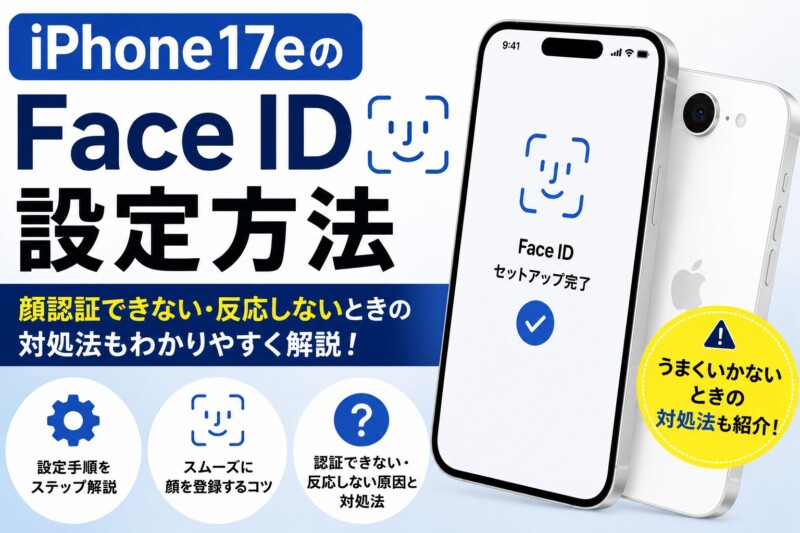
iPhone 17eには、画面を見るだけでロックを解除できる顔認証機能「Face ID」が搭載されています。
Face IDを設定すると、毎回パスコードを入力しなくてもiPhoneのロックを解除できるほか、App Storeでの購入、Apple Payでの支払い、パスワードの自動入力などにも利用できます。
一方、初めてホームボタンのないiPhoneを使う方は、「顔をどう登録すればいい?」「メガネやマスクを着けていても使える?」「顔を向けても反応しない」と迷うことがあるかもしれません。
この記事では、iPhone 17eでFace IDを設定する手順から普段の使い方、マスクやメガネへの対応、認証できないときの対処法まで、スマホ初心者向けにわかりやすく解説します。
iPhone 17eはFace IDによる顔認証に対応
iPhone 17eは、本体前面のTrueDepthカメラを使ったFace IDに対応しています。指紋認証のTouch IDは搭載されていないため、生体認証を使う場合はFace IDを設定します。
Face IDを設定すると、主に次の操作を顔認証で行えます。
- iPhoneのロック解除
- App Storeなどでの購入の承認
- Apple Payでの支払いの承認
- 保存したパスワードの自動入力
- Face IDに対応したアプリへのログイン
ただし、Face IDはパスコードの代わりになる機能ではありません。iPhoneを再起動した直後などは、Face IDを設定済みでもパスコードの入力が必要です。
パスコードは忘れないようにしつつ、他人に推測されやすい誕生日や同じ数字の並びは避けましょう。
iPhone 17eでFace IDを設定する方法
Face IDの登録は「設定」アプリから行います。顔全体を映しやすい明るい場所で、iPhoneを縦向きに持って設定するとスムーズです。
Face IDを登録する手順
- 「設定」アプリを開く
- 「Face IDとパスコード」をタップする
- iPhoneのパスコードを入力する
- 「Face IDを設定」をタップする
- iPhoneを縦向きに持ち、顔が画面の枠内に入るようにする
- 「開始」をタップする
- 画面の案内に合わせて、頭をゆっくり円を描くように動かす
- 1回目のスキャンが終わったら「続ける」をタップする
- もう一度、頭をゆっくり動かして顔を読み取らせる
- 「完了」をタップする
頭を動かすことが難しい場合は、登録画面に表示される「アクセシビリティオプション」を利用できます。
登録中は、前髪やマスクなどで目・鼻・口が大きく隠れないようにしましょう。また、本体上部のTrueDepthカメラ付近を指やケースで覆わないようにしてください。
顔をうまく登録できないときのコツ
登録が途中で止まる場合は、次の点を確認してみてください。
- iPhoneを顔から約25~50cm離す
- 顔を枠の中央に入れる
- iPhoneを縦向きに持つ
- 頭を速く回さず、画面の案内に合わせてゆっくり動かす
- マスクやサングラスを外して最初の登録を行う
- 画面上部のカメラ周辺の汚れを拭く
腕を伸ばしきるほど遠ざけたり、顔に近づけすぎたりすると、うまく読み取れない場合があります。普段iPhoneを使う距離を目安に持つと登録しやすくなります。
Face IDでiPhone 17eのロックを解除する方法
Face IDを登録したあとは、次の操作でロックを解除できます。
- iPhone 17eの画面を点灯させる
- 画面に顔を向ける
- 画面上部の鍵マークが開いたことを確認する
- 画面の下端から上にスワイプする
Face IDで認証されても、ホーム画面が自動で開くわけではありません。鍵マークが開いたあとに、画面を上へスワイプする必要があります。
iPhone 17eでは、通常のFace IDは本体が縦向きでも横向きでも利用できます。ただし、「マスク着用時Face ID」は横向きでは使えません。
Face IDを使う機能を選ぶ方法
Face IDを登録しても、App StoreやApple Payなどで利用する設定がオフになっていると、その機能では顔認証が使われません。
- 「設定」アプリを開く
- 「Face IDとパスコード」をタップする
- パスコードを入力する
- 「Face IDを使用」の項目を確認する
- Face IDを使いたい機能をオンにする
画面には「iPhoneのロックを解除」「iTunes StoreとApp Store」「ウォレットとApple Pay」「パスワードの自動入力」などが表示されます。
たとえば、ロック解除はできるのにApp StoreでFace IDが使えない場合は、「iTunes StoreとApp Store」がオフになっていないか確認しましょう。
LINEなどのアプリでFace IDを使いたい場合
Face IDに対応している他社製アプリは、「Face IDとパスコード」の「その他のApp」から利用を許可できます。アプリ側にもFace IDや画面ロックの設定がある場合は、そちらもオンにしてください。
利用できるかどうかや設定名はアプリによって異なります。Face IDの一覧に目的のアプリがない場合は、そのアプリの設定画面も確認しましょう。
マスクを着けたままFace IDを使う設定
iPhone 17eは「マスク着用時Face ID」に対応しています。目の周りの特徴を認識するため、マスクを外さずにロック解除やApple Payの認証などを行えます。
マスク着用時Face IDをオンにする手順
- 「設定」アプリを開く
- 「Face IDとパスコード」をタップする
- パスコードを入力する
- 「マスク着用時Face ID」をオンにする
- 「マスク着用時にFace IDを使用する」をタップする
- 画面の案内に沿って顔を登録する
設定時にマスクを着ける必要はありません。画面の指示に従い、顔全体を読み取らせます。
マスクの位置が高すぎて目元まで隠れていると、認証しにくくなります。また、マスク着用時Face IDはiPhoneを縦向きにした状態で使ってください。
メガネを追加登録する方法
普段メガネを使っている方は、「マスク着用時Face ID」にメガネを追加すると認証精度の向上が期待できます。
- 「設定」を開く
- 「Face IDとパスコード」をタップする
- 「メガネを追加」をタップする
- 「続ける」をタップする
- 画面の案内に従って登録する
メガネは最大4本まで追加できます。ただし、マスク着用時Face IDはサングラスを着けた状態での利用を想定していません。
見た目が大きく変わる場合は「もう一つの容姿」を設定
仕事と休日で見た目が大きく変わるなど、普段とは異なる姿でFace IDが反応しにくい場合は、「もう一つの容姿を設定」を利用できます。
- 「設定」アプリを開く
- 「Face IDとパスコード」をタップする
- パスコードを入力する
- 「もう一つの容姿を設定」をタップする
- 画面の案内に沿って顔を登録する
この機能は、同じ利用者の別の容姿を登録するためのものです。家族など別の人の顔を登録すると、その人もiPhoneのロックを解除できる可能性があるため、共有目的では使わないようにしましょう。
Face IDが反応しない・認証できないときの対処法
Face IDが急に使えなくなっても、故障とは限りません。簡単に確認できる項目から順番に試してみましょう。
1. Face IDの利用設定を確認する
「設定」→「Face IDとパスコード」を開き、「iPhoneのロックを解除」など、使いたい項目がオンになっているか確認します。
特定のアプリだけで反応しない場合は、「その他のApp」とアプリ内の設定も確認してください。
2. TrueDepthカメラ周辺をきれいにする
画面上部のTrueDepthカメラ付近に、指紋、皮脂、水滴、ほこりが付いていると顔を読み取りにくくなります。柔らかく乾いた布でやさしく拭いてください。
画面保護フィルムの浮きや、ケースのずれでカメラ部分が隠れていないかも確認します。原因を切り分けるため、一度ケースやフィルムを外して試す方法もあります。
3. 顔とiPhoneの位置を調整する
iPhoneを顔から約25~50cm離し、TrueDepthカメラに顔を向けます。目・鼻・口がカメラから見える位置にしてください。
マスク着用時Face IDを使う場合は、目元が隠れないようにマスクの位置を少し下げ、iPhoneを縦向きにします。
4. サングラスや顔を隠すものを外す
Face IDは多くのサングラスに対応していますが、レンズの種類によっては赤外線を遮り、認証できない場合があります。反応しないときはサングラスを外して試してください。
前髪、帽子、マフラーなどで顔が大きく隠れている場合も、位置を調整しましょう。
5. パスコードを一度入力する
Face IDが正常でも、安全のためパスコードを求められることがあります。特に次のような場面では異常ではありません。
- iPhoneの電源を入れた直後や再起動した直後
- 48時間以上iPhoneのロックを解除していないとき
- Face IDでの認証に何度も失敗したとき
- サイドボタンと音量ボタンを長押ししてFace IDを一時的に無効にしたとき
- 緊急SOSを作動させたあと
画面に「Face IDを使用するにはパスコードが必要です」と表示されたら、普段使っているパスコードを入力します。その後は再びFace IDを使えるようになります。
6. iPhone 17eを再起動する
一時的な不具合が原因なら、再起動で改善することがあります。
- サイドボタンと音量を上げるボタン、または音量を下げるボタンを同時に長押しする
- 「スライドで電源オフ」を右へ動かす
- 画面が消えたら30秒ほど待つ
- サイドボタンをAppleロゴが出るまで長押しする
- 起動後にパスコードを入力する
再起動後の最初のロック解除では、Face IDではなくパスコードが必要です。
7. iOSを最新の状態に更新する
「設定」→「一般」→「ソフトウェアアップデート」を開き、更新が表示されている場合は画面の案内に沿ってアップデートします。
アップデート前には、充電残量と空き容量を確認し、必要に応じてiCloudやパソコンへバックアップしておくと安心です。
8. Face IDをリセットして登録し直す
ここまで試しても改善しない場合は、登録済みの顔データを削除し、Face IDを設定し直します。
- 「設定」アプリを開く
- 「Face IDとパスコード」をタップする
- パスコードを入力する
- 「Face IDをリセット」をタップする
- 「Face IDを設定」をタップする
- 画面の案内に従って顔を登録し直す
リセットすると、「もう一つの容姿」やマスク着用時Face IDの登録もやり直しになります。Apple Payのカード自体やiPhone内の写真が消える操作ではありません。
9. 「Face IDは利用できません」と表示される場合
再起動、iOSの更新、Face IDの再設定を試しても「Face IDは利用できません」と表示される場合や、カメラが正常に動かず顔を登録できない場合は、本体の点検が必要な可能性があります。
落下や水濡れのあとから使えなくなった場合も、無理に分解せず、Appleサポートや正規サービスプロバイダへ相談してください。
Face IDを一時的に使えない状態にする方法
就寝中や移動中など、一時的に顔認証を止め、次のロック解除で必ずパスコードを入力する状態にできます。
- サイドボタンと、どちらか一方の音量ボタンを約2秒間長押しする
- 電源オフや緊急SOSの画面が表示されたら、サイドボタンを押して画面をロックする
この操作のあとはFace IDが一時的に無効になり、次回のロック解除にはパスコードが必要です。パスコードを入力するとFace IDが再び利用できるようになります。
Face IDの安全性と顔データの扱い
Face IDで使う顔のデータは暗号化され、iPhone内のSecure Enclaveによって保護されます。Appleによると、Face IDのデータがiCloudへ保存されたり、端末の外へ送信されたりすることはありません。
写真そのものを保存して照合する仕組みではなく、TrueDepthカメラで顔の形状を読み取って認証します。そのため、通常は本人の顔写真を見せるだけでロックを解除することはできません。
より安全に使うため、「Face IDを使用するには注視が必要」は基本的にオンのままがおすすめです。目を開けてiPhoneを見ていることを確認してから認証するため、意図しないロック解除を防ぎやすくなります。
iPhone 17eのFace IDに関するよくある質問
iPhone 17eに指紋認証はありますか?
iPhone 17eに指紋認証のTouch IDは搭載されていません。生体認証はFace IDを利用します。顔認証を使わない場合は、パスコードでロックを解除できます。
メガネやコンタクトレンズを着けていても使えますか?
通常のメガネやコンタクトレンズを着けた状態でもFace IDを利用できます。反応しにくいメガネがある場合は、「マスク着用時Face ID」の「メガネを追加」も試してください。
暗い部屋でもFace IDは使えますか?
Face IDは赤外線を使って顔を認識するため、暗い場所でも利用できます。ただし、カメラが汚れている、顔が寝具で隠れている、iPhoneとの距離が離れすぎている場合は認証しにくくなります。
横向きでもFace IDを使えますか?
iPhone 17eの通常のFace IDは、縦向きと横向きの両方で利用できます。ただし、マスク着用時Face IDは横向きに対応していないため、iPhoneを縦向きにしてください。
家族の顔も登録できますか?
「もう一つの容姿」は同じ利用者の見た目の変化に対応する機能です。別の人の顔を登録すると、その人もロックを解除できる可能性があるため、家族であっても登録しないほうが安全です。
顔認証に失敗するとiPhoneは使えなくなりますか?
Face IDに失敗しても、正しいパスコードを入力すればロックを解除できます。何度試しても反応しないときは、無理に顔認証を繰り返さず、パスコードで開いて設定やカメラ周辺を確認しましょう。
まとめ
iPhone 17eのFace IDは、「設定」→「Face IDとパスコード」→「Face IDを設定」から登録できます。登録後は、画面に顔を向け、鍵マークが開いたら下端から上へスワイプするとロックを解除できます。
Face IDが反応しないときは、まず画面上部のTrueDepthカメラ周辺をきれいにし、顔との距離を約25~50cmに調整してください。そのうえで設定の確認、パスコード入力、再起動、iOSの更新、Face IDのリセットを順番に試すと原因を切り分けやすくなります。
再起動直後などにパスコードを求められるのは故障ではありません。Face IDを使い始めたあとも、パスコードは忘れないように管理しましょう。
iPhone 17eを購入したばかりの方は、初心者向け iPhone 17eを買ったら最初にやること8選もあわせて確認してみてください。
iPhoneの基本操作にまだ慣れていない方は、iPhone初心者が覚えておきたい基本操作も参考になります。