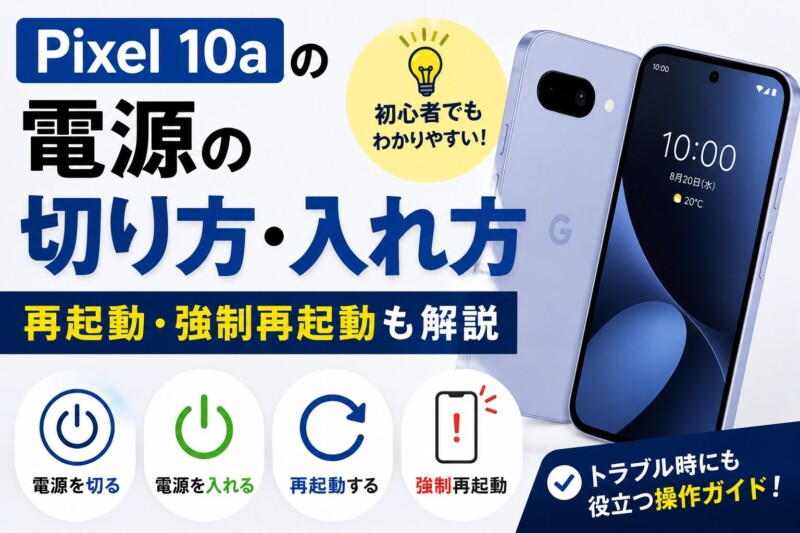
Google Pixel 10aで電源ボタンを長押ししたのに、電源メニューではなくGeminiが起動して困っていませんか。
Pixel 10aは、電源ボタンだけを長押しして電源を切る機種ではありません。基本の操作は、電源ボタンと音量大ボタンの同時押しです。
この記事では、Pixel 10aの電源を切る方法と入れる方法、通常の再起動、画面が動かないときの強制再起動を初心者向けに解説します。電源ボタンの長押しで電源メニューを表示する設定や、電源が入らないときの確認ポイントも紹介します。
Pixel 10aの電源を切る方法
Pixel 10aの電源を切るときは、本体右側面にある電源ボタンと音量大ボタンを使います。
- 電源ボタンと音量大ボタンを同時に数秒間押す
- 画面に電源メニューが表示されたら、指を離す
- 「電源を切る」をタップする
- 画面が消えるまで待つ
これでPixel 10aの電源が完全に切れます。
ボタンを押す時間が短いと、スクリーンショットなど別の操作になる場合があります。電源メニューが表示されるまで、2つのボタンを一緒に押し続けてください。
また、音量ボタンは上下につながっています。電源を切るときに使うのは、音量を上げる側の「音量大ボタン」です。
電源ボタンを長押しするとGeminiが起動するのは故障ではない
Pixel 10aでは、電源ボタンの長押しにGeminiの起動が割り当てられていることがあります。そのため、電源ボタンだけを長押ししてGeminiが表示されても、故障や操作ミスではありません。
すぐに電源を切りたい場合は、Geminiを閉じてから電源ボタンと音量大ボタンを同時に押しましょう。
以前使っていたスマホと同じように、電源ボタンの長押しで電源メニューを出したい場合は、設定を変更できます。
電源ボタンの長押しで電源メニューを出す設定
- 「設定」アプリを開く
- 「システム」をタップする
- 「ジェスチャー」をタップする
- 「電源ボタンを長押し」をタップする
- 「電源ボタン メニュー」を選ぶ
設定後は、電源ボタンを長押しすると「電源を切る」や「再起動」が表示されます。
Geminiをよく利用するなら、初期の操作のままでも問題ありません。どちらが正解というわけではないので、自分が使いやすいほうを選びましょう。
Pixel 10aの電源を入れる方法
電源が切れているPixel 10aを起動する手順は簡単です。
- 本体右側面の電源ボタンを長押しする
- 本体が振動するか、画面にGoogleのロゴが表示されたら指を離す
- ロック画面が表示されるまで待つ
- PINやパターンなどでロックを解除する
Google公式では、起動するまで最大7秒ほど電源ボタンを押すよう案内しています。すぐに画面がつかなくても、数秒は押し続けてみてください。
再起動直後は、顔認証や指紋認証だけではロックを解除できず、PINやパターンの入力を求められることがあります。これは端末を守るための通常の動作です。
Pixel 10aを通常どおり再起動する方法
アプリの動作が重い、通信が不安定、設定を変更しても反映されないといったときは、電源を切って入れ直すより「再起動」を使うと簡単です。
- 電源ボタンと音量大ボタンを同時に数秒間押す
- 電源メニューが表示されたら指を離す
- 「再起動」をタップする
- Pixel 10aが再び起動するまで待つ
再起動は、電源を切ったあとに自動で起動する操作です。保存済みの写真やアプリ、LINEのトークなどが再起動だけで消えることはありません。
ただし、入力途中の文章や保存前の編集内容は失われる場合があります。画面を操作できるときは、作業中のデータを保存してから再起動しましょう。
電源オフ・画面オフ・再起動・強制再起動の違い
似た操作ですが、使う場面はそれぞれ異なります。
| 操作 | 端末の状態 | 向いている場面 |
|---|---|---|
| 画面オフ | 電源は入ったまま画面だけ消える | 普段ポケットやバッグにしまうとき |
| 電源オフ | 端末の動作を完全に止める | 長時間使わないとき、機内の指示に従うとき |
| 再起動 | 電源を切って自動で起動する | 動作が重い、通信やアプリの調子が悪いとき |
| 強制再起動 | 画面を操作せずボタン操作で再起動する | 画面が固まり、通常の再起動ができないとき |
電源ボタンを一度短く押して画面が暗くなっただけでは、電源は切れていません。電話や通知を受け取れる状態です。
端末を日常的に休ませる目的なら、毎回電源を切る必要はありません。不具合を感じたときに通常の再起動を試せば十分です。
Pixel 10aの画面が固まったときに強制再起動する方法
画面が固まってタップに反応せず、電源メニューも表示できない場合は、強制再起動を試します。
- Pixel 10aの電源ボタンを長押しする
- 30秒ほど経っても変化がない場合は、そのまま押し続ける
- Googleの「G」ロゴが表示されたら指を離す
- ロック画面が表示されるまで待つ
Googleの案内では、強制再起動時に電源ボタンを最大60秒ほど長押しする場合があります。途中でGeminiや電源メニューが表示されても、画面が操作不能なら電源ボタンを押し続けてください。
強制再起動は、通常の操作ができないときの緊急手段です。頻繁に使う操作ではありません。強制再起動そのものが初期化になることはありませんが、アプリで保存していなかった内容は失われる可能性があります。
Pixel 10aの電源が切れないときの対処法
電源ボタンと音量大ボタンを押しても電源メニューが出ない場合は、次の順番で確認しましょう。
2つのボタンを同時に押す
片方だけ先に押すと、音量の変更やGeminiの起動になることがあります。電源ボタンと音量大ボタンに指を置き、ほぼ同じタイミングで押してください。
スマホケースを外して操作する
ケースがずれていたり、ボタン部分が硬かったりすると、2つのボタンを同時に押せないことがあります。一度ケースを外してから試してください。
画面が操作できるか確認する
電源メニューは表示されているものの、「電源を切る」をタップできない場合は、画面がフリーズしている可能性があります。この場合は、通常の電源オフではなく電源ボタンの長押しによる強制再起動を試します。
ボタンに異常がないか確認する
電源ボタンや音量ボタンを押しても手応えがない、落下後から反応しないといった場合は、ボタンが故障している可能性があります。無理に強く押さず、Googleの修理窓口や購入店に相談しましょう。
Pixel 10aの電源が入らないときの対処法
電源ボタンを押しても起動しないときは、故障と決めつける前に充電状態や本体の温度を確認します。
30分以上充電してから電源を入れる
バッテリーが完全に空になると、充電器につないでもすぐには画面がつかないことがあります。正常に使える充電ケーブルと充電器を接続し、30分以上待ってから電源ボタンを長押ししてください。
コンセント、充電器、ケーブルのいずれかに問題があることもあります。可能なら別のコンセントや、正常に使える別のケーブルでも確認しましょう。
USB Type-C端子を確認する
充電端子にほこりや異物が詰まっていると、ケーブルを挿しても充電できません。明るい場所で端子を確認し、異物が見えても金属製のピンなどを差し込まないでください。端子を傷つけそうな場合は、自分で無理に取り除かず修理窓口に相談するのが安全です。
本体が熱いときや冷たいときは温度を戻す
端末が極端に熱い、または冷たい状態では、安全のために起動や充電が制限されることがあります。直射日光や寒い屋外を避け、室温に近づくまで待ってから操作してください。急いで冷蔵庫に入れたり、ドライヤーで温めたりするのは故障の原因になるため避けましょう。
電源ボタンを最大60秒ほど長押しする
画面だけが消えた状態で端末が固まっている可能性もあります。充電後に電源ボタンを長押しし、「G」ロゴが表示されるか確認してください。
それでも充電表示や振動がなく、落下や水濡れの心当たりがある場合は、本体の故障も考えられます。購入店やGoogleのサポートに相談しましょう。
フリーズや再起動を何度も繰り返す場合に確認すること
一度の再起動で直っても、同じ症状が何度も起きる場合は原因を確認する必要があります。
Androidを最新の状態に更新する
- 「設定」アプリを開く
- 「システム」をタップする
- 「ソフトウェアアップデート」をタップする
- 「システムアップデート」を開き、利用できる更新があれば適用する
更新中は電源が切れないように、十分に充電してから行いましょう。
ストレージの空き容量を確認する
保存容量が極端に少ないと、アプリの起動やシステムの動作が不安定になることがあります。「設定」から「ストレージ」を開き、不要な動画、ダウンロードファイル、使っていないアプリなどを整理してください。
最近追加したアプリを確認する
特定のアプリを入れてからフリーズするようになった場合は、そのアプリを最新版に更新します。改善しなければ、一度アンインストールして症状が止まるか確認しましょう。
初期化は写真やアプリなどのデータが消えるため、最初に試す操作ではありません。アップデートや空き容量の確認でも改善しない場合は、データをバックアップしたうえでGoogleサポートに相談してください。
Pixel 10aの電源と再起動に関するよくある質問
電源ボタンだけで電源を切れますか?
初期状態では、電源ボタンの長押しでGeminiが起動することがあります。電源ボタンと音量大ボタンを同時に数秒押すと、電源メニューを表示できます。
「設定」→「システム」→「ジェスチャー」→「電源ボタンを長押し」で「電源ボタン メニュー」を選べば、電源ボタンだけの長押しでも電源を切れるようになります。
再起動すると写真やLINEのトークは消えますか?
通常の再起動や強制再起動だけで、保存済みの写真、連絡先、アプリ、LINEのトークが消えることはありません。ただし、保存前の文章やアプリで作業中だった内容は失われる可能性があります。
Pixel 10aは毎日電源を切ったほうがよいですか?
毎日電源を切る必要はありません。普段は画面を消しておくだけで使えます。動作が重い、アプリが開かない、通信がおかしいと感じたときは、通常の再起動を試してください。
電源を切っている間もアラームは鳴りますか?
Pixel 10aの電源が完全に切れている間は、基本的にアラームは鳴りません。翌朝のアラームを使う場合は、電源を切らずに画面を消しておきましょう。
電源を切っている間の電話やLINEはどうなりますか?
電源が切れている間は、電話やLINEの着信をリアルタイムでは受け取れません。電源を入れて通信に接続したあとに、不在着信やメッセージの通知が届きます。
強制再起動と初期化は同じですか?
同じではありません。強制再起動は、固まった端末をボタン操作で再起動する方法です。初期化は端末内のデータを消して購入時に近い状態へ戻す操作なので、間違えて行わないようにしてください。
まとめ
Pixel 10aの電源を切るときは、電源ボタンと音量大ボタンを同時に数秒押し、表示されたメニューから「電源を切る」を選びます。電源ボタンだけを長押ししてGeminiが起動しても、故障ではありません。
通常の再起動も同じ電源メニューから行えます。画面が固まって操作できない場合に限り、電源ボタンを30秒以上、必要に応じて最大60秒ほど長押しして強制再起動してください。
電源が入らないときは、30分以上の充電、ケーブルや充電器、本体の温度を順番に確認すると原因を絞りやすくなります。
Pixel 10aの基本操作や便利な設定をまとめて確認したい方は、Pixel 10aの使い方まとめも参考にしてください。