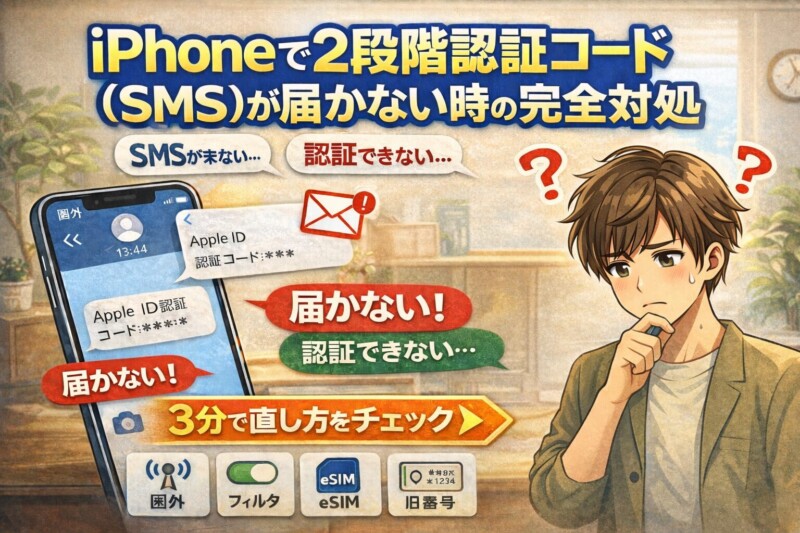
結論:認証コードが届かない原因は、だいたい①電波/回線(圏外・切替未完了・eSIM直後)、②iPhone側の受信ブロック/フィルタ、③サービス側が別の送信先(旧番号など)に送っているのどれかです。
この記事は「まず3分で復旧を狙う → 直らなければ原因別に潰す」順で作っています。
先にこれだけ(最短3分)
- 機内モード ON → 10秒 → OFF
- iPhone再起動
- Wi-FiをOFFにして、SMSが来るかもう一度「再送」
これで戻らないなら、下の切り分けへ。
0. まず切り分け:SMS自体が届かない?認証コードだけ?
チェックA:友だち/家族にSMSを送ってもらう
- 普通のSMSが届かない → 回線・iPhone設定の問題の可能性が高い(1章 / 2章へ)
- 普通のSMSは届くのに、認証コードだけ届かない → 送信元がブロック/フィルタ、またはサービス側の問題が多い(2章 / 3章へ)
チェックB:いま「圏外 / SOSのみ / 検索中」になってない?
表示が不安定なら、まず回線を直すのが最優先です(特にeSIM移行直後)。
圏外の直し方は、こちらのチェックリストが最短です:
eSIM移行後にiPhoneが「圏外」になった時の完全チェックリスト
1. 回線側の問題(圏外・eSIM移行直後・回線切替未完了)
1-1. まずは「圏外」を潰す(ここが原因ならSMSは来ない)
- 機内モード ON/OFF
- 再起動
- 設定 → モバイル通信で「この回線をオンにする」がONか確認
- ダメならネットワーク設定をリセット(2-6)
1-2. eSIM移行直後は「回線切替/開通が未完了」になりがち
- キャリアのMyページで「回線切替/開通」が完了しているか確認
- 受付時間外やメンテ中だと止まることがあります
eSIM移行をこれから/やり直したい人へ:
まずはiPhone→iPhoneのeSIMクイック転送が最短です。詰んだときの代替ルート(再発行)までまとめています:
iPhoneのeSIM移行 完全手順|失敗しない最短ルート
2. iPhone側の原因(フィルタ/ブロック/設定)
2-1. 「不明な差出人」「迷惑メッセージ」に振り分けられてないか
iOSでは、メッセージが不明な差出人や迷惑メッセージ側に入って、見落とすことがあります。
- メッセージアプリを開く
- 右上のフィルタ(または「フィルタリングを管理」)を確認
- 不明な差出人 / 迷惑メッセージ側に認証コードが来ていないかチェック
2-2. メッセージのフィルタ設定を確認(ONだと「見えない」ことがある)
設定の場所はiOSバージョンで表記が揺れますが、だいたい下のどこかにあります。
- 設定 → アプリ → メッセージ
- 「不明な差出人」「迷惑メッセージをフィルタ」などの項目
いったんトラブル切り分けとして、不明な差出人のスクリーニング/フィルタ系はOFFにして再送→届くか確認すると早いです。
2-3. ブロック(着信拒否)に入ってないか
認証SMSの送信元番号がブロックされていると届きません。
- 設定 → 電話 → 着信拒否設定と着信ID(またはブロック関連)
- 設定 → メッセージ → ブロック中の連絡先(表示がある場合)
2-4. iMessageの挙動で詰まるケース(「SMSが来ない」に見える)
認証はSMSなのに、切り替えが不安定だと受信が遅れることがあります。
- 設定 → メッセージ
- iMessageを一度OFF → 再起動 → ON
- もう一度コードを再送
2-5. ストレージ不足だとSMSが受信できないことがある
容量がギリギリだと、メッセージ受信が不安定になることがあります。
- 設定 → 一般 → iPhoneストレージ
- 空き容量が少ないなら、不要アプリ/動画を削除して再送
2-6. ネットワーク設定をリセット(効く確率高め)
※Wi-Fiパスワードが消えるので注意。
- 設定 → 一般 → 転送またはiPhoneをリセット
- リセット → ネットワーク設定をリセット
- 再起動 → 再送
3. サービス側の原因(旧番号・別送信先・別の認証方法)
3-1. 送信先が「旧番号」になっていないか(機種変更/番号変更あるある)
- ログイン画面で「下4桁」が表示される場合はどの番号宛かを確認
- 違う番号なら、アカウント設定で電話番号を更新する必要があります
3-2. Apple ID(Apple Account)だけ届かない場合
SMSが来ないときでも、信頼できるデバイス(iPad/Mac等)にコードが出ることがあります。
iPhoneで確認する場合は、だいたい次の場所にあります(iOS表記は揺れます)。
- 設定 → あなたの名前 → サインインとセキュリティ(2ファクタ関連)
- 「確認コードを取得」系の導線
それでも使えるデバイスや電話番号がない場合、Apple公式の案内に従い「コードが届かない場合」から復旧手順へ進むのが安全です。
3-3. Google/LINE/銀行アプリなど「SMS以外の手段」に切り替えた方が早いこともある
- Google:別端末への通知(プロンプト)/認証アプリ/バックアップコード
- LINE:メール認証や別端末確認が出るケースあり
- 銀行系:SMSがダメなら音声通話・専用アプリ認証に切り替え可能なことがある
「SMSにこだわるより、別の認証手段に切り替えた方が早い」場面は多いです。
4. デュアルSIMの落とし穴(通話/SMSの回線がズレる)
デュアルSIMは「回線は生きてるのに、SMSに使う回線がズレてる」がよく起きます。
4-1. 回線がONになっているか確認
- 設定 → モバイル通信
- 該当回線をタップ → この回線をオンにするがON
4-2. いったん片方OFFで切り分け(最短)
- 副回線をOFF → 主回線だけでSMSが来るか再送
- 主回線をOFF → 副回線だけでSMSが来るか再送
どちらの回線で届くか分かれば、以後の設定が一気に楽になります。
5. 最終手段:それでも届かない時
サポートに連絡する前にメモ(これがあると早い)
- どのサービスの認証か(Apple/Google/銀行/LINEなど)
- SMSは「普通のSMSも届かない」or「認証だけ届かない」
- いまの表示(圏外/SOSのみ/アンテナ状況)
- eSIM移行直後か/デュアルSIMか
- 最後に届いたSMSはいつか
5-1. キャリア側の受信制限/迷惑SMSフィルタの可能性
キャリアや契約状態によっては、迷惑SMS対策の影響で短縮番号・海外経由・特定の送信形式が届きにくい場合があります。
回線側のサポート(Myページ/アプリ/窓口)で「SMS受信に関する制限」「迷惑SMS設定」を確認すると解決することがあります。
5-2. eSIMを削除した/移行が崩れた疑いがある場合
圏外・SMS不可が続くなら、まずは圏外チェックを実施:
eSIM移行後にiPhoneが「圏外」になった時の完全チェックリスト
それでもダメなら、移行手順を見直すのが最短です:
iPhoneのeSIM移行 完全手順(最短ルート+詰んだ時の代替ルート)