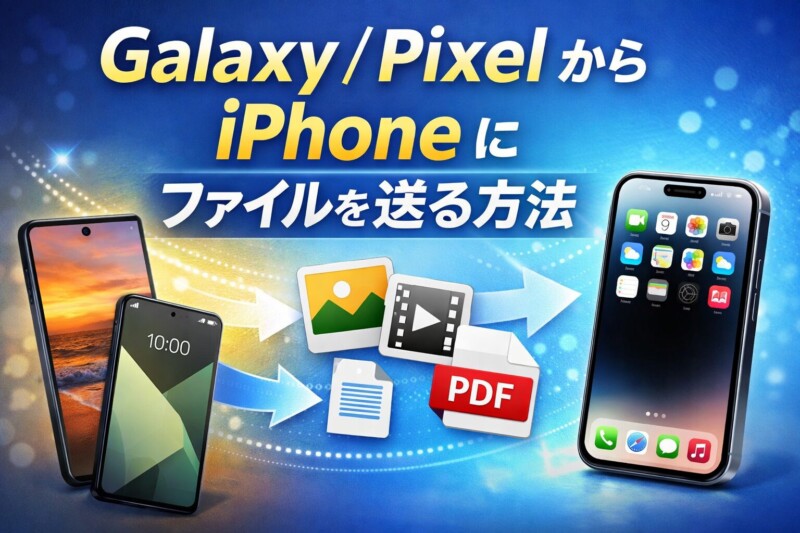
GalaxyやPixelからiPhoneに写真や動画、PDFを送ろうとしたとき、「AirDropが見つからない」「どうすれば送れるの?」と戸惑う方は多いと思います。
結論を先にお伝えすると、Androidから iPhoneへのファイル送信は、機種によってできる方法がまったく異なります。この記事では、機種別の具体的な手順から、どの機種でも使える代替方法まで、初心者の方にもわかりやすく解説します。
AirDropはAndroidでは使えない?まずここを知っておこう
AirDropはAppleが開発した機能で、iPhone・iPad・Mac同士でファイルをワイヤレス共有するために作られています。そのため、基本的にAndroidスマホはAirDropの対象外です。
ただし、2025年以降は状況が変わってきました。GoogleのQuick ShareがAirDropと連携できるようになり、一部の機種ではAndroidからiPhoneへ直接ファイルを送れるようになっています。対応しているのは今のところ特定の機種に限られますが、順番に見ていきましょう。
Pixel 10シリーズなら「Quick Share」でiPhoneに直接送れる
Pixel 10シリーズでは、Quick ShareとAirDropの連携機能により、iPhoneへ写真・動画・PDFなどを直接送ることができます。
送れるファイルの種類は以下のとおりです。
- 写真・動画
- PDF・音声ファイル
- WebページのURL
- Googleマップのリンク
複数ファイルをまとめて送ることにも対応しています。
PixelからiPhoneへ送る手順
- Pixelで送りたいファイルを開く
- 「共有」をタップする
- 「Quick Share」を選ぶ
- iPhone側でAirDropを「すべての人(10分間のみ)」に設定する
- Pixel側に表示されたiPhoneを選ぶ
- iPhone側で「受け入れる」をタップする
iPhone側のAirDropの設定が「連絡先のみ」になっていると、AndroidのPixelは連絡先として認識されないため、受信できません。必ず「すべての人(10分間のみ)」にしておきましょう。
Quick Shareを使う前に確認すること
Pixelのクイック設定パネルからQuick ShareをオンにしてBluetoothを有効にしておく必要があります。共有相手の範囲は「自分のデバイス」「連絡先」「すべてのユーザーに対し10分間」の3種類から選べます。
Galaxy S26シリーズなら「Quick Share」でiOSデバイスに送れる
GalaxyでiPhoneへ直接ファイルを送れるのは、現時点では S26シリーズのみです。それ以外のGalaxy機種では、後述する代替方法を使う必要があります。
事前に必要な準備
Quick ShareのiOS共有機能を使うには、以下の3つの準備が必要です。
- Galaxyを最新ソフトウェアにアップデートする
- 「Google Play 開発者サービス」を26.10.25以上に更新する
- Galaxyを再起動する
この準備が揃っていないと、共有機能が正常に動作しない場合があります。
GalaxyからiPhoneへ送る手順
- 設定 → 接続デバイス → Quick Share を開く
- 「Appleデバイスと共有」をオンにする
- 送りたいファイルの「共有」から送信する
なお、iPhone側からGalaxyへ送る場合は、Galaxy側のQuick Shareの「共有を許可するユーザー」を「全員(10分間のみ)」にしておく必要があります。
iPhone側で必要なAirDropの設定方法
PixelやGalaxy S26からiPhoneへ送る際、iPhone側で必要な設定があります。
コントロールセンターを開いてAirDropをタップし、「すべての人(10分間のみ)」を選んでください。また、AirDropを使うにはWi-FiとBluetoothが両方オンになっていること、相手のスマホと10メートル以内にいることが必要です。
対応機種以外では?どの機種でも使える代替方法3選
Pixel 10シリーズやGalaxy S26シリーズ以外のAndroidを使っている場合でも、ファイルを共有する方法はあります。
①Googleフォト(写真・動画におすすめ)
写真や動画を送るなら、Googleフォトがもっとも手軽です。Android側でGoogleフォトにバックアップしておき、iPhone側でも同じGoogleアカウントにログインすれば、すぐに閲覧できます。共有リンクを作って送る方法も使いやすく、相手のスマホの種類を問いません。
②GoogleドライブやDropbox(PDFや書類におすすめ)
PDFやWord・Excelファイル、ZIPなどの書類を送るなら、GoogleドライブやDropboxが便利です。ファイルをアップロードしてリンクを共有するだけで、iPhoneのSafariやファイルアプリからすぐに開けます。どの機種でも使えるのが大きなメリットです。
③LINEやメール(少枚数ならこれで十分)
少ない枚数の写真や小さめのPDFなら、LINEやメールでも送れます。ただし、送り方の設定によっては写真の画質が落ちることがあるため、高画質で保存したい場合はGoogleフォトやクラウドストレージを使うほうが安心です。
機種変更でまとめてデータを移したい場合
「スマホを買い替えて、AndroidからiPhoneにデータをまるごと移したい」という場合は、Appleが提供している「iOSに移行」アプリを使うのが最もスムーズです。
iPhoneの初期設定中に「Androidから移行」を選び、Androidに「iOSに移行」アプリをインストールして操作を進めるだけで、連絡先・写真・動画・メモなどを一括で移行できます。すでにiPhoneの初期設定を終えてしまった場合は、写真・連絡先・PDFなどを種類ごとに手動で移す方法もあります。
うまく送れないときのチェックリスト
送れないときは、以下の点を順番に確認してみてください。
- iPhone側のAirDropが「すべての人(10分間のみ)」になっているか
- Wi-FiとBluetoothが両方オンになっているか
- 端末同士が10メートル以内の距離にあるか
- Galaxy S26の場合、最新ソフトウェアへの更新・Google Play 開発者サービスの更新・再起動が完了しているか
特にiPhone側のAirDropの設定は見落としがちなポイントです。まずここを確認してみましょう。
まとめ|やりたいことで使い方を使い分けよう
GalaxyやPixelからiPhoneへファイルを送る方法は、機種や状況によって異なります。
- Pixel 10シリーズ → Quick ShareとAirDropの連携で直接送れる
- Galaxy S26シリーズ → Quick ShareのiOS共有で送れる
- それ以外の機種 → Googleフォト・Googleドライブ・LINEなどを活用
「その場ですぐ近くのiPhoneへ送りたい」のか、「写真やPDFを確実に渡したい」のか、「機種変更でデータを丸ごと移したい」のかによって、最適な方法は変わります。この記事を参考に、自分の状況に合った方法を選んでみてください。