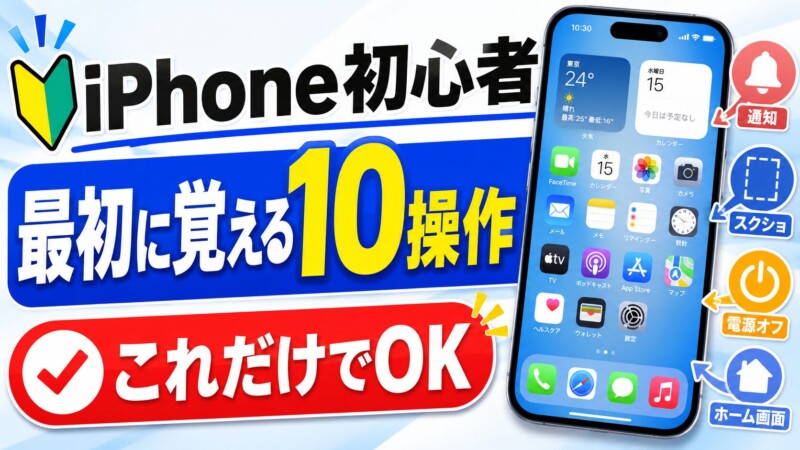
iPhoneを買ったばかりの人や、AndroidスマホからiPhoneに変えた人は、最初に操作で戸惑うことが多いと思います。
特にホームボタンがないiPhoneだと、
- ホーム画面に戻るにはどうすればいい?
- 開いたアプリはどうやって切り替える?
- 通知やコントロールセンターはどこから見る?
- スクリーンショットはどうやって撮る?
- 電源はどこから切る?
といった基本操作で迷いやすいです。
この記事では、iPhone初心者が最初に覚えておきたい基本操作を10個にしぼって紹介します。
iPhone17、iPhone Air、iPhone16、iPhone15など、ホームボタンがない最近のiPhoneで共通して使える操作です。
動画でも解説しています。実際の動きを見ながら確認したい方は、こちらもあわせてチェックしてみてください。
iPhone初心者が最初に覚えたい基本操作10選
今回紹介する基本操作は以下の10個です。
- ホーム画面に戻る
- アプリを切り替える
- アプリを閉じる
- 通知を見る
- コントロールセンターを開く
- スクリーンショットを撮る
- 音量を変える
- マナーモードにする
- アプリを削除する
- 電源を切る
この10個を覚えておくと、iPhoneを使うときの「どこを触ればいいかわからない」がかなり減ります。
1. ホーム画面に戻る方法
アプリを使っている途中でホーム画面に戻りたいときは、画面の下から上にスワイプします。
手順は次の通りです。
- 画面の一番下あたりに指を置く
- そのまま上にスッとスワイプする
- ホーム画面に戻る
ホームボタンがあるiPhoneではホームボタンを押して戻っていましたが、最近のiPhoneでは画面下から上にスワイプする操作を使います。
アプリを使っていて迷ったら、まずこの操作でホーム画面に戻ると覚えておくと安心です。
2. アプリを切り替える方法
別のアプリに切り替えたいときは、アプリスイッチャーを開きます。
手順は次の通りです。
- 画面の下から上にスワイプする
- 画面の中央あたりで指を止める
- 開いているアプリの画面が並んで表示される
- 左右にスワイプして使いたいアプリを探す
- 使いたいアプリをタップする
たとえば、Safariを見ている途中でLINEに戻りたいときや、写真アプリからメモアプリに切り替えたいときに使います。
画面下から上にスワイプして、そのまま少し止めるのがポイントです。すぐに指を離すとホーム画面に戻るだけなので、アプリを切り替えたいときは中央で少し止めましょう。
3. アプリを閉じる方法
アプリの動きがおかしいときや、使っていないアプリを閉じたいときは、アプリスイッチャーから閉じることができます。
手順は次の通りです。
- 画面の下から上にスワイプする
- 画面の中央あたりで指を止める
- 開いているアプリの画面が並んで表示される
- 閉じたいアプリを探す
- アプリの画面を上にスワイプする
これでアプリを閉じることができます。
普段からすべてのアプリを毎回閉じる必要はありません。ただ、アプリが固まったり、うまく動かなくなったりしたときは、一度閉じてから開き直すと直ることがあります。
4. 通知を見る方法
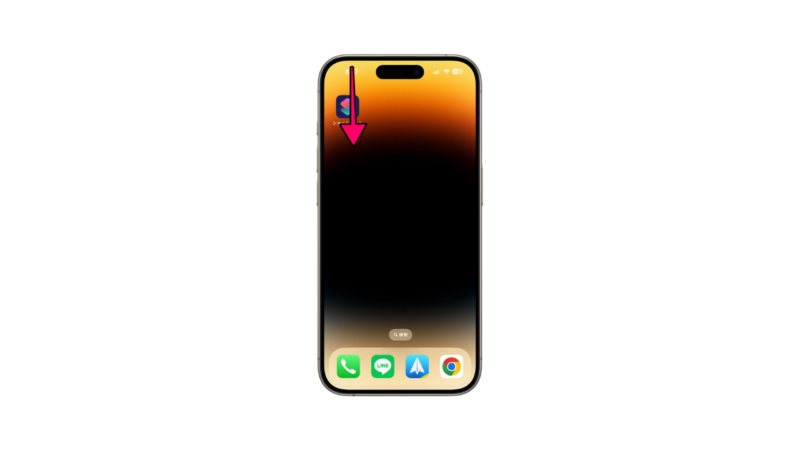
LINEのメッセージ、アプリからのお知らせ、不在着信などを確認したいときは、通知センターを開きます。
手順は次の通りです。
- 画面の左上もしくは中央あたりから下にスワイプする
- 通知の一覧が表示される
- 確認したい通知をタップする
通知はロック画面にも表示されますが、あとからまとめて確認したいときは、画面左上から下にスワイプすると見やすいです。
通知が多すぎて見づらい場合は、あとでアプリごとに通知設定を見直すのもおすすめです。
5. コントロールセンターを開く方法
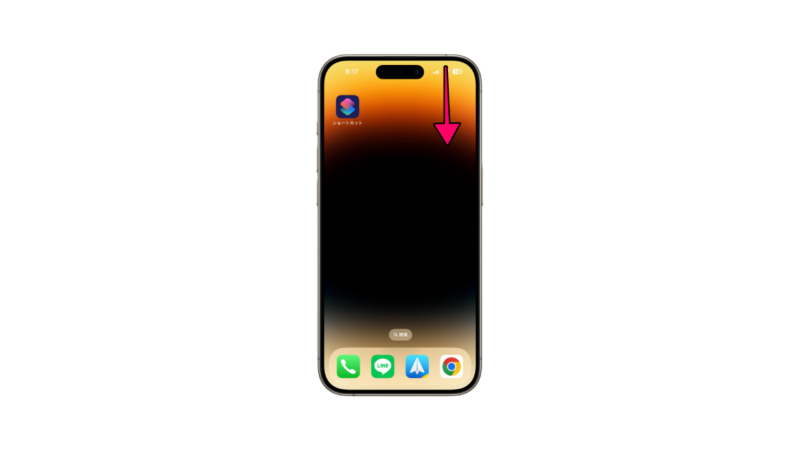
Wi-Fi、Bluetooth、画面の明るさ、音量、ライト、画面録画などをすばやく操作したいときは、コントロールセンターを使います。
手順は次の通りです。
- 画面の右上あたりから下にスワイプする
- コントロールセンターが開く
- 使いたいボタンをタップする
通知を見るときは左上、コントロールセンターを開くときは右上、と覚えておくと迷いにくいです。
コントロールセンターでは、画面の明るさを変えたり、ライトをつけたり、機内モードをオンにしたりできます。iPhoneを使う上でよく使う画面なので、早めに覚えておきたい操作です。
6. スクリーンショットを撮る方法
画面に表示されている内容を画像として保存したいときは、スクリーンショットを使います。
ホームボタンがないiPhoneでは、電源ボタンと音量を上げるボタンを同時に押します。
手順は次の通りです。
- 保存したい画面を表示する
- 電源ボタンと音量を上げるボタンを同時に押す
- すぐに指を離す
- 画面左下にプレビューが表示される
- そのままにしておくと写真アプリに保存される
スクリーンショットは、設定画面を家族に見せたいときや、エラー画面を保存しておきたいときにも便利です。
同時押しがうまくいかない場合は、ボタンを長押ししすぎていないか確認してみてください。スクリーンショットは、押したらすぐに指を離すのがコツです。
7. 音量を変える方法
iPhoneの音量は、本体左側にある音量ボタンで変更できます。
手順は次の通りです。
- 本体左側の音量ボタンを確認する
- 上のボタンを押すと音量が大きくなる
- 下のボタンを押すと音量が小さくなる
動画や音楽を再生しているときは、その音の大きさを調整できます。
着信音や通知音の音量を変えたい場合は、設定アプリの「サウンドと触覚」から調整できます。まずは本体横の音量ボタンで音を変えられることを覚えておきましょう。
8. マナーモードにする方法
電車、病院、会議中など、音を鳴らしたくないときはマナーモードにします。
iPhoneの機種によって、マナーモードにする方法が少し違います。
消音スイッチがあるiPhoneの場合は、本体左側のスイッチを切り替えます。
アクションボタンがあるiPhoneの場合は、アクションボタンを長押しして消音モードを切り替えます。
また、コントロールセンターから消音モードを切り替えられる場合もあります。
手順の例は次の通りです。
- 本体左側のスイッチまたはアクションボタンを確認する
- 消音モードに切り替える
- 画面に消音モードの表示が出るか確認する
マナーモードにしても、アラームや一部の音は鳴る場合があります。絶対に音を鳴らしたくない場面では、音量も下げておくと安心です。
9. アプリを削除する方法
使わないアプリを消したいときは、ホーム画面から削除できます。
手順は次の通りです。
- ホーム画面で削除したいアプリを長押しする
- メニューが表示される
- 「アプリを削除」をタップする
- 確認画面で「アプリを削除」をタップする
アプリを削除すると、そのアプリ本体がiPhoneから消えます。
ただし、アプリによってはデータも消える場合があります。ゲーム、メモ、家計簿、写真加工アプリなど、大事なデータが入っているアプリを消すときは注意してください。
一時的にホーム画面から見えなくしたいだけなら、アプリを完全に削除せず、ホーム画面から取り除くを選んでください。
10. 電源を切る方法
iPhoneの電源を切りたいときは、電源ボタンと音量ボタンを使います。
ホームボタンがないiPhoneでは、次の手順で電源を切れます。
- 電源ボタンと音量ボタンのどちらか片方を同時に長押しする
- 「スライドで電源オフ」が表示される
- 電源マークを右にスライドする
- iPhoneの電源が切れる
電源を入れるときは、電源ボタンをAppleロゴが表示されるまで長押しします。
iPhoneの動きが重い、アプリの調子が悪い、通信がうまくいかないときは、一度電源を切って入れ直すことで改善することがあります。
まずはこの10個を覚えればOK
iPhoneを買ったばかりのときは、すべての機能を一気に覚える必要はありません。
まずは、
- ホームに戻る
- アプリを切り替える
- アプリを閉じる
- 通知を見る
- コントロールセンターを開く
- スクリーンショットを撮る
- 音量を変える
- マナーモードにする
- アプリを削除する
- 電源を切る
この10個を覚えておけば、日常的な操作で困る場面はかなり減ります。
特に、ホーム画面に戻る、通知を見る、コントロールセンターを開く、スクリーンショットを撮る、電源を切る。このあたりは使う機会が多いので、何度か実際に操作して慣れておくのがおすすめです。
iPhone17 / iPhone Airを使っている方はこちらも参考にしてください
この記事では、ホームボタンがない最近のiPhoneで共通して使える基本操作を中心に紹介しました。
iPhone17、iPhone17 Pro、iPhone17 Pro Max、iPhone Airを使っている方で、ボタン解説や詳しい設定方法まで知りたい場合は、以下の記事も参考にしてください。