Google Pixel 11を買ったものの、「前の画面に戻るボタンがない」「電源ボタンを長押しするとGeminiが起動する」など、操作の違いに戸惑っていませんか。
Pixel 11は、画面を指で動かすジェスチャーナビゲーションが基本です。これまで3つのボタンでAndroidスマホを操作していた人や、iPhoneから機種変更した人は、最初だけ少し迷うかもしれません。
この記事では、Google Pixel 11の電源の切り方、戻る操作、アプリの切り替え、マナーモード、スクリーンショットなど、最初に覚えておきたい使い方をまとめて紹介します。
文字を大きくする設定やバッテリー残量の表示、迷惑電話対策、紛失に備えた設定なども解説するので、必要な項目から確認してください。
- Google Pixel 11のボタンを確認しよう
- Google Pixel 11の電源を切る方法
- Google Pixel 11の電源を入れる方法
- Google Pixel 11を再起動する方法
- Pixel 11が固まったときに強制再起動する方法
- Google Pixel 11の音量を調節する方法
- Google Pixel 11をマナーモードにする方法
- Google Pixel 11のサイレントモードを使う方法
- Google Pixel 11でホーム画面に戻る方法
- Google Pixel 11で前の画面に戻る方法
- Google Pixel 11でアプリを切り替える方法
- 最近使ったアプリを一覧表示する方法
- 戻る・ホーム・履歴の3ボタンを表示する方法
- Google Pixel 11で通知を確認する方法
- クイック設定パネルを表示する方法
- アプリの一覧を表示する方法
- Google Pixel 11でスクリーンショットを撮る方法
- Google Pixel 11の画面を録画する方法
- アプリをアンインストールする方法
- 電源ボタンを2回押してカメラを起動する方法
- 画面が暗くなるまでの時間を変更する方法
- 文字と表示を大きくする方法
- バッテリー残量をパーセントで表示する方法
- 画面の自動回転を設定する方法
- 通知履歴をオンにする方法
- クイックタップを設定する方法
- 「この曲なに?」をオンにする方法
- Google Pixel 11で画面分割する方法
- Google Pixel 11のカメラを使う方法
- マジックキャプチャーを使うときのポイント
- Google Pixel 11でGeminiを起動する方法
- 知らない番号からの電話を確認する方法
- Pixel 11をなくしたときに探せるようにする設定
- 緊急情報と緊急連絡先を登録する方法
- Google Pixel 11を使いやすくする最初の設定
- 動画でGoogle Pixelの基本操作を確認する
- Google Pixel 11の使い方に関するよくある質問
- まとめ
Google Pixel 11のボタンを確認しよう
Google Pixel 11の本体右側には、電源ボタンと音量ボタンがあります。
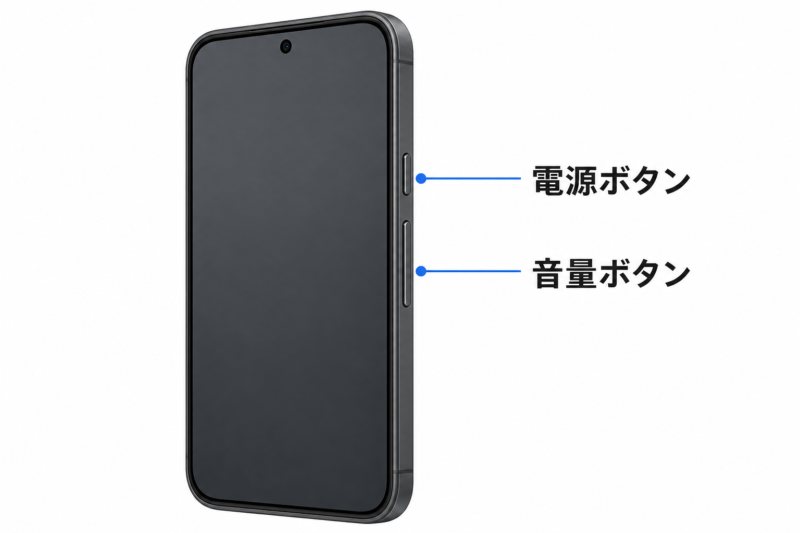
電源ボタンでは、画面の点灯と消灯、カメラの素早い起動などができます。音量ボタンでは、着信音や動画の音量を調節できます。指紋認証は画面に指を当てて行います。
Pixel 11では、電源ボタンの長押しにGeminiが割り当てられている場合があります。そのため、電源を切りたいときに電源ボタンだけを長押ししても、電源メニューが表示されないことがあります。故障ではないので安心してください。
Google Pixel 11の電源を切る方法
Pixel 11の電源を切る基本操作は、電源ボタンと音量大ボタンの同時押しです。
- 本体右側の電源ボタンと音量大ボタンを同時に数秒押す
- 画面に電源メニューが表示されたら「電源を切る」をタップ
- 画面が完全に消えるまで待つ
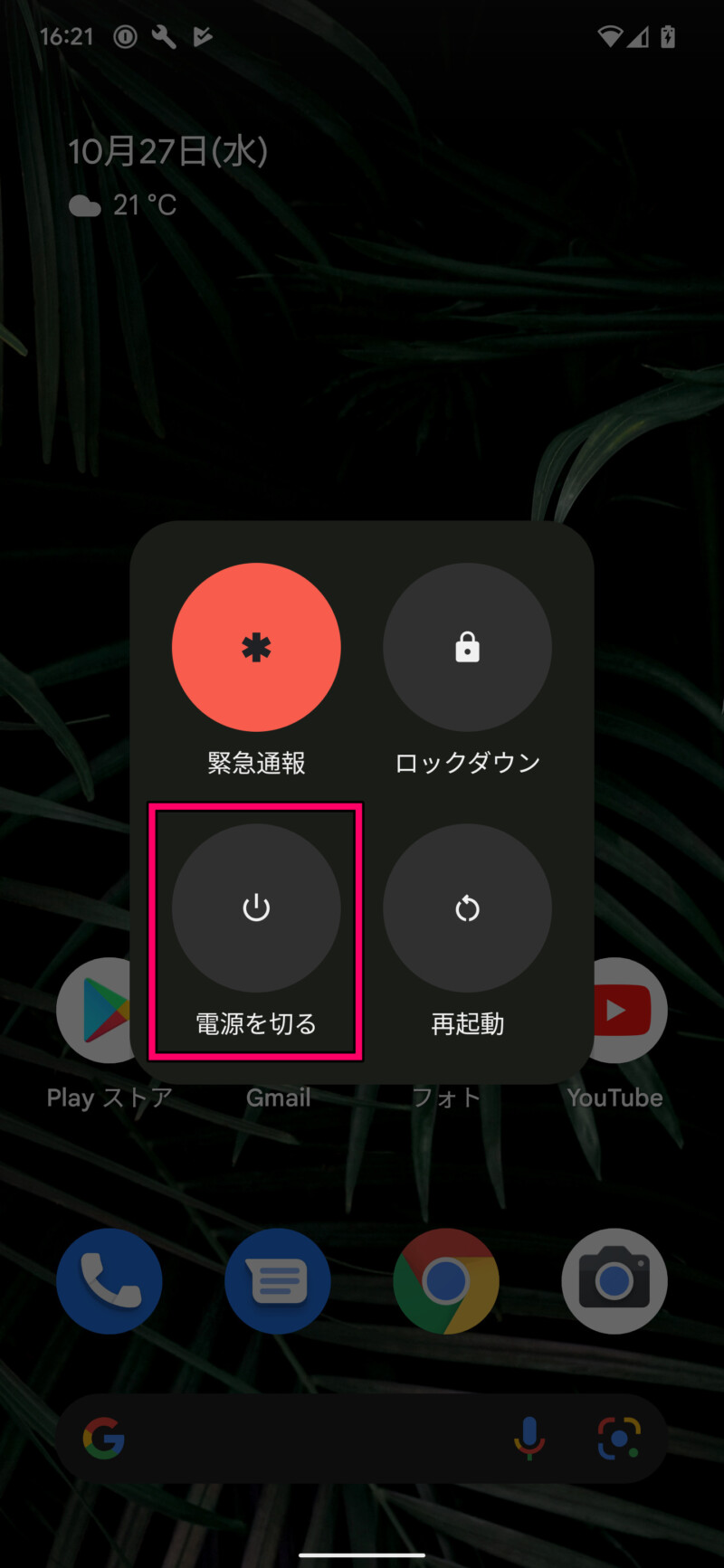
ボタンを押す時間が長すぎると、別の操作として認識されることがあります。電源メニューが表示されたら、すぐに指を離しましょう。
Google Pixel 11の電源を入れる方法
- 本体右側の電源ボタンを数秒長押しする
- Googleのロゴが表示されたら指を離す
- ロック画面が表示されるまで待つ
電源を押しても反応しない場合は、バッテリーが空になっている可能性があります。充電器へ接続して30分ほど待ってから、もう一度電源ボタンを長押ししてください。
Google Pixel 11を再起動する方法
動作が遅い、アプリが開かない、通知が届かないなど、いつもと違う状態になったときは再起動を試してみましょう。
- 電源ボタンと音量大ボタンを同時に数秒押す
- 電源メニューの「再起動」をタップ
- Pixel 11が再び起動するまで待つ
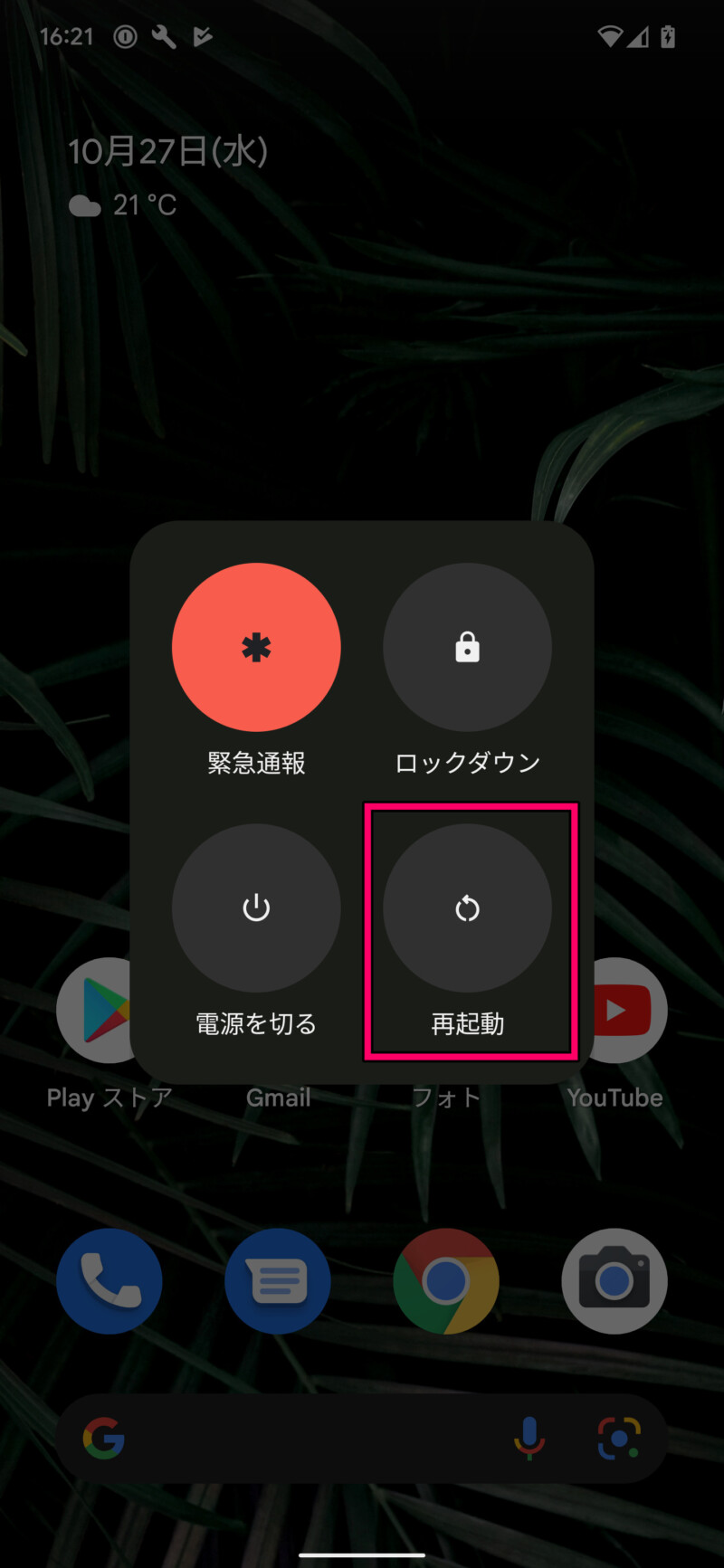
再起動しても写真やアプリは消えません。スマホの調子が悪いときに最初に試しやすい対処法です。
Pixel 11が固まったときに強制再起動する方法
画面をタップしても動かず、通常の電源メニューも表示できないときは、強制再起動を試します。
- 電源ボタンを30秒ほど押し続ける
- Googleのロゴが表示されたら指を離す
- 起動が完了するまで待つ
強制再起動は、画面が固まって通常操作ができないときに使います。普段は電源メニューの「再起動」を利用してください。
Google Pixel 11の音量を調節する方法
本体右側の音量ボタンを押すと、画面上に音量バーが表示されます。
- 音量大ボタンを押すと音が大きくなる
- 音量小ボタンを押すと音が小さくなる
- 音量バーのメニューを開くと、メディア、通話、着信音などを個別に調節できる
YouTubeの再生中は動画の音量、通話中は相手の声の音量が優先して変わります。「音量を下げたのに着信音が小さくならない」というときは、設定アプリの「音とバイブレーション」も確認しましょう。
Google Pixel 11をマナーモードにする方法
着信音を消してバイブレーションだけにしたいときは、次の手順で切り替えます。
- 本体右側の音量ボタンを押す
- 音量バー付近に表示されるベルのアイコンをタップ
- バイブレーションのアイコンをタップ
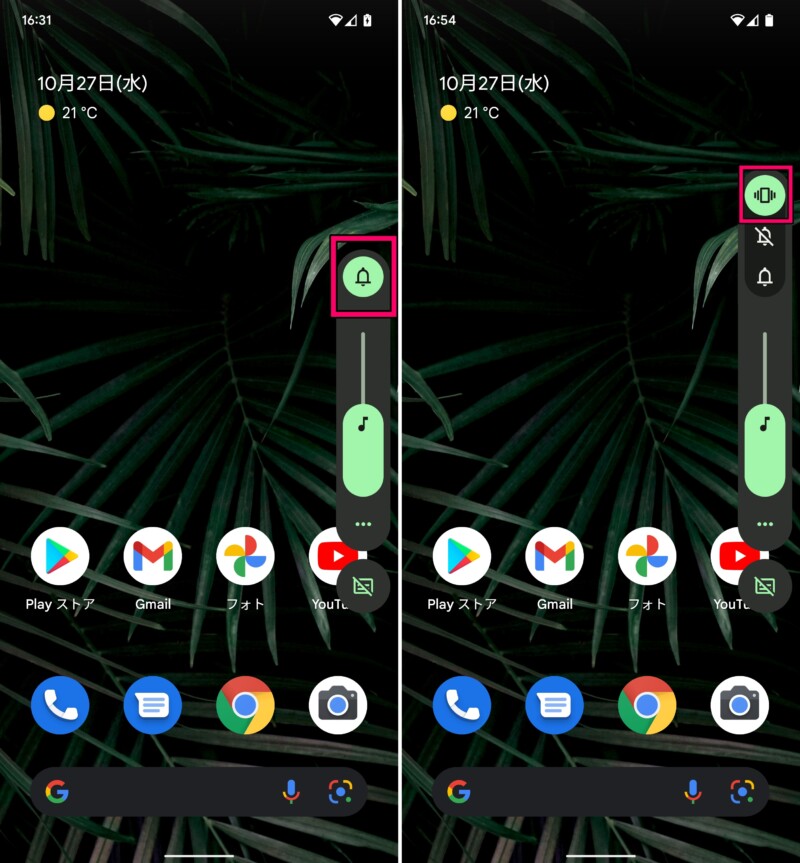
音もバイブレーションも止めたい場合は、ミュートのアイコンを選びます。
マナーモードにしても、動画や音楽、ゲーム、アラームの音が鳴る場合があります。病院や映画館などで確実に静かにしたいときは、メディア音量も下げ、必要に応じてサイレントモードを使いましょう。
Google Pixel 11のサイレントモードを使う方法
サイレントモードを使うと、指定した人やアプリ以外の通知音、着信、バイブレーションをまとめて制限できます。
- 画面上端から下へスワイプする
- もう一度下へスワイプしてクイック設定を広げる
- 「サイレントモード」をタップ
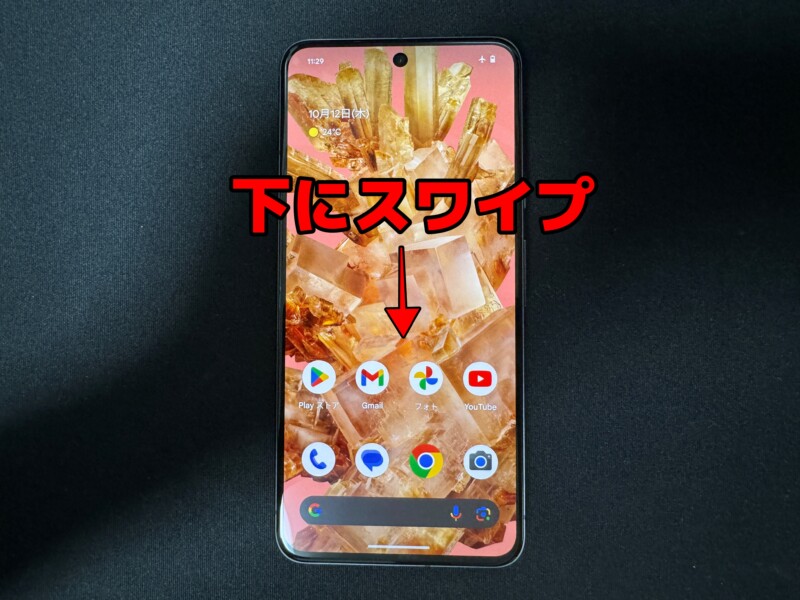
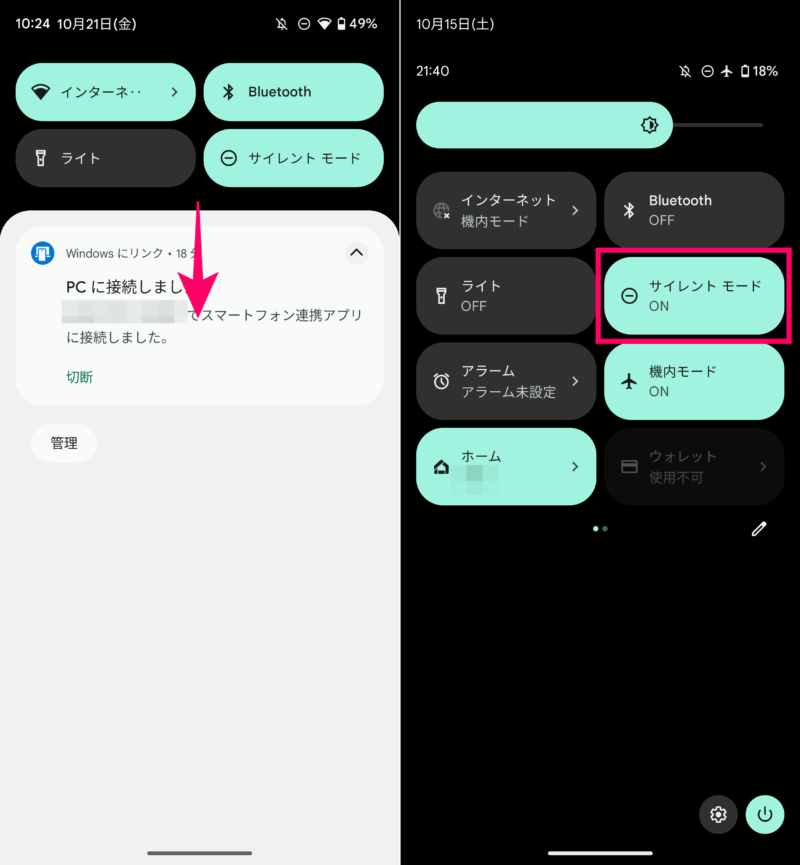
「サイレントモード」の文字部分を長押しすると、家族からの電話やアラームだけを許可する設定もできます。すべての連絡を止めたくない人は、許可する相手を設定しておくと安心です。
バイブレーション、ミュート、サイレント モードの違いや、マナーモード中に動画の音が鳴る場合の対処法は、以下の記事で詳しく解説しています。
Google Pixel 11のマナーモード設定方法|バイブ・ミュート・サイレントモードの違いも解説
Google Pixel 11でホーム画面に戻る方法
画面下部に白い線が表示されている場合は、その線から上へ短くスワイプするとホーム画面に戻れます。
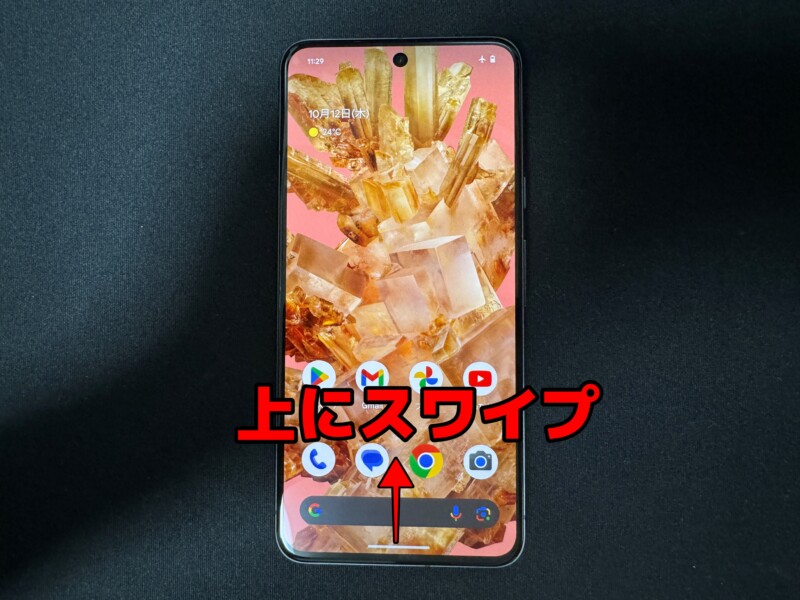
勢いよく長く動かす必要はありません。画面下端から上へ指を払うように動かすのがコツです。
Google Pixel 11で前の画面に戻る方法
画面の左端または右端から中央へ向かってスワイプすると、前の画面へ戻れます。
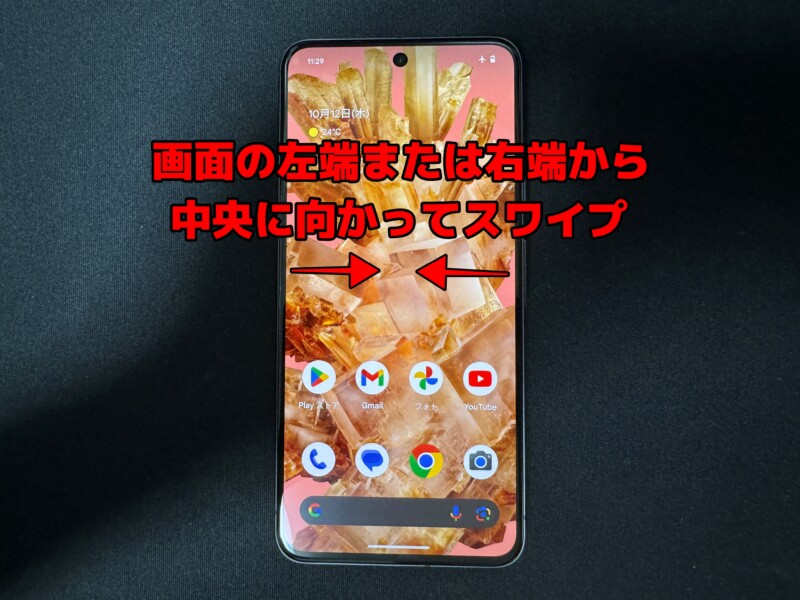
Chromeで前のページへ戻る、設定画面をひとつ前へ戻す、開いたメニューを閉じるときなどに使います。
画面の中央からスワイプしても戻れません。スマホケースを付けている場合は、ケースの縁に近いところから指を動かしてください。
Google Pixel 11でアプリを切り替える方法
直前に使っていたアプリへ素早く戻りたいときは、画面下部の白い線を左右へスワイプします。
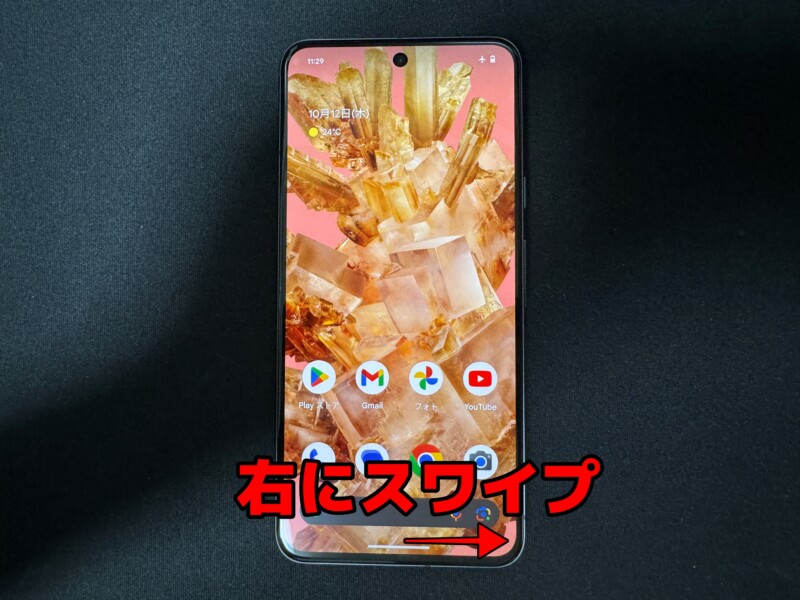
LINEを見ながらChromeで調べ物をするなど、2つのアプリを行き来するときに便利です。
最近使ったアプリを一覧表示する方法
- 画面下部の白い線から上へゆっくりスワイプする
- 画面中央付近で指を止める
- 最近使ったアプリが表示されたら指を離す
- 左右に動かし、開きたいアプリをタップ
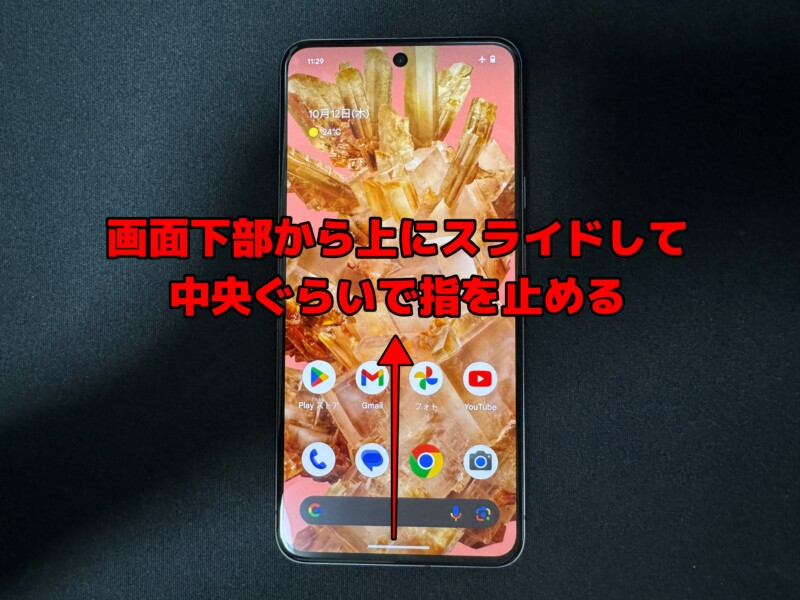
アプリの画面を上へスワイプすると、そのアプリを閉じられます。すべてのアプリを毎回閉じる必要はありませんが、アプリが固まったときには一度閉じて開き直すと改善することがあります。
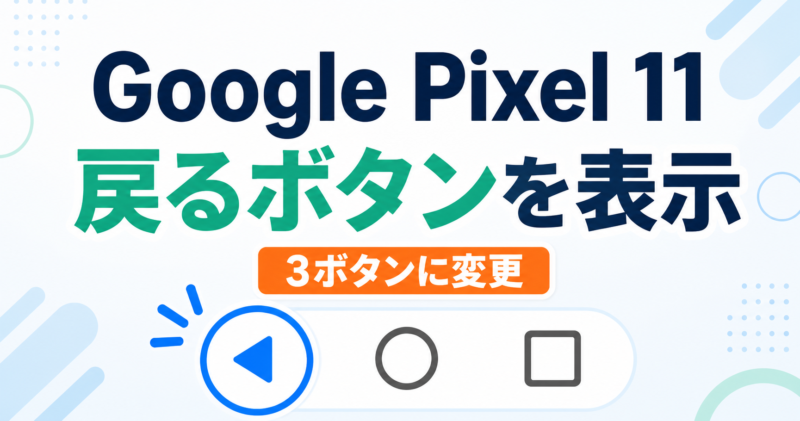
戻る・ホーム・履歴の3ボタンを表示する方法
スワイプ操作が難しい場合は、画面下部に3つのボタンを表示できます。
- 設定アプリを開く
- 「システム」をタップ
- 「ナビゲーション モード」をタップ
- 「3ボタン ナビゲーション」を選ぶ
画面下部に「戻る」「ホーム」「最近使ったアプリ」のボタンが表示されます。
以前のAndroidスマホと同じように操作したい人や、高齢の家族へPixel 11を渡す場合は、3ボタンに変えるとわかりやすくなることがあります。
以下の記事で詳しく解説しています。
Google Pixel 11で戻るボタンを表示する方法|3ボタンナビゲーションに変更
Google Pixel 11で通知を確認する方法
画面上端から下へスワイプすると、LINE、メール、着信などの通知を確認できます。
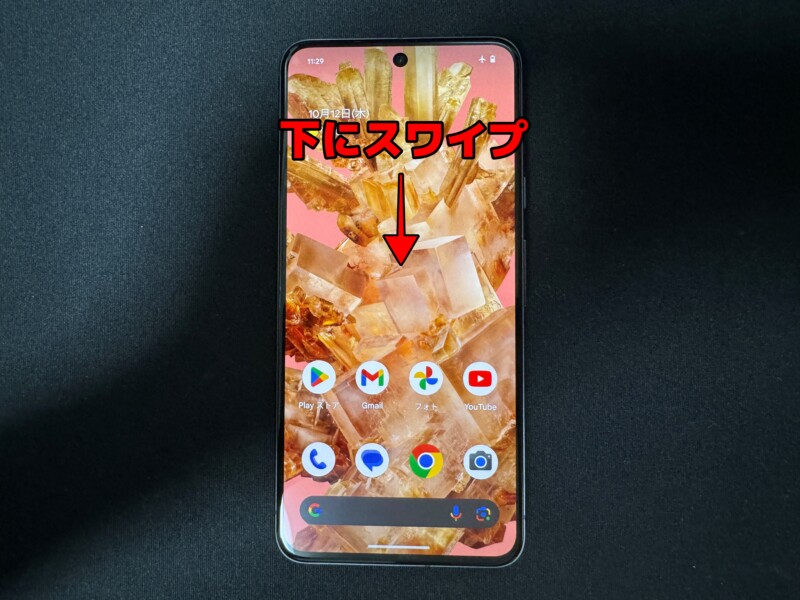
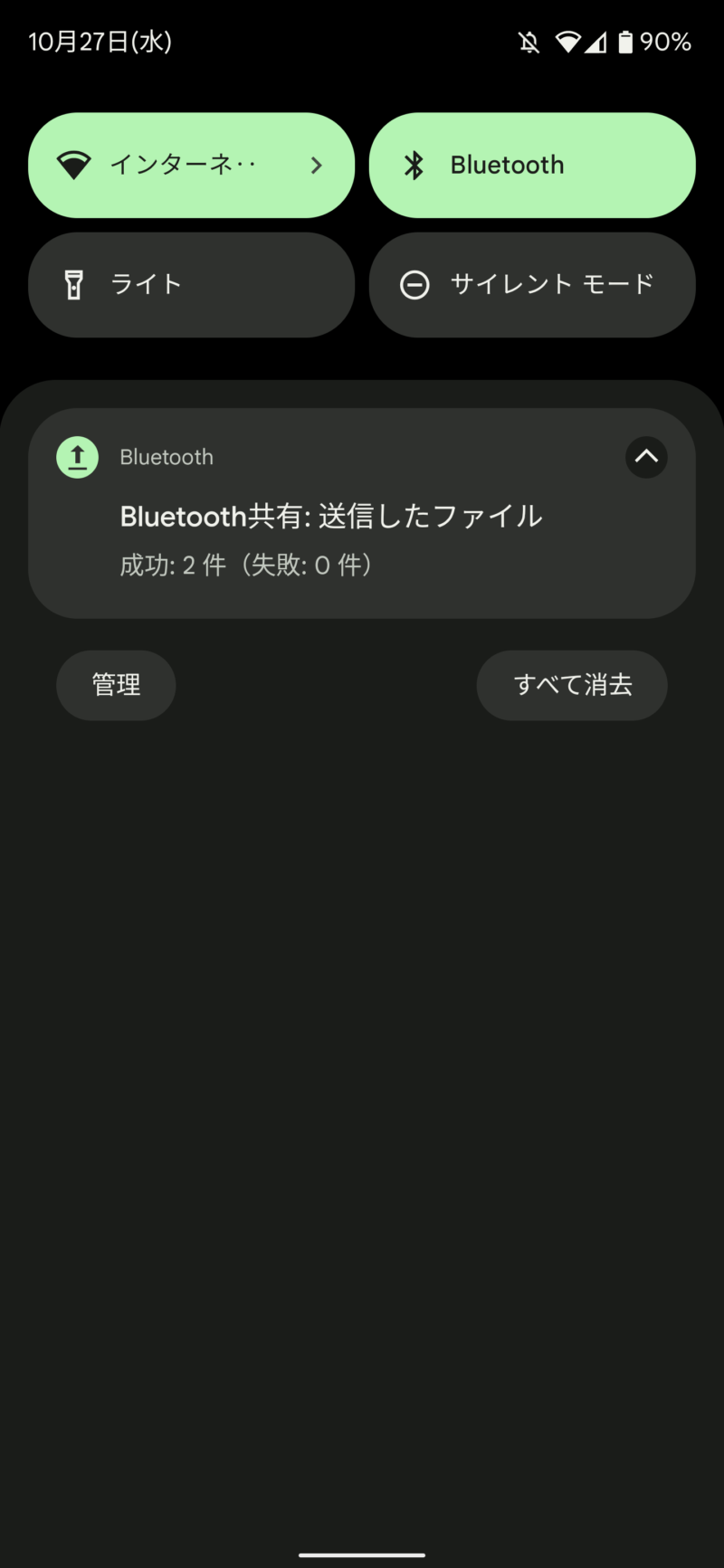
通知をタップすると、そのアプリを開けます。不要な通知は左右へスワイプすると消せます。
通知を長押しすると、そのアプリの通知を止めたり、音を鳴らさない通知へ変更したりできます。大切なLINEまで止めないよう、アプリ名を確認してから変更してください。
クイック設定パネルを表示する方法
- 画面上端から下へスワイプする
- もう一度下へスワイプする
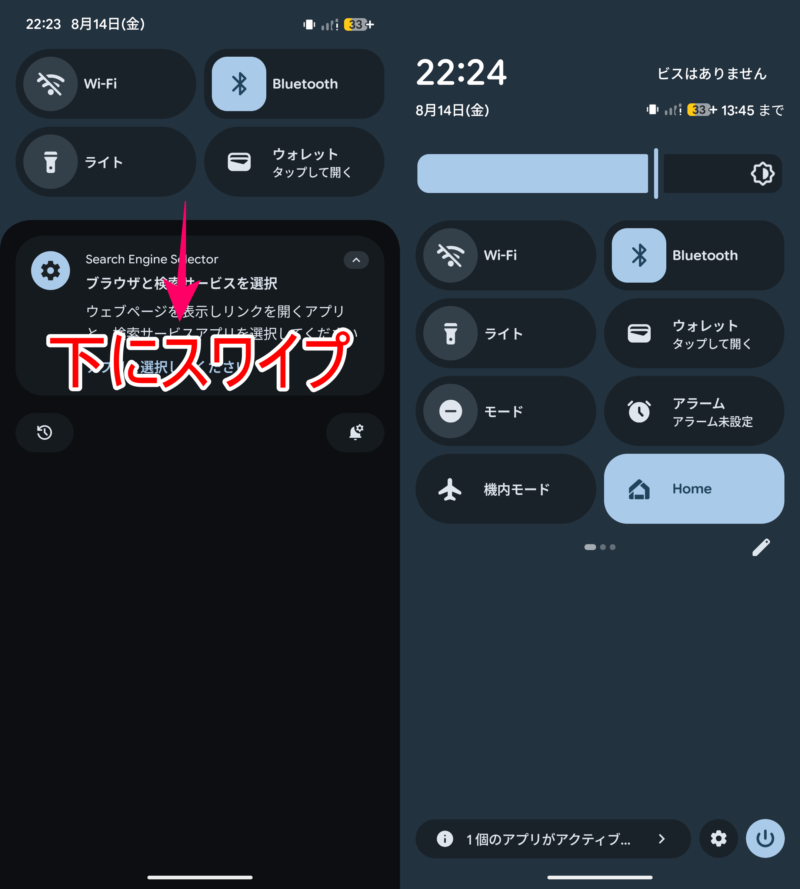
Wi-Fi、Bluetooth、機内モード、ライト、画面の明るさなどを素早く変更できます。
アイコンが見つからない場合は、クイック設定を左右へスワイプしてください。鉛筆のアイコンなどから、よく使う項目を前のページへ移動することもできます。
アプリの一覧を表示する方法
ホーム画面の下側から上へスワイプすると、インストールされているアプリの一覧が表示されます。
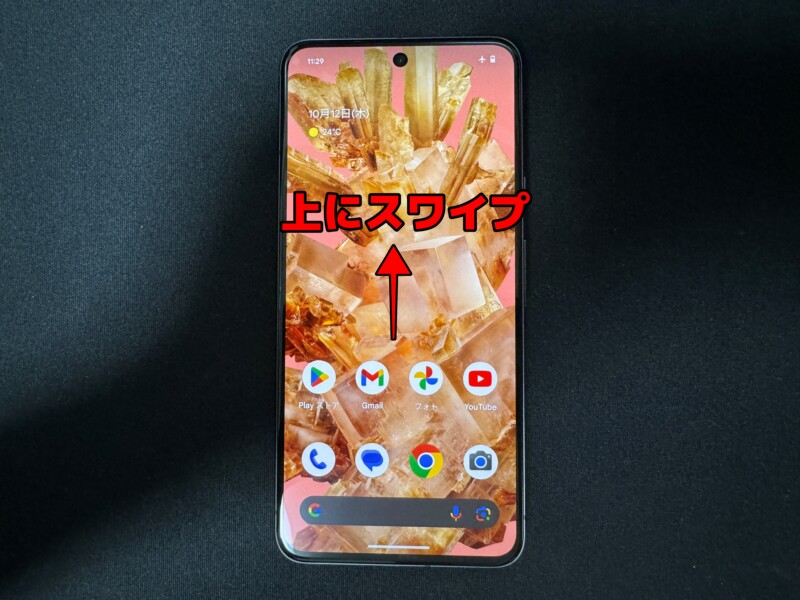
上部の検索欄へアプリ名を入力すると、目的のアプリを探せます。「入れたはずのアプリがホーム画面にない」というときは、アプリ一覧を確認してください。
Google Pixel 11でスクリーンショットを撮る方法
画面に表示されている内容を画像として保存したいときは、次のボタンを同時に押します。
- 保存したい画面を表示する
- 電源ボタンと音量小ボタンを同時に短く押す
- 画面左下に表示される画像を確認する
撮影したスクリーンショットは、Googleフォトなどから確認できます。
ボタンを長く押すと電源メニューや音量調節が表示される場合があります。「同時に短く押して、すぐ離す」のがコツです。
ボタンを使わずに撮影する方法、長い画面の保存、スクリーンショットが撮れない場合の対処法は、以下の記事で詳しく解説しています。
Google Pixel 11のスクリーンショット撮影方法|ボタンなし・長い画面の保存も解説
Google Pixel 11の画面を録画する方法
画面の操作手順を家族へ見せたいときは、スクリーンレコードが便利です。
- 画面上端から下へ2回スワイプする
- クイック設定の「スクリーン レコード」をタップ
- 録音や画面タップの表示を選ぶ
- 「開始」をタップ
- 終了するときは通知パネルを開き、「停止」をタップ
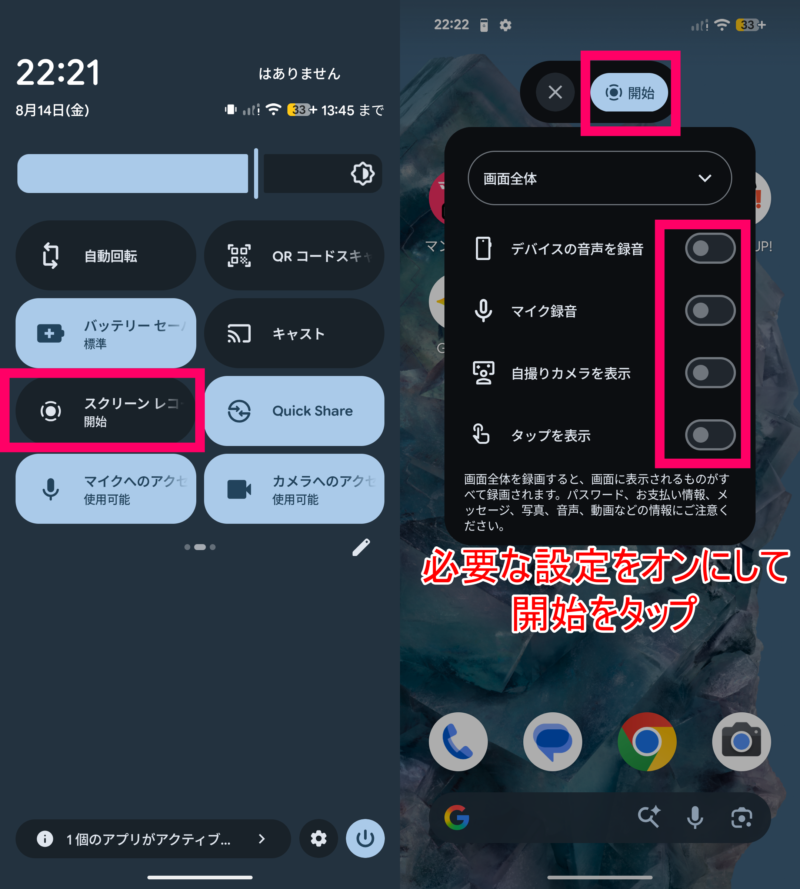
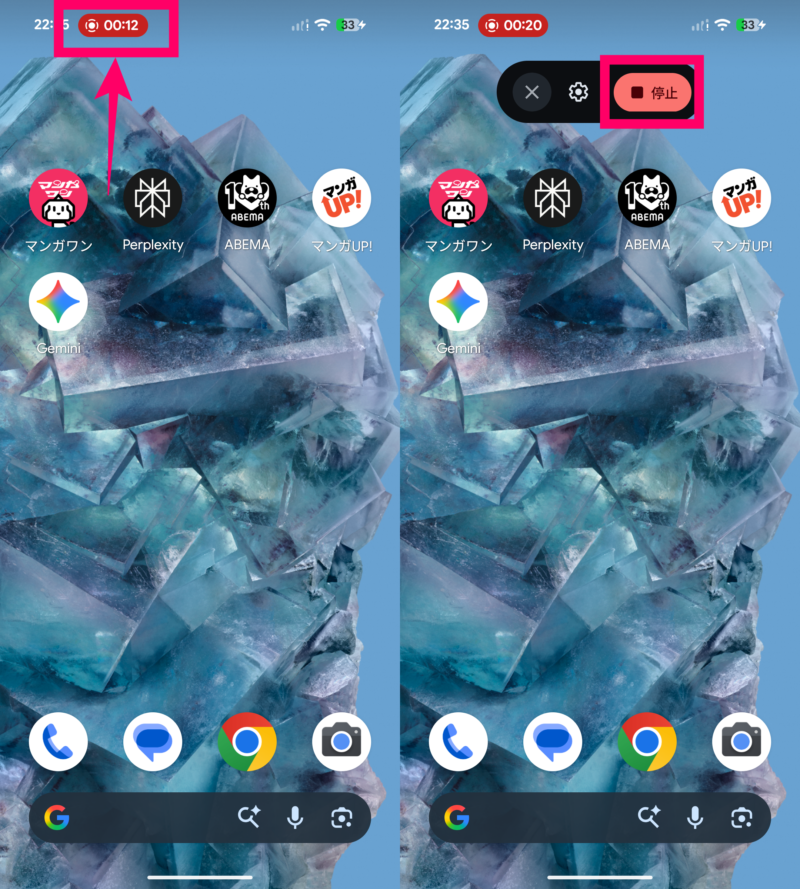
LINEのトーク画面、パスワード、銀行アプリなど、個人情報が映り込まないように注意してください。
アプリをアンインストールする方法
使わないアプリを削除するときは、次の手順で操作します。
- 削除したいアプリのアイコンを長押しする
- 表示されたメニューの「アプリ情報」をタップ
- 「アンインストール」をタップ
- 確認画面で「OK」をタップ
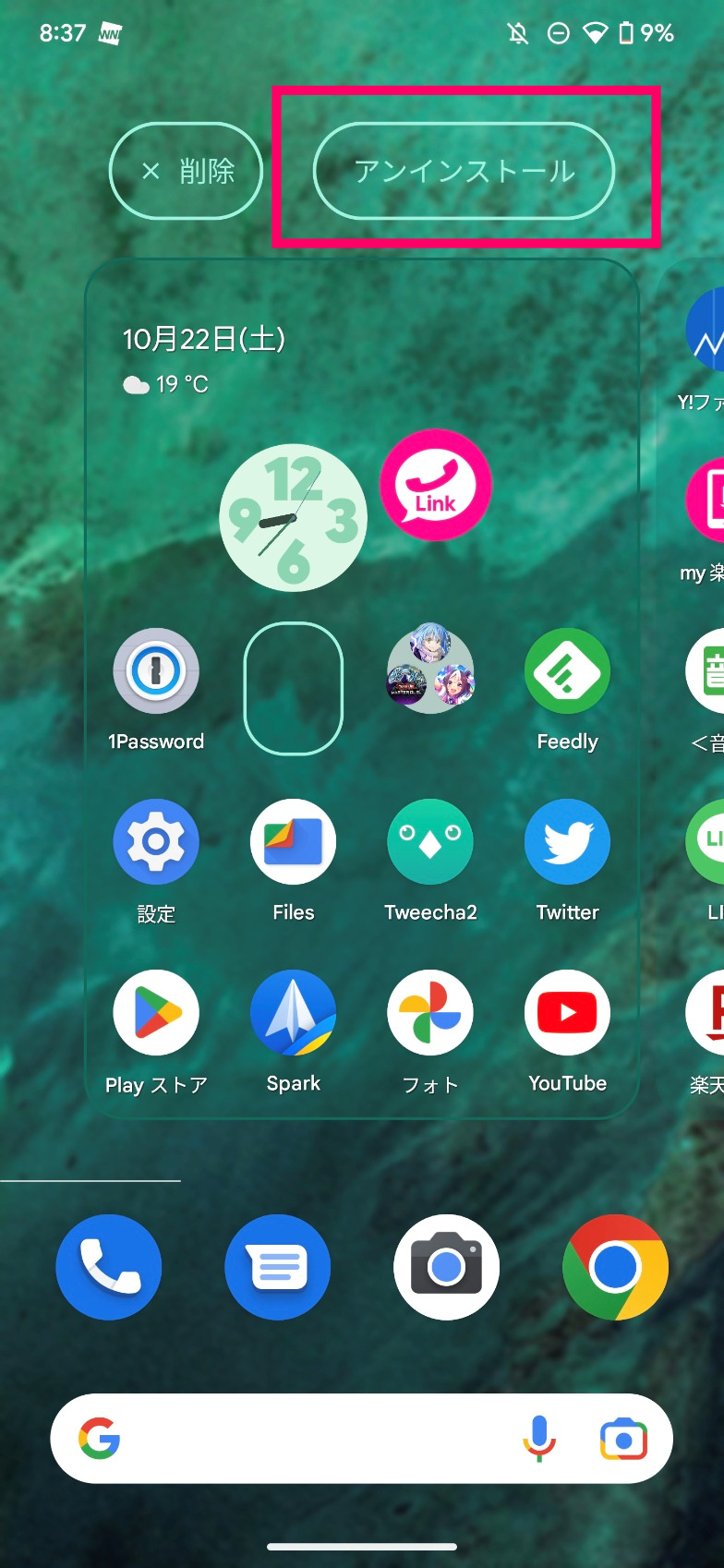
最初から入っている一部のアプリは削除できません。その場合は「無効にする」と表示されることがあります。
電源ボタンを2回押してカメラを起動する方法
電源ボタンを素早く2回押すと、ロック画面やほかのアプリを表示しているときでもカメラを起動できます。
子どもやペットなど、すぐに撮影したい場面で便利です。反応しない場合は、設定アプリの「システム」から「ジェスチャー」を開き、「カメラをすばやく起動」がオンになっているか確認してください。
画面が暗くなるまでの時間を変更する方法
操作中にすぐ画面が暗くなる場合は、画面消灯までの時間を長くできます。
- 設定アプリを開く
- 「ディスプレイとタップ」をタップ
- 「画面消灯」をタップ
- 希望する時間を選ぶ
時間を長くすると見やすくなりますが、画面が点灯する時間も延びるため、バッテリーを多く消費します。まずは1分または2分程度から試すのがおすすめです。
文字と表示を大きくする方法
文字が小さくて読みにくいときは、文字サイズと表示サイズを変更できます。
- 設定アプリを開く
- 「ディスプレイとタップ」をタップ
- 「表示サイズとテキスト」をタップ
- 「フォントサイズ」のスライダーを右へ動かす
- 必要に応じて「表示サイズ」も大きくする
文字サイズは文章、表示サイズはボタンやアイコンを含む画面全体の大きさに影響します。一度に最大まで上げず、プレビューを見ながら読みやすい大きさへ調整してください。
高齢の家族が使う場合は、本人にLINEや電話帳を見てもらいながら設定すると、ちょうどよい大きさを決めやすくなります。
バッテリー残量をパーセントで表示する方法
- 設定アプリを開く
- 「バッテリー」をタップ
- 「バッテリー残量」をオンにする
画面上部に「65%」などの数字が表示され、充電のタイミングを判断しやすくなります。スマホ初心者には、最初にオンにしておきたい設定です。
画面の自動回転を設定する方法
- 設定アプリを開く
- 「ディスプレイとタップ」をタップ
- 「画面の自動回転」をタップ
- 「画面の自動回転」をオンにする
YouTubeを横画面で見るときや、横長の写真を大きく表示するときに便利です。
寝ながら使うと勝手に画面が回転することがあります。使いにくい場合は自動回転をオフにし、必要なときだけ画面に表示される回転ボタンをタップする方法もあります。
通知履歴をオンにする方法
通知を間違えて消してしまうことが多い人は、通知履歴をオンにしておきましょう。
- 設定アプリを開く
- 「通知」をタップ
- 「通知履歴」をタップ
- 「通知履歴を使用」をオンにする
設定をオンにした後に届いた通知を確認できます。オンにする前の通知は表示されません。
クイックタップを設定する方法
Pixel 11の背面を2回タップして、指定した操作を実行できます。
- 設定アプリを開く
- 「システム」をタップ
- 「ジェスチャー」をタップ
- 「クイックタップでアクションを開始」をタップ
- クイックタップをオンにする
- スクリーンショット、通知の表示など、使いたい操作を選ぶ
厚いケースを付けていると反応しにくい場合があります。誤作動が多いときは、「強いタップが必要」をオンにして調整してください。
「この曲なに?」をオンにする方法
Pixel 11には、近くで流れている曲名をロック画面へ表示する「この曲なに?」があります。
- 設定アプリを開く
- 「音とバイブレーション」をタップ
- 「この曲なに?」をタップ
- 「近くで流れている曲の情報を表示」をオンにする
お店やテレビで気になる曲が流れたとき、アプリを開かずに曲名を確認できます。
Google Pixel 11で画面分割する方法
画面分割を使うと、2つのアプリを上下に並べて表示できます。
- 画面下部から上へスワイプし、中央で指を止める
- 分割したいアプリの上に表示されているアプリアイコンをタップ
- 「分割画面」をタップ
- もうひとつのアプリを選ぶ
YouTubeを見ながらChromeで検索するなど、2つの情報を同時に確認したいときに便利です。アプリによっては画面分割に対応していません。
Google Pixel 11のカメラを使う方法
基本の写真撮影は簡単です。
- カメラアプリを開く
- 撮影したいものへカメラを向ける
- 画面上でピントを合わせたい場所をタップ
- シャッターボタンをタップ
Pixel 11は広角、超広角、望遠の3つの背面カメラを搭載し、最大30倍の超解像ズームに対応しています。画面上の倍率をタップしたり、2本の指で画面を広げたりするとズームできます。
大きくズームすると手ぶれしやすくなります。両手で持つ、脇を締める、壁などへ体を預けると撮影しやすくなります。
マジックキャプチャーを使うときのポイント
Pixel 11シリーズには、動画を撮影しながら写真も残せるマジックキャプチャーが用意されています。旅行、運動会、誕生日など、動画と写真のどちらで残すか迷う場面で便利です。
撮影後は自動編集も行われるため、難しい編集操作が苦手な人でも使いやすくなっています。
カメラの新機能は、アップデート状況によって表示や利用開始時期が異なる場合があります。見つからないときは、Google Playストアでカメラアプリを更新し、設定アプリからシステムアップデートも確認してください。
Google Pixel 11でGeminiを起動する方法
Pixel 11では、電源ボタンの長押しなどからGeminiを起動できます。
- 電源ボタンを長押しする
- Geminiが表示されたら、文字を入力するかマイクをタップする
- 調べたいことや手伝ってほしいことを伝える
たとえば、「冷蔵庫にある材料で夕食を考えて」「この文章をわかりやすくして」「旅行の持ち物を一覧にして」などと頼めます。
Geminiは回答を間違えることもあります。病気、薬、お金、契約など大切な内容は、表示された回答だけで判断せず、公式情報や専門家にも確認してください。
知らない番号からの電話を確認する方法
Pixelの通話スクリーニングを利用できる場合は、知らない番号から電話がかかってきたとき、相手の名前や用件を画面上で確認できます。
着信画面に「スクリーニング」が表示されたらタップし、相手の回答を画面で確認します。必要な電話なら応答し、不審な内容なら電話に出ず終了できます。
機能の表示や利用条件は、国、言語、通信会社、電話アプリのバージョンなどによって異なります。着信画面に表示されない場合もあります。
Pixel 11をなくしたときに探せるようにする設定
紛失に備えて、Googleの端末を探す機能が有効か確認しておきましょう。
- 設定アプリを開く
- 「セキュリティとプライバシー」をタップ
- 「デバイスを探す」をタップ
- 端末を探す機能がオンになっていることを確認する
画面の項目名はアップデートで変わることがあります。設定アプリ上部の検索欄へ「デバイスを探す」と入力すると見つけやすくなります。
Googleアカウントのパスワードも、家族のスマホや紙のメモなど安全な方法で確認できるようにしておくと、紛失時に慌てにくくなります。
緊急情報と緊急連絡先を登録する方法
Pixel 11には、緊急時に役立つ「緊急情報サービス」アプリがあります。
アプリを開き、名前、血液型、服用している薬、アレルギー、緊急連絡先など、必要な情報を登録できます。すべて入力する必要はありません。表示してよい情報だけを登録してください。
高齢の家族へ渡す場合は、本人の同意を得ながら一緒に設定すると安心です。
Google Pixel 11を使いやすくする最初の設定
Pixel 11を買ったばかりの人は、次の設定を優先すると使いやすくなります。
- バッテリー残量をパーセント表示にする
- 文字と表示を読みやすい大きさにする
- スワイプが難しければ3ボタンナビゲーションにする
- 指紋認証と顔認証を登録する
- 写真のバックアップ設定を確認する
- 端末を探す機能を確認する
- 緊急連絡先を登録する
- 不要なアプリ通知を整理する
一度にすべて設定しなくても大丈夫です。まずは電源、電話、LINE、カメラなど、毎日使う操作から覚えていきましょう。
Google Pixelへ入れるアプリで迷っている方は、Google Pixelに入れておきたいおすすめアプリも参考にしてください。
動画でGoogle Pixelの基本操作を確認する
基本的な操作方法は、Google Pixelシリーズで共通しています。スワイプで戻る方法、ホーム画面の操作、通知の確認などを実際の画面で見たい方は、以下の動画もあわせてご覧ください。
Google Pixel 11の使い方に関するよくある質問
電源ボタンを長押ししても電源を切れないのはなぜですか?
電源ボタンの長押しにGeminiが割り当てられているためです。電源ボタンと音量大ボタンを同時に押すと、電源メニューを表示できます。
Pixel 11に戻るボタンはありませんか?
初期状態では、画面の左右端から中央へスワイプして戻ります。設定から3ボタンナビゲーションへ変更すれば、画面下部に戻るボタンを表示できます。
マナーモードにしてもYouTubeの音が出るのはなぜですか?
着信音と動画・音楽の音量は別に管理されています。音量ボタンを押して詳細メニューを開き、メディア音量も下げてください。
スクリーンショットが撮れないときはどうすればいいですか?
電源ボタンと音量小ボタンを同時に短く押してください。長押しすると別の画面が表示されることがあります。最近使ったアプリの画面から「スクリーンショット」を選べる場合もあります。
Pixel 11の操作が難しいときはどうすればいいですか?
文字と表示を大きくし、3ボタンナビゲーションへ変更すると操作しやすくなることがあります。家族に手伝ってもらう場合は、よく使う電話、LINE、カメラのアイコンをホーム画面の見やすい場所へ並べてもらうのもおすすめです。
まとめ
Google Pixel 11は、ジェスチャー操作を覚えると快適に使えるスマートフォンです。
まずは、画面の左右端からスワイプして戻る、画面下から上へスワイプしてホームへ戻る、画面上から下へスワイプして通知を確認する、という3つの操作から覚えてみましょう。
スワイプが難しい場合は、3ボタンナビゲーションへ変更しても問題ありません。スマホは初期設定のまま使い続ける必要はないので、自分が見やすく、操作しやすい状態へ調整することが大切です。
Pixel 11の使い方に慣れてきたら、カメラ、Gemini、クイックタップなど、便利な機能も少しずつ試してみてください。