iPhone 17、iPhone 17 Pro、iPhone 17 Pro Max、iPhone Airでスクリーンショットを撮るには、本体右側のサイドボタンと左側の音量を上げるボタンを同時に押し、すぐに指を離します。
この記事では、基本のボタン操作に加えて、背面タップで撮影する方法、撮影した画像の保存先、iOS 26でスクリーンショットが画面全体に表示される場合の設定、うまく撮れない時の確認ポイントを紹介します。
iPhone 17・iPhone Airでスクリーンショットを撮る方法
サイドボタンと音量を上げるボタンを同時に押す
スクリーンショットを撮りたい画面を表示し、次の2つのボタンを同時に押して、すぐに指を離します。
- 本体右側のサイドボタン
- 本体左側の音量を上げるボタン
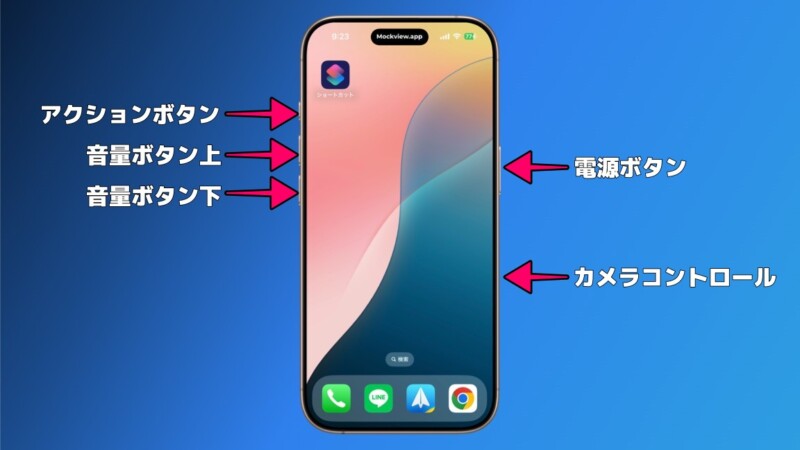
ボタンを長く押し続ける必要はありません。長押しすると電源を切る画面などが表示されるため、2つのボタンを同時に短く押すのがポイントです。
撮影に成功すると画面が一瞬光り、スクリーンショットのプレビューが表示されます。
iOS 26で撮影後のプレビューから保存する
iOS 26では、スクリーンショットを撮影すると編集や共有ができるプレビュー画面が表示されます。
そのまま保存する場合は、画面右上のチェックマークをタップし、「写真に保存」を選びます。ファイルアプリへ保存したい場合は「ファイルに保存」を選択してください。
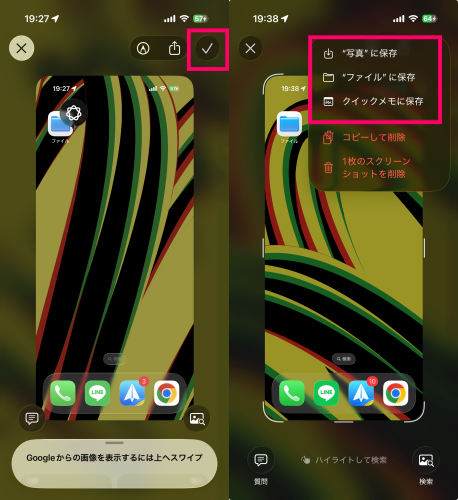
プレビュー画面では、画像の切り抜き、文字や線の書き込み、共有なども行えます。
背面タップでスクリーンショットを撮る方法
2つのボタンを同時に押しにくい場合は、iPhoneの背面を2回または3回タップして撮影できます。
最初に、背面タップへスクリーンショットを割り当てます。
- 「設定」アプリを開く
- 「アクセシビリティ」をタップする
- 「タッチ」をタップする
- 画面下部にある「背面タップ」をタップする
- 「ダブルタップ」または「トリプルタップ」を選ぶ
- 「スクリーンショット」を選ぶ
設定後は、iPhone本体の背面を指定した回数だけ続けてタップすると、スクリーンショットを撮影できます。
厚いケースを装着している場合や、タップする位置によっては反応しにくいことがあります。うまく撮れない時は、ケースを外して反応を確認してください。
撮影したスクリーンショットの保存先
撮影したスクリーンショットは、通常「写真」アプリに保存されます。
スクリーンショットだけをまとめて確認する手順は次のとおりです。
- 「写真」アプリを開く
- 下へスクロールして「メディアタイプ」を確認する
- 「スクリーンショット」をタップする
撮影後のプレビューで「ファイルに保存」を選んだ場合は、写真アプリではなく「ファイル」アプリで確認します。
撮影後のフルスクリーンプレビューをオフにする方法
iOS 26でスクリーンショットを撮影すると、画像が画面全体に表示されます。
以前のように画面の隅へ小さなプレビューを表示したい場合は、「フルスクリーンプレビュー」をオフにします。
- 「設定」アプリを開く
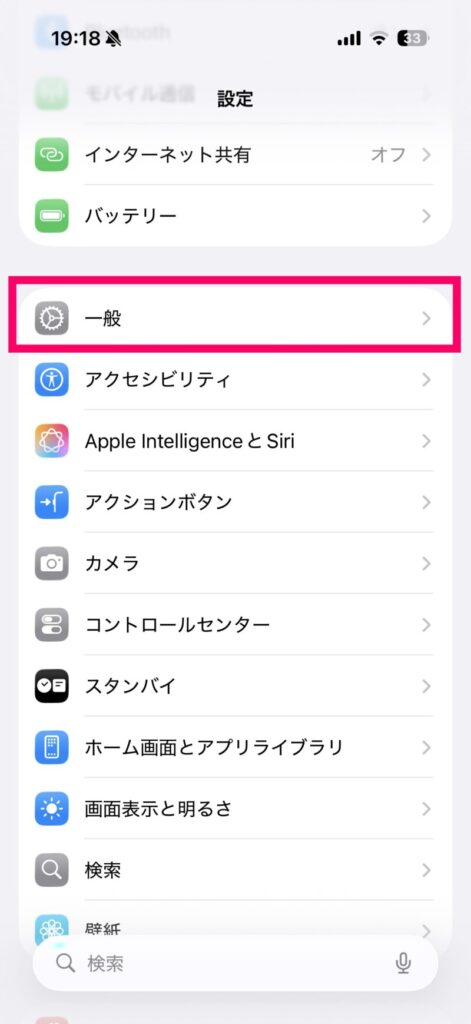
- 「一般」をタップする
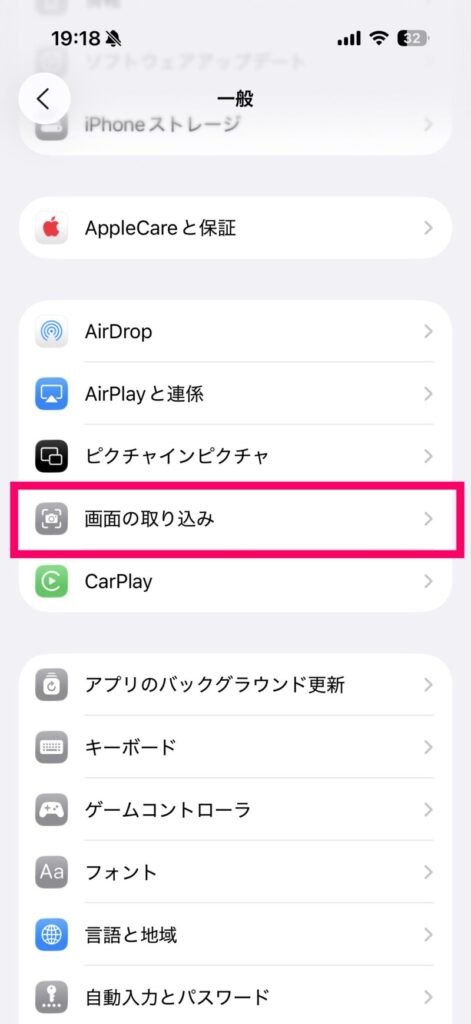
- 「画面の取り込み」をタップする
- 「フルスクリーンプレビュー」をオフにする
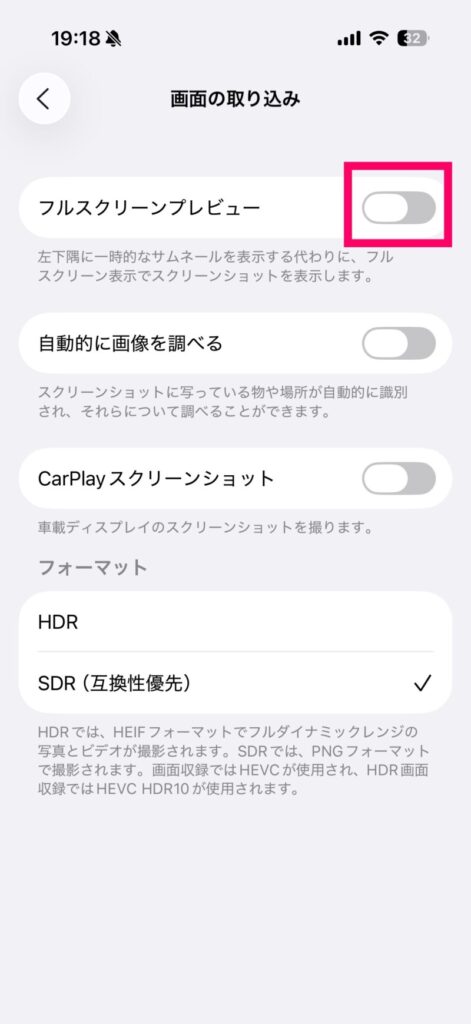
この設定はスクリーンショット機能そのものを無効にするものではありません。オフにした後も撮影でき、画面の隅に小さなプレビューが表示されます。
iPhone 17でスクリーンショットを撮れない時の確認ポイント
2つのボタンを同時に短く押す
サイドボタンを先に長押しするとSiriが起動し、音量を上げるボタンだけを先に押すと音量が変わります。
2つのボタンをできるだけ同時に押し、すぐに指を離してください。
ケースがボタンを押しにくくしていないか確認する
ケースがずれていたり、ボタン部分が硬かったりすると、片方のボタンだけが押されることがあります。
一度ケースを外して撮影できるか試すと、ケースが原因か確認できます。
写真アプリとファイルアプリの両方を確認する
撮影後に「ファイルに保存」を選ぶと、写真アプリには表示されません。保存したはずの画像が見つからない場合は、ファイルアプリの「最近使った項目」も確認してください。
iPhoneを再起動する
ボタンが反応しているのにスクリーンショットだけ撮れない場合は、開いているアプリを閉じ、iPhoneを再起動してからもう一度試します。
なお、一部の動画配信アプリ、決済画面、著作権や個人情報を保護する必要がある画面では、スクリーンショットを撮影できなかったり、保存した画像が黒くなったりする場合があります。
まとめ
iPhone 17、iPhone 17 Pro、iPhone 17 Pro Max、iPhone Airでは、サイドボタンと音量を上げるボタンを同時に短く押すとスクリーンショットを撮影できます。
ボタンを同時に押しにくい場合は、背面タップへスクリーンショットを設定すると便利です。
iOS 26で撮影後の画像が画面全体に表示されるのが気になる場合は、「設定」→「一般」→「画面の取り込み」から「フルスクリーンプレビュー」をオフにしてください。