
iPhone 18 Proのカメラにある「レンズ絞り」。開いてみても、「F1.48やF4.0って何?」「どれを選べばいいの?」と迷いますよね。
普段は「自動」のままで大丈夫です。背景をもう少しぼかしたい、料理の奥側まではっきり写したい。そんなときに、自分で絞り値を変えると写り方を調整できます。
この記事では、iPhone 18 Pro・Pro Maxの可変絞りについて、F値の意味と4つの設定の選び方、画像付きの操作手順を解説します。
可変絞りとは?F値を変えると何が変わる?
可変絞りは、レンズから光を取り込む穴の大きさを変える仕組みです。その開き具合を表す数字が「F値」で、カメラの画面には「ƒ1.48」のように表示されます。
同じレンズでは、F値が小さいほど穴が大きく開き、大きいほど穴が小さくなります。撮る位置や倍率、ピントを合わせる場所をそろえた場合、写り方は次のように変わります。
- F値が小さい:光を多く取り込める。ピントが合って見える範囲が狭くなり、背景がぼけやすい。
- F値が大きい:取り込む光が少なくなる。ピントが合って見える範囲が広がり、奥のものまで写しやすい。
この「ピントが合って見える範囲」を、カメラの用語で「被写界深度」といいます。手前のカップだけを目立たせるか、その奥の小物も見せるか、という違いをイメージしてみてください。ズームのように、被写体の大きさを変える設定ではありません。
なお、取り込む光が減っても、写真が必ず暗くなるわけではありません。ほかの設定が自動なら、iPhoneがシャッタースピードや感度などで明るさを補います。ただし、暗い場所ではぶれやざらつきが増えることもあるため、F値が大きいほど高画質になるわけではありません。
4つの絞り値はどう使い分ける?
iPhone 18 Pro・Pro Maxでは、F1.48・F1.8・F2.8・F4.0を選べます。それぞれの特徴と、試してみたい場面を見ていきましょう。
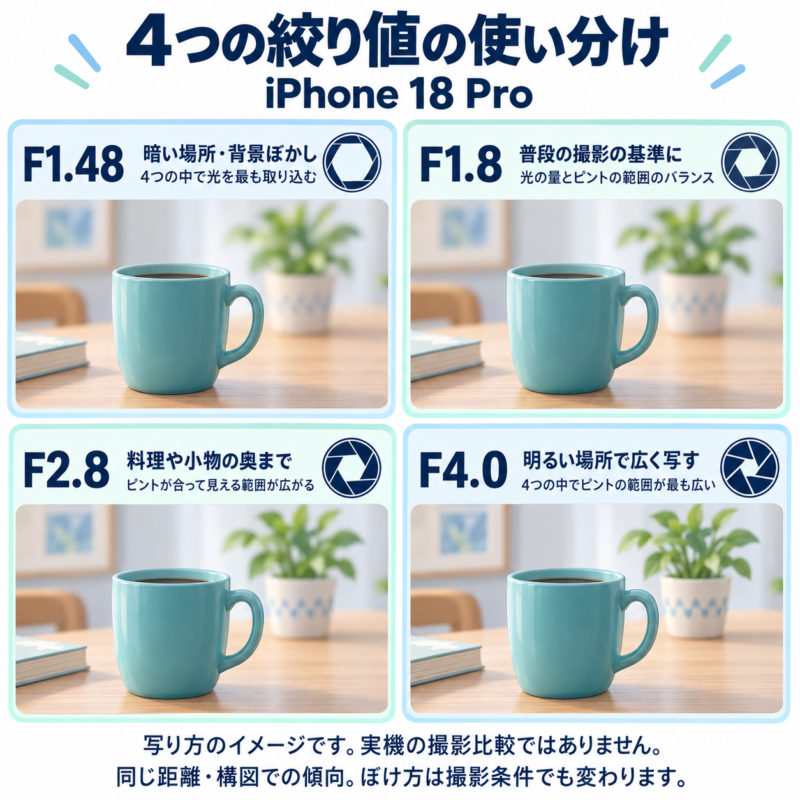
F1.48:暗い場所や、背景をぼかしたいときに
F1.48は、4つの中で最も多くの光を取り込める設定です。薄暗い室内で撮るときや、背景をぼかして手前のものを目立たせたいときに試してみてください。
たとえば、テーブルのカップにピントを合わせ、奥の植物をぼかすような撮り方です。カップと背景の距離を空けると、ぼけを出しやすくなります。
ただし、ぼけ方は撮影距離や背景との距離でも変わります。F1.48を選ぶだけで、どんな背景も大きくぼけるわけではありません。
F1.8:普段の撮影で基準にしやすい設定
F1.8は、光の取り込みやすさとピントが合って見える範囲のバランスを取りやすい設定です。日常のスナップや小物撮影など、手動で撮ってみるときの基準にできます。
F1.48との差が写真では目立たないこともあるので、最初から細かな違いを見分けようとしなくても大丈夫です。
なお、F1.8と「自動」は別の設定です。自動では、撮影場面に合わせてiPhoneが絞り値を選びます。
F2.8:料理や小物の奥側も見せたいときに
F2.8は、F1.48やF1.8で撮ると奥がぼけすぎる場合に、試しやすい設定です。
たとえば、料理を撮って「手前のおかずははっきり写るけれど、お皿の奥がぼけてしまう」と感じたとき。F2.8にすると、奥側の形もわかりやすくなる場合があります。
料理なら必ずF2.8という決まりではありません。撮りたいものの奥行きや、どこまで見せたいかに合わせて選びましょう。
F4.0:明るい場所で、より奥までピントを合わせたいときに
F4.0は、同じ条件で比べたとき、4つの中でピントが合って見える範囲が最も広くなる設定です。明るい屋外で手前の花と背景を一緒に見せたいときなどに向いています。
ただし、画面のすべてにピントが合うわけではありません。近すぎるものや遠く離れた背景は、ぼける場合があります。
取り込む光は4つの中で最も少なくなるので、暗い室内や動くものを撮る場面では、ぶれに注意しましょう。
可変絞りが使えるのはメインカメラ|1倍・2倍に対応
可変絞りを搭載しているのは、iPhone 18 Pro・Pro MaxのFusionメインカメラです。1倍限定ではなく、メインカメラを使う2倍の撮影でも利用できます。
背面カメラの違いは、次のとおりです。
- Fusionメインカメラ:1倍・2倍の撮影に対応。F1.48・F1.8・F2.8・F4.0の可変絞りを搭載。
- Fusion超広角カメラ:0.5倍やマクロ撮影に使用。絞りはF2.2固定。
- Fusion望遠カメラ:4倍・8倍の撮影に対応。絞りはF2.8固定。
また、被写体に近づくと、超広角カメラによるマクロ撮影へ自動で切り替わることがあります。可変絞りを使って撮りたい場合は、少し離れてメインカメラでピントが合う位置に調整してください。
可変絞りはレンズ側の機能なので、対応していないiPhoneをiOS 27にアップデートするだけでは使えません。
iPhone 18 Proで可変絞りを使う方法
「カメラ」のコントロールから「レンズ絞り」を開き、使いたいF値を選びます。まずは絞り以外の設定は自動のまま、F値だけを変えてみましょう。
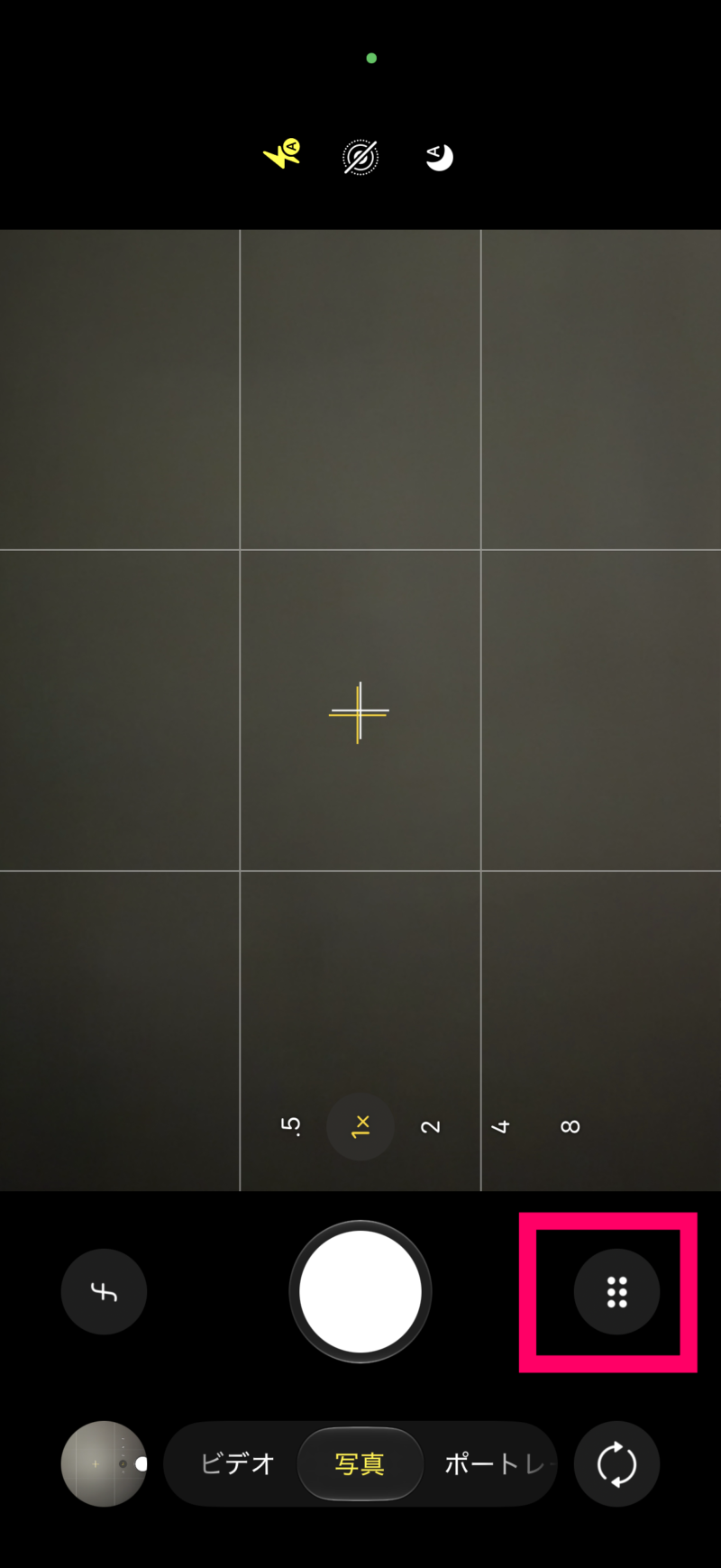
1.カメラを開き、6つの点のボタンをタップする
「カメラ」アプリで「写真」を選び、シャッターボタンの右側にある6つの点のボタンをタップします。
以下の画像は1倍で撮影している例です。1倍でないと操作できないという意味ではありません。
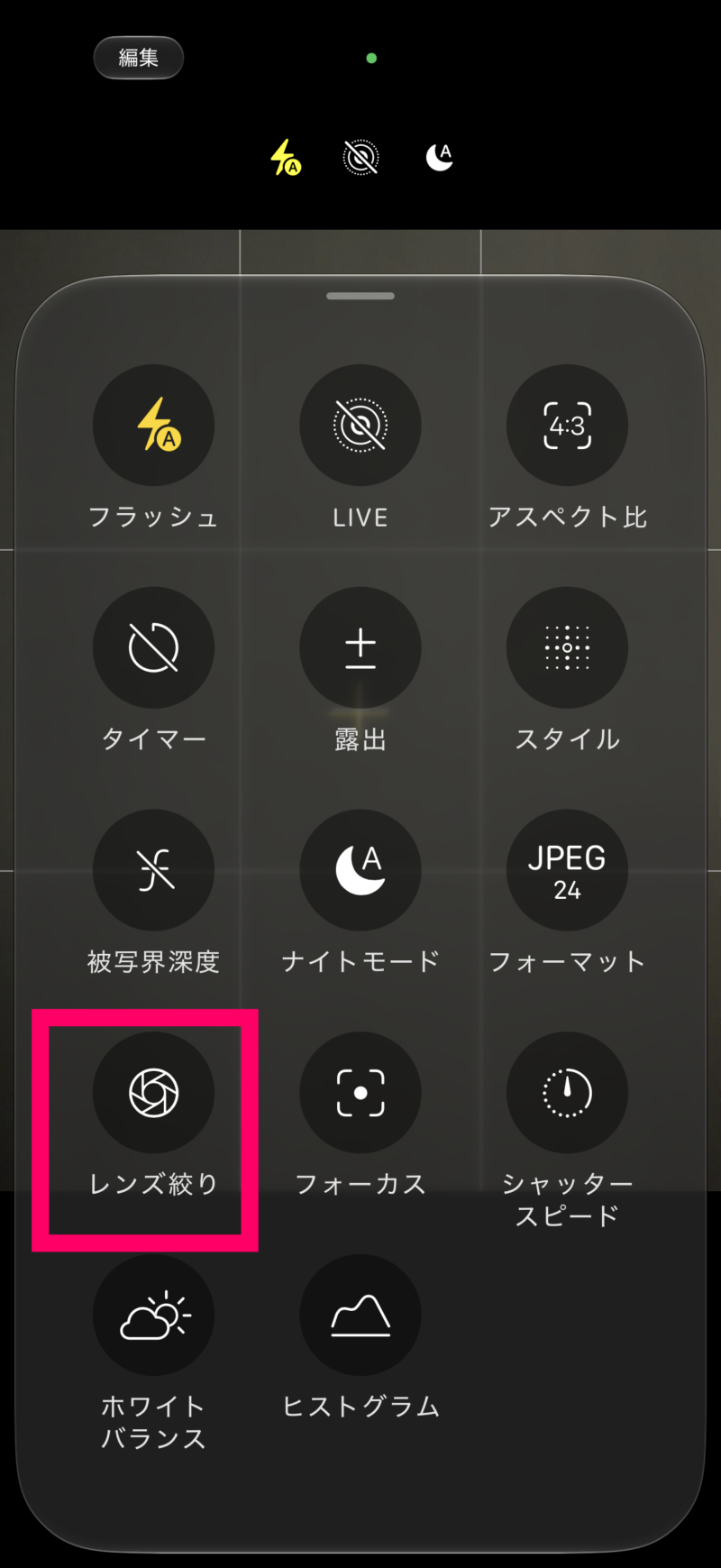
2.「レンズ絞り」をタップする
コントロールの一覧から、「レンズ絞り」をタップします。レンズの羽根のようなマークが目印です。
3.絞り値を選び、ピントを合わせて撮影する
「レンズ絞り」の画面には、「自動」と4つの丸い選択肢が表示されます。丸をタップし、中央に表示されるF値を見ながら選んでください。
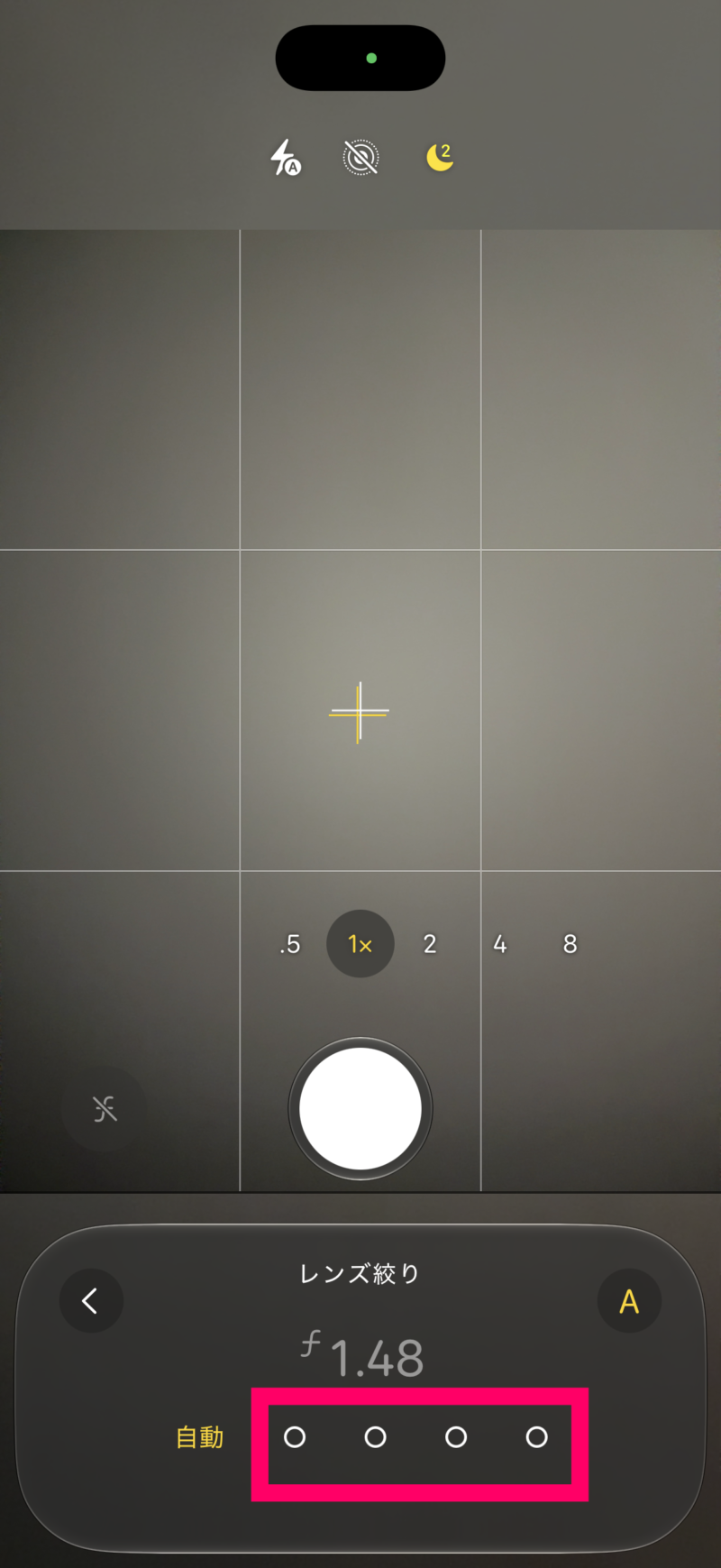
この画像は「自動」が選ばれており、そのときの絞り値として「ƒ1.48」が表示されています。数値が表示されていても、手動設定とは限りません。
F値を選んだら、撮影画面でくっきり写したいものをタップしてピントを合わせ、シャッターボタンを押します。iPhoneに絞り値を選んでもらう設定へ戻すときは、「自動」をタップしてください。
設定できたら、明るい場所でF1.48とF4.0を使い、同じものを1枚ずつ撮ってみましょう。倍率・撮影位置・ピントを合わせる場所をそろえ、背景のぼけ方を見比べると違いをつかみやすくなります。
ポートレートのF値と「レンズ絞り」は何が違う?
「レンズ絞り」は、撮影するときに実際のレンズの開き具合を変える設定です。一方、ポートレートの「被写界深度」で表示されるF値は、画像処理によるぼかし効果を調整するためのものです。
ポートレート写真では、撮影後に「写真」アプリの編集から背景のぼかしを調整できます。ただし、それによって撮影時に取り込んだ光の量や、実際のレンズの開き具合が変わるわけではありません。
同じF値の表示でも、「撮るときのレンズ調整」と「写真に加えるぼかし効果」は別、と覚えておくと混乱しにくくなります。
普段は自動でOK。写り方を変えたいときに使ってみよう
可変絞りは、毎回手動で設定しなければならない機能ではありません。普段は自動で撮り、「背景をもう少しぼかしたい」「料理の奥側も見せたい」と感じたときに試してみてください。
撮りたい写真に合わせて少しずつ使っていけば、F値の数字にも自然と慣れていきます。
カメラ以外の操作も知りたい方は、iPhone 18 Proの使い方・基本操作・設定方法まとめ【初心者向け】も参考にしてください。