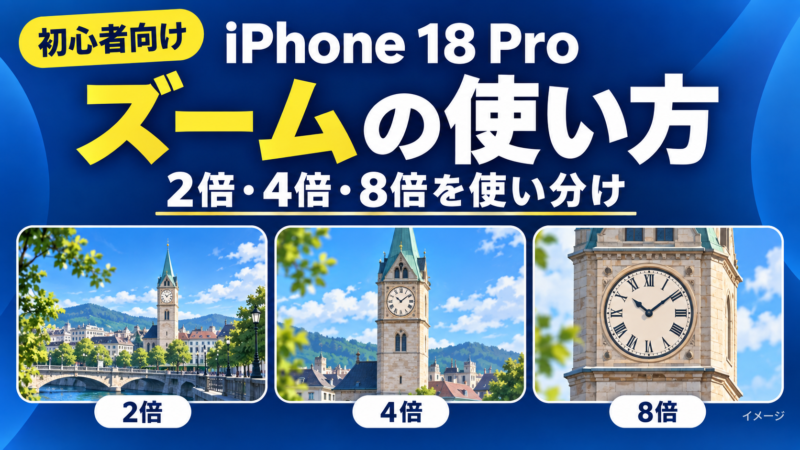
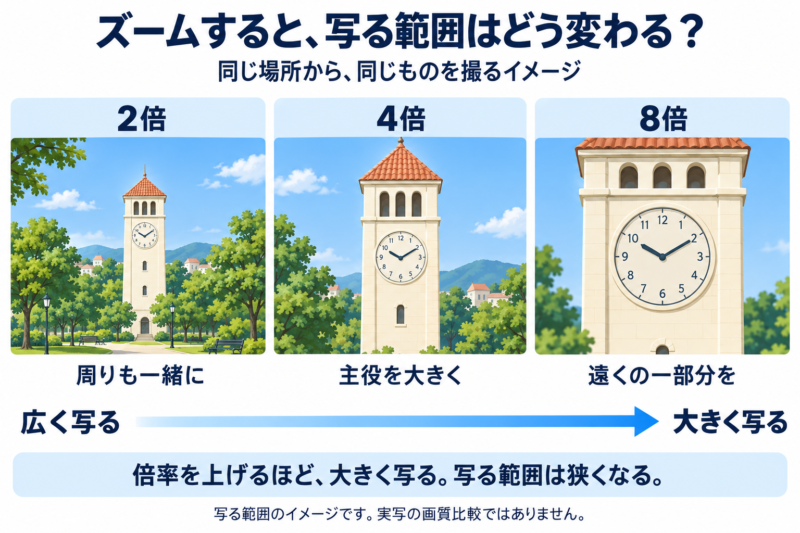
iPhone 18 Proのカメラは、撮影画面にある倍率の数字をタップすると、写る範囲を変えられます。遠くのものを大きく撮りたいときは4倍や8倍、料理や人物を少し大きく写したいときは2倍から試すと選びやすいです。
ただし、倍率は大きいほどよいわけではありません。大きく写せるぶん周りが写らなくなり、手ぶれも目立ちやすくなります。
この記事では、iOS 27を搭載したiPhone 18 Pro・Pro Maxの背面カメラについて、主に「写真」モードでのズーム操作と、場面ごとの使い分けを解説します。
iPhone 18 Proでズームする方法
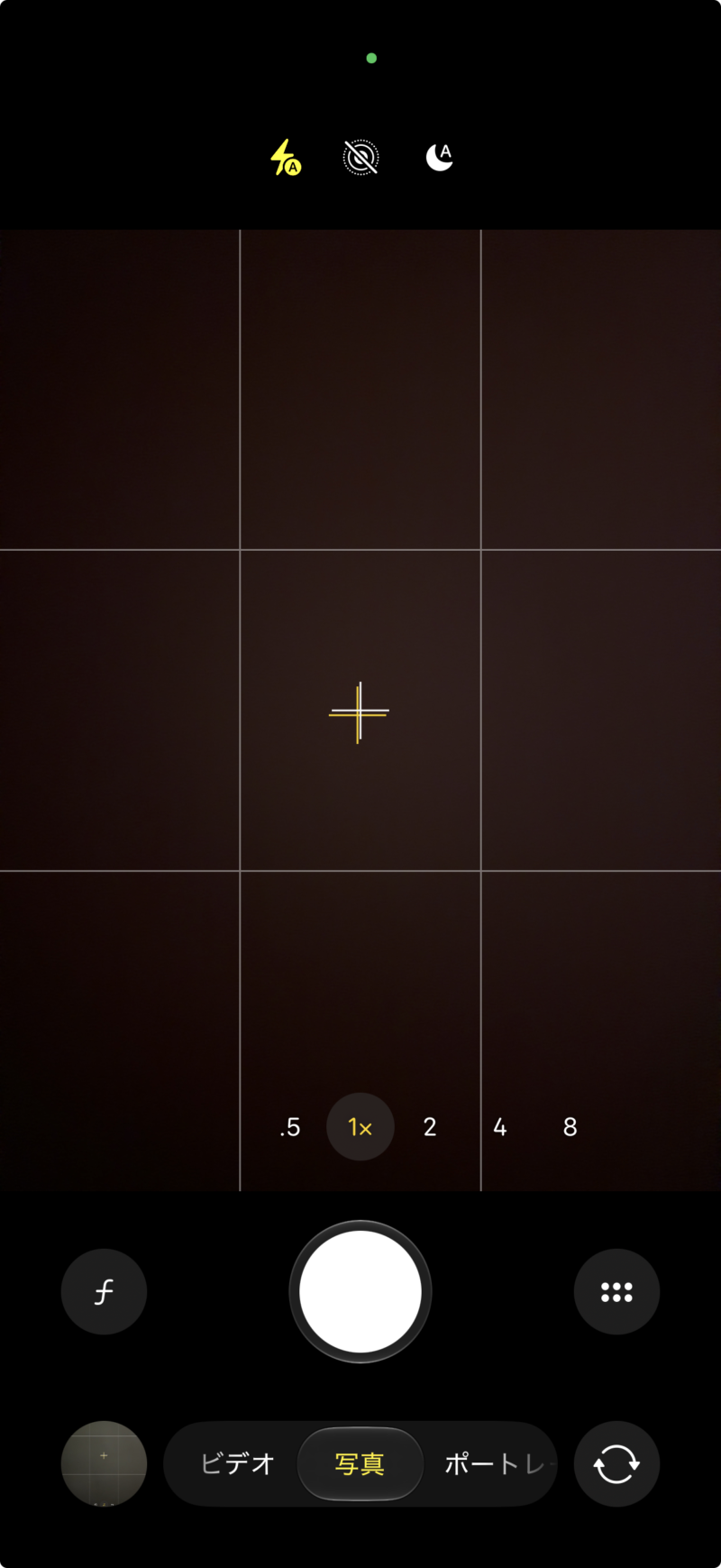
一番簡単なのは、シャッターボタンの近くにある「0.5」「1」「2」「4」「8」の数字をタップする方法です。「×」が付いた数字は、現在選んでいる倍率を表します。
倍率の数字をタップする
- 「カメラ」アプリを開き、「写真」を選びます。
- 自分撮りの画面になっている場合は、カメラ切り替えボタンをタップして背面カメラにします。
- 大きく撮りたいものにカメラを向け、「2」「4」「8」などの数字をタップします。
- 画面に写った撮りたいものをタップしてピントを合わせ、白いシャッターボタンを押します。
大きくしすぎたら、倍率を下げましょう。例えば、8倍では人物の顔しか入らない場合、4倍や2倍にすると、体や周りの風景も入れやすくなります。
3倍や6倍など、細かく調整する
倍率の数字を長押しすると、ズームを細かく調整する目盛りが表示されます。そのまま指を左右に動かして、撮りたい範囲に合わせます。
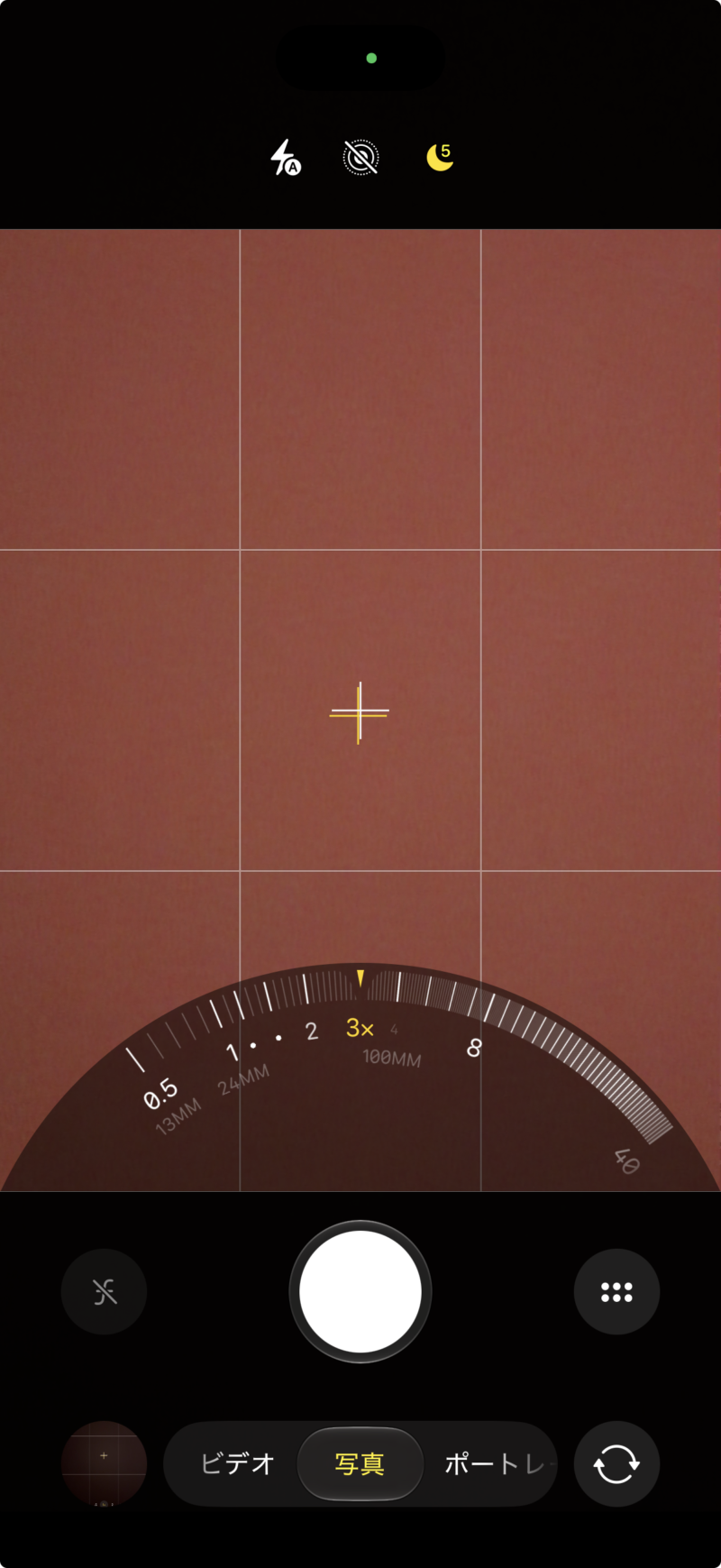
撮影画面に2本の指を置き、指の間を広げて拡大したり、狭めて縮小したりすることもできます。
最初は数字のボタンで近い倍率を選び、「もう少し大きく」「少し周りも入れたい」と感じたときだけ細かく調整すると、操作に迷いにくくなります。
側面のカメラコントロールでズームする
画面に触れず、本体右側の下寄りにあるカメラコントロールでも倍率を変えられます。
- 「カメラ」アプリを開きます。
- カメラコントロールを軽く2回押します。
- ボタンの上で指を滑らせて「ズーム」を選び、軽く押して決定します。
- もう一度指を滑らせ、画面を見ながら倍率を調整します。
- カメラコントロールをしっかり押して撮影します。
設定を選ぶときの「軽く押す」と、撮影するときの「しっかり押す」は別の操作です。押し加減が難しければ、画面の数字をタップする方法で十分です。
0.5倍・1倍・2倍・4倍・8倍はどう使い分ける?
周りも広く入れたいときは0.5倍、普段の撮影は1倍、そこから撮りたいものの大きさに合わせて2倍・4倍・8倍と上げていきます。
| 倍率 | 試しやすい場面 | 選ぶときの目安 |
|---|---|---|
| 0.5倍 | 集合写真、室内、広い風景 | 1倍では全体が入りきらないとき |
| 1倍 | 日常の写真、料理、旅行先の風景 | まず全体を見て構図を決めたいとき |
| 2倍 | 料理の一皿、人物、テーブルの小物 | 周りの余計なものを減らし、主役を少し大きくしたいとき |
| 4倍 | 少し離れた人物、建物の飾り、花 | 2倍では主役がまだ小さく写るとき |
| 8倍 | 遠くの建物、近づけない場所にいる動物 | 離れた場所から、さらに一部分を大きく写したいとき |
この表は使い分けの目安です。料理は必ず2倍、人物は必ず4倍、と決まっているわけではありません。
例えば、料理と飲み物を一緒に残すなら1倍、一皿を中心に撮るなら2倍を試してみましょう。2倍で皿が切れてしまうなら、1倍に戻すか、少し離れて撮ります。
旅行先の建物なら、まず1倍で全体を撮り、気になる飾りを4倍や8倍で撮ると、全景と細部の両方を残せます。遠くのものを探しながら撮るときも、低い倍率で画面に入れてから拡大する方が見失いにくくなります。
集合写真で0.5倍を使う場合は、画面の端にいる人の顔が横に伸びて見えることがあります。場所に余裕があれば、少し下がって1倍で全員が入るか試してみてください。
写す範囲だけでなく、背景のぼけ方も調整したい方は「iPhone 18 Proの可変絞りの使い方」も参考にしてください。
2倍・4倍・8倍で、画質はどう違う?
2倍と8倍は「光学品質」とされるズームですが、どの倍率でも同じ画質になるわけではありません。特に暗い場所では、明るさや手ぶれの影響も受けます。
2倍はメインカメラ、4倍・8倍は望遠カメラを生かした撮影
2倍はメインカメラ、4倍と8倍は望遠カメラを生かして大きく写します。倍率のボタンが5つあっても、背面に5つのカメラが付いているわけではありません。
Appleの仕様では、2倍と8倍は12MP(約1,200万画素)の光学品質撮影です。4倍の望遠カメラは48MP(約4,800万画素)での撮影にも対応していますが、常に48MPで保存されるわけではなく、設定や撮影条件によって変わります。
初心者が最初から画素数で選ぶ必要はありません。まずは撮りたい範囲で倍率を選び、大切な写真は撮ったあとに拡大して、顔や文字がきちんと写っているか見ておくと安心です。
8倍を超えるズームは、細部が粗くなりやすい
iPhone 18 Pro・Pro Maxは、写真では最大40倍のデジタルズームに対応しています。ただし、40倍まで同じきれいさで撮れるという意味ではありません。
8倍を超えてさらに拡大するときは、細かな模様や輪郭が不鮮明になりやすい点に注意しましょう。大きく写すことと、細部まできれいに残すことは別です。
遠くにあるものの様子を記録したいときには便利ですが、見栄えよく残したい写真は、8倍以下でも撮っておくと選びやすくなります。
なお、仕様にある「16倍の光学品質ズームレンジ」は、0.5倍から8倍までの範囲を表します。「16倍で光学品質の撮影ができる」という意味ではありません。
ズームするとぼやける・うまく撮れないときは
倍率を上げたときに写りが悪くなる場合は、手ぶれ、暗さ、撮りたいものとの距離を順に見直しましょう。
遠くのものがぶれるときは、両手で支える
高倍率では、少し手が動いただけでも画面が大きく揺れます。片手で撮らず、両手でiPhoneを持って脇を軽く締めると安定させやすくなります。
立ち止まり、撮りたいものにピントを合わせてから、そっとシャッターを押しましょう。それでも狙いが定まらないときは、8倍から4倍に下げ、少し広めに写す方法もあります。
暗い室内や夜は、無理に倍率を上げない
昼間はきれいに撮れても、暗い場所では細部がざらついたり、ぶれたりすることがあります。
室内で料理や小物を撮るなら、照明の当たる場所へ移す、倍率を下げるなどして撮ってみましょう。自分が安全に移動できる場所なら、ズームだけに頼らず少し近づく方法もあります。
夜の遠景を高倍率で撮るときは、特にiPhoneを動かさないことが大切です。ナイトモードで撮影が続いている間は、構えたまま待ちましょう。
近くのものにピントが合わないときは、少し離れる
料理や小物を大きく撮ろうとして近づきすぎると、ピントが合わないことがあります。少し離れ、撮りたいものを画面でタップしてから、必要に応じて倍率を調整してください。
近づいたときに花のマークが出て見え方が変わるのは、マクロ撮影へ自動で切り替わっている場合があります。ズームで遠くのものを大きく写すことと、マクロ撮影で近くの小さなものを写すことは、別の使い方です。
どの倍率でもぼやける場合は、レンズの汚れを柔らかい布で拭き、ケースなどがカメラを覆っていないかも見てみましょう。
まずは数字のボタンで、撮りたい範囲を選ぼう
最初は1倍で全体を見て、主役を大きくしたければ2倍・4倍・8倍へ、もっと広く写したければ0.5倍へ切り替えてみてください。倍率の大きさよりも、「写真に何を入れたいか」で選ぶと使い分けやすくなります。
カメラ以外のボタンや画面操作も覚えたい方は、iPhone 18 Proの使い方・基本操作・設定方法まとめ【初心者向け】をご覧ください。