
子どもがこちらへ走ってくる、ペットが部屋を歩き回る。撮りたい相手が動くと、途中で背景にピントが合ってしまうことがあります。
iPhone 18 Pro・Pro Maxでは、カメラ画面で被写体を選んで追尾を始めると、相手の動きに合わせてピントを調整できます。操作は、被写体をタップして黄色い枠を出し、その枠を素早く2回タップするだけです。写真でも動画でも使えます。
ただし、これは「ピントを合わせる」機能です。速く動く相手の写真が必ずぶれなくなるわけではありません。この記事では、追尾のやり方と、思ったように撮れないときの見分け方を紹介します。
動く被写体のピント追尾とは?
スマートフォーカストラッキングは、画面内で選んだ相手をカメラが追いかけ、距離が変わってもピントを合わせ直す機能です。たとえば、床に座っていたペットが立ち上がってこちらへ近づくときに役立ちます。一度画面の外へ出た相手が戻ってきた場合も、追尾を続けられます。
普通に画面を1回タップする操作は、その場所にピントを合わせたいときに使います。動く相手を追いかけたいときは、黄色い枠が出たあとに、その枠を2回タップします。
追尾するのはピントです。iPhone本体が自動で相手の方を向いたり、画面からはみ出さないように構図を変えたりはしません。相手が動いたら、撮る人もカメラを向け直してください。
iPhone 18 Proでピント追尾を始める方法
「写真」または「ビデオ」で撮りたい相手を画面に入れ、次のように操作します。
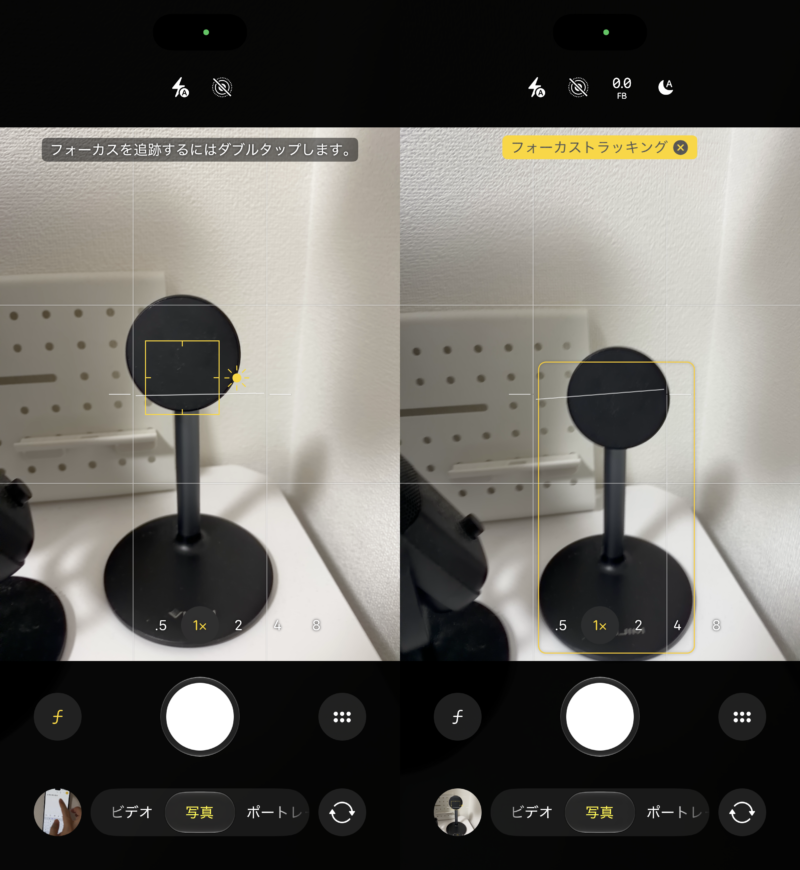
- 「カメラ」アプリを開き、「写真」か「ビデオ」にします。
- 追いかけたい子どもやペットを画面上で1回タップします。
- 相手の周りに黄色い枠が出たら、その枠を素早く2回タップします。
- 枠が相手の動きについていくことを確認して、写真を撮るか動画の録画を始めます。
最初は、ゆっくり動く人やペットで枠の動きを見てみると、追尾が始まったか分かりやすいです。相手が大きく動くときは、画面に収まるようにiPhoneも向け直しましょう。
追尾をやめるときは、撮影画面のフォーカストラッキングのボタンをタップします。別の相手を撮りたくなったときも、いったん追尾を止めてから選び直すと迷いません。
黄色い枠が出るだけで追尾しないときは
相手を1回タップしただけでは、ピントを合わせる場所を指定した状態です。黄色い枠が表示されたら、枠の上を素早く2回タップしてください。枠が相手の移動に合わせて動けば、追尾が始まっています。
うまく選べないときは、相手が画面内で見えやすい位置に来るのを待ち、もう一度タップします。遠くに小さく写る相手より、画面内である程度大きく見える相手の方が、枠を選びやすくなります。
また、画面を長押しして「AE/AFロック」と表示された場合は、ピントと明るさを固定する別の操作です。追尾を試すときは画面をタップしてロックを解除し、黄色い枠からやり直してください。
ピントは合っているのに、写真がぶれるのはなぜ?
ピント追尾を使っても、速く動く子どもやペットを暗い室内で撮ると、体や顔が流れたように写ることがあります。これはピントのずれとは別の「動きによるぶれ」です。
撮った写真を拡大してみて、背景ははっきりしているのに相手の顔がぼんやりしていれば、ピントが背景へ移った可能性があります。一方、顔や手足が動いた方向に伸びて見えるなら、動きによるぶれが考えられます。1枚だけでは見分けにくいこともありますが、対処を考える目安になります。
動きによるぶれが気になるときは、まず明るい場所で撮り、iPhoneを両手で持ってみてください。遊んでいる様子を残すなら、写真にこだわらず動画で撮るのも一つの方法です。
決定的な一瞬を写真に残したい場合は、連写できる「バーストモード」も使えます。「写真」モードでシャッターボタンを左へ滑らせたままにすると連写が始まり、指を離すと止まります。あとから写りのよい1枚を選べます。ただし、暗い場所でのぶれまで必ず防げるわけではありません。
動画を撮るときにも使える?
使えます。「ビデオ」モードでも、録画したい相手をタップして黄色い枠を出し、その枠を2回タップします。枠が相手を追っているのを見てから録画を始めると、操作が分かりやすいでしょう。
運動会や散歩などでは、相手が画面の端へ行っても見失わないよう、少し余裕を持った画角で撮ると安心です。ズームしすぎて相手が画面から外れやすいときは、倍率を下げて撮ってみてください。倍率の選び方は、iPhone 18 Proのズームの使い方で紹介しています。
まとめ:まずは黄色い枠を2回タップ
iPhone 18 Pro・Pro Maxで動く相手にピントを合わせ続けたいときは、カメラ画面で相手を1回タップして黄色い枠を出し、その枠を素早く2回タップします。枠が動きについていけば追尾中です。
写真がぼやけたときは、ピントが外れたのか、動きによってぶれたのかを確認しましょう。追尾は前者に役立つ機能ですが、後者には明るい場所で撮る、動画や連写を試すといった工夫も必要です。
カメラ以外のボタンや基本操作から確認したい方は、iPhone 18 Proの使い方・基本操作・設定方法まとめをご覧ください。