iPhone 18 Proのカメラコントロールを使わない場合は、「設定」→「アクセシビリティ」→「カメラコントロール」でオフにできます。
右側面の下寄りにあるボタンを押して、意図せずカメラが開いてしまう。そんなときは、設定を変更しておくと使いやすくなります。
カメラコントロールには、ボタンの機能をまとめて止める設定と、カメラの起動だけを止める設定があります。ボタンを使い続けたい場合は、2回押しで起動するように変える方法もあります。
本記事では、iOS 27のiPhone 18 Proを対象に、無効化の手順と誤操作を減らす設定、元に戻す方法を解説します。
カメラコントロールを完全に無効にする方法
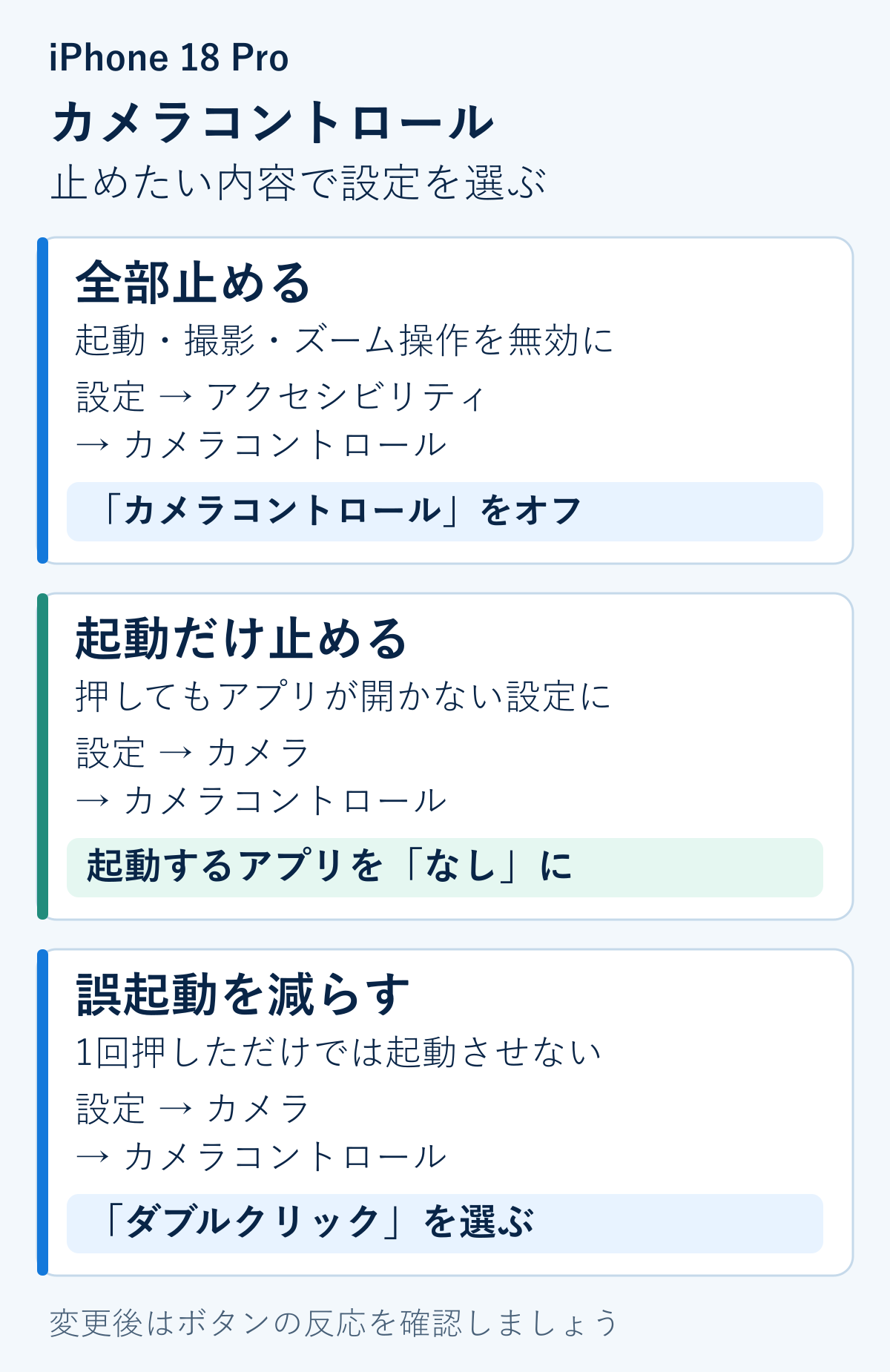
カメラコントロールをまったく使わないのであれば、「アクセシビリティ」からオフにします。カメラの起動や撮影、ズームなど、このボタンでの操作をまとめて止められます。
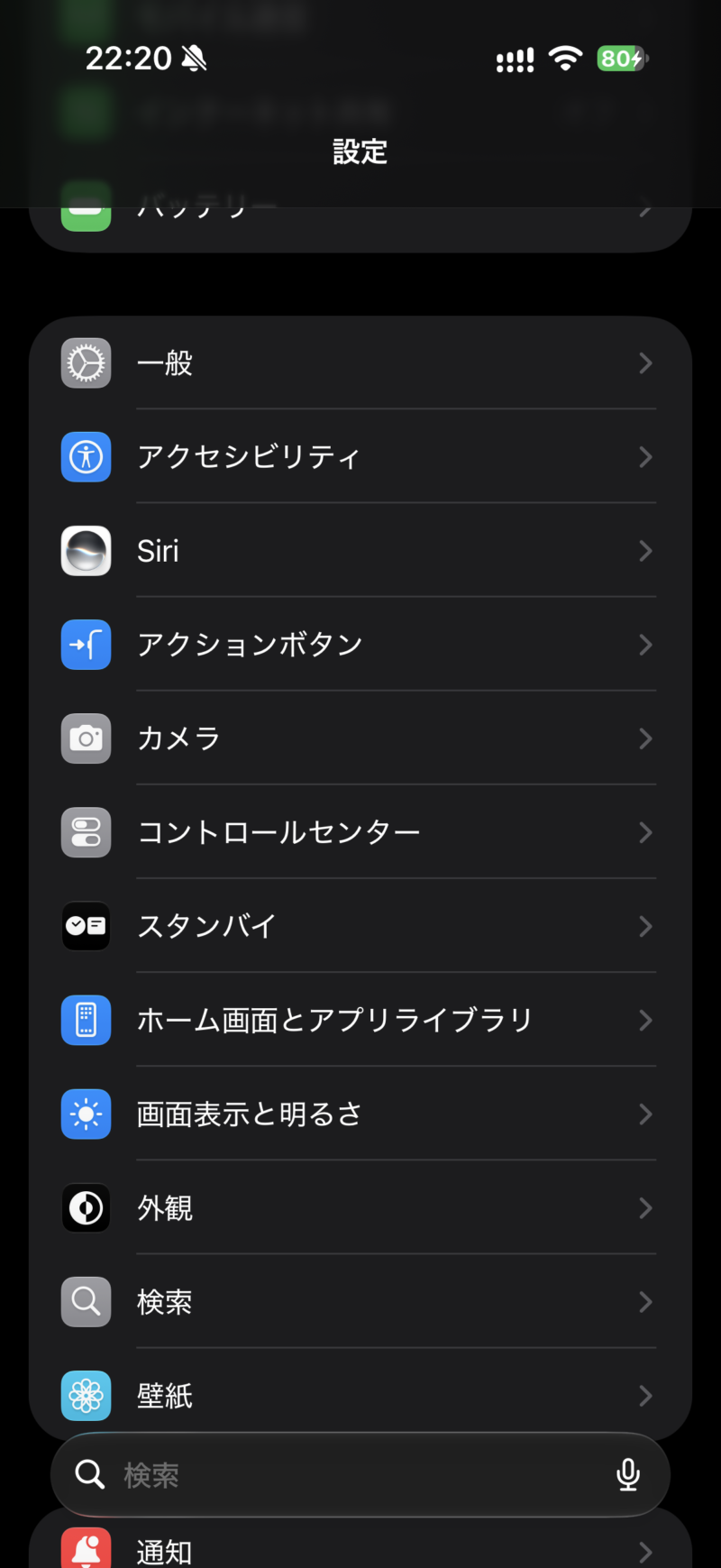
- 「設定」アプリを開きます。
- 「アクセシビリティ」をタップします。
- 「カメラコントロール」をタップします。
- 「カメラコントロール」をオフにします。
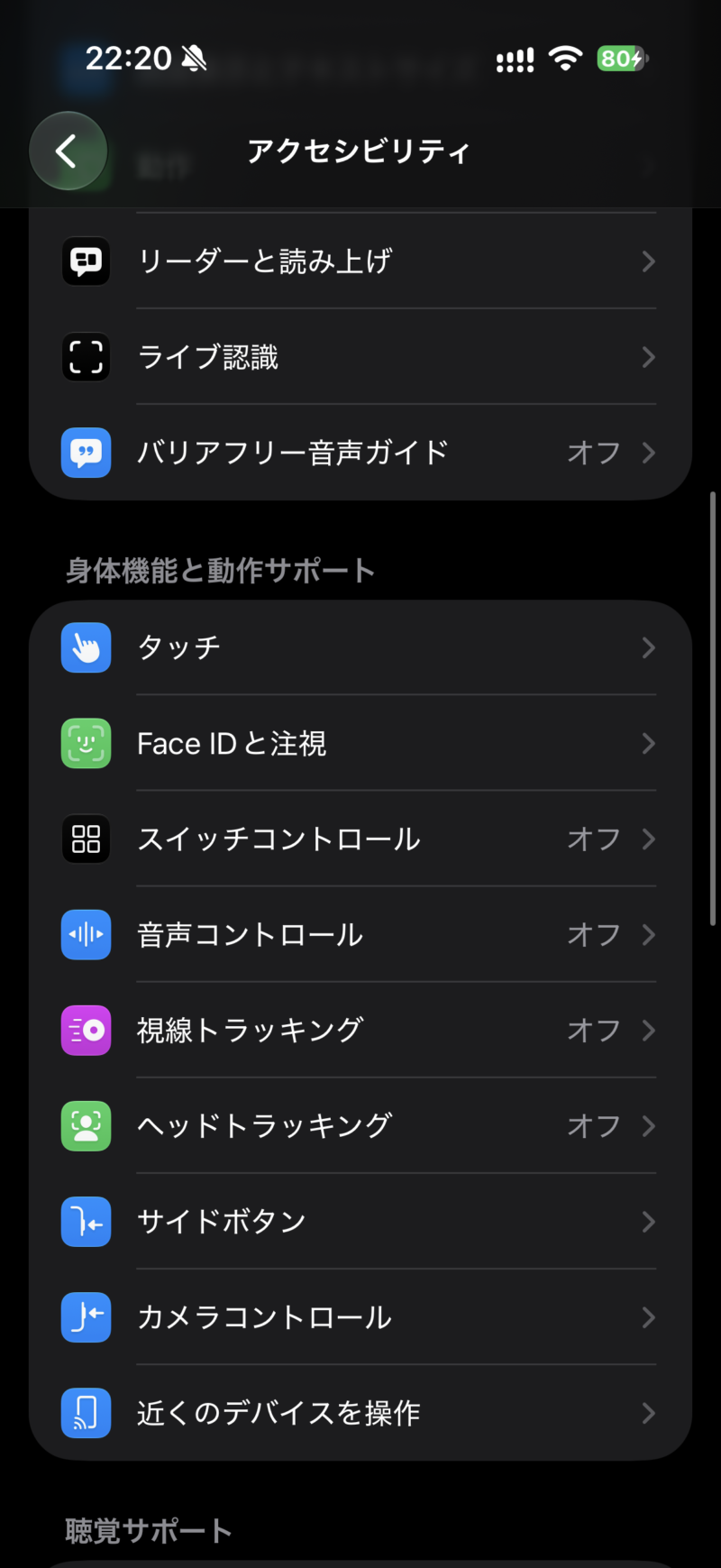
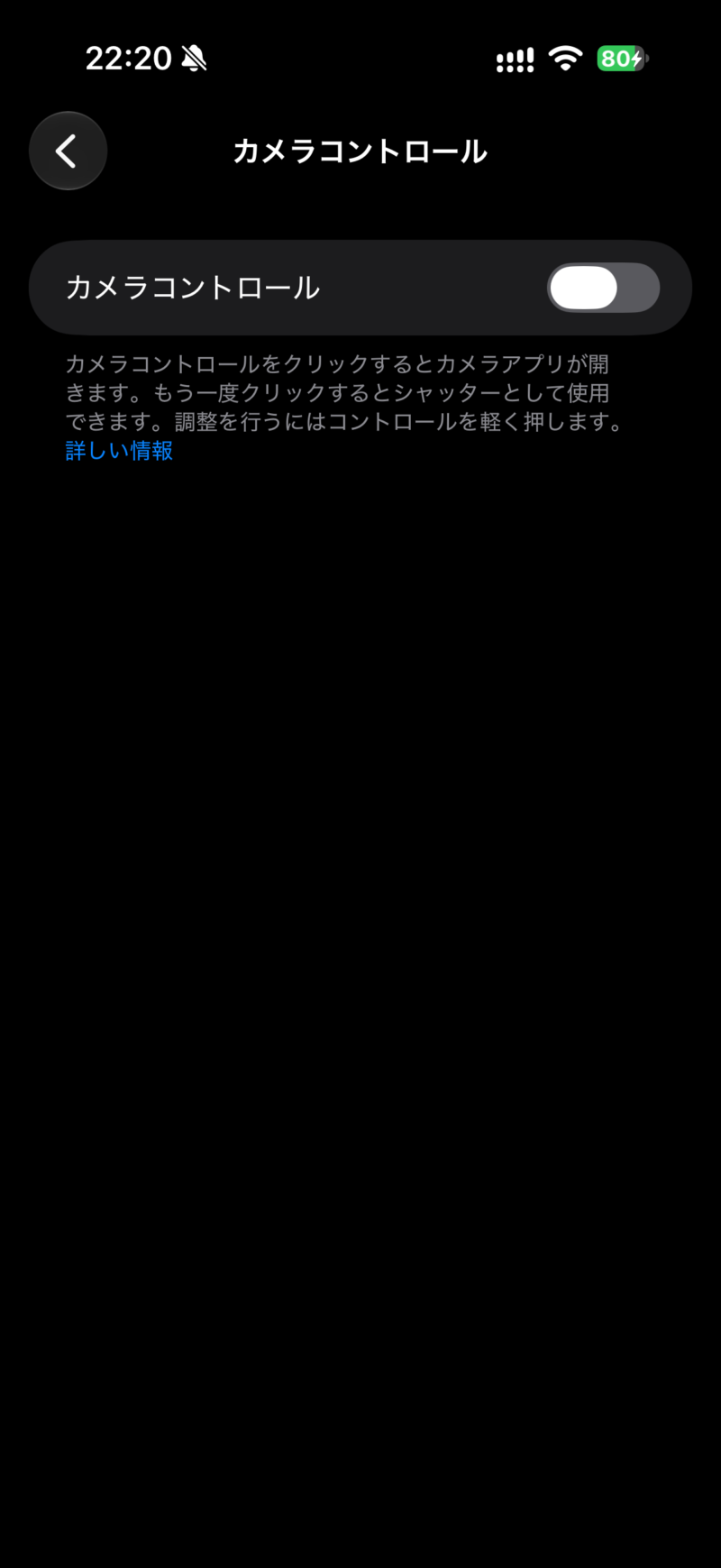
設定したらホーム画面に戻り、カメラコントロールを押しても反応しないことを確認してください。
カメラアプリをホーム画面から開けば、引き続き写真や動画を撮影できます。画面のシャッターボタンで撮影する手順は、iPhone 18 Proのカメラの使い方で解説しています。
カメラの起動だけを止めるなら「なし」にする
カメラコントロールを押したときに、カメラアプリが開かないようにする設定もあります。
こちらは「アクセシビリティ」ではなく、「カメラ」の設定で変更します。
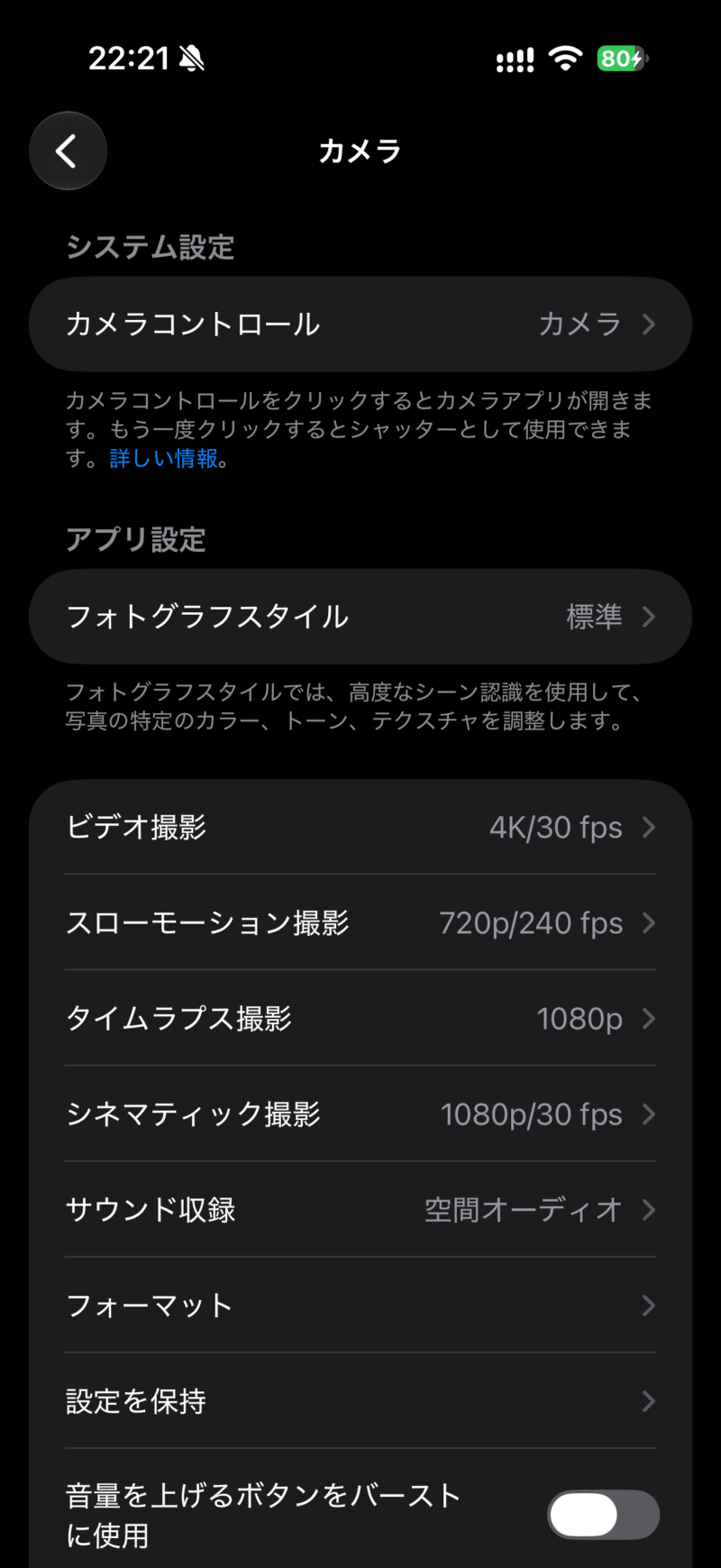
- 「設定」アプリを開きます。
- 「カメラ」をタップします。
- 「カメラコントロール」をタップします。
- 「カメラを起動」の欄にある「カメラ」をタップします。別のアプリを指定している場合は、そのアプリ名が表示されます。
- 「なし」を選びます。
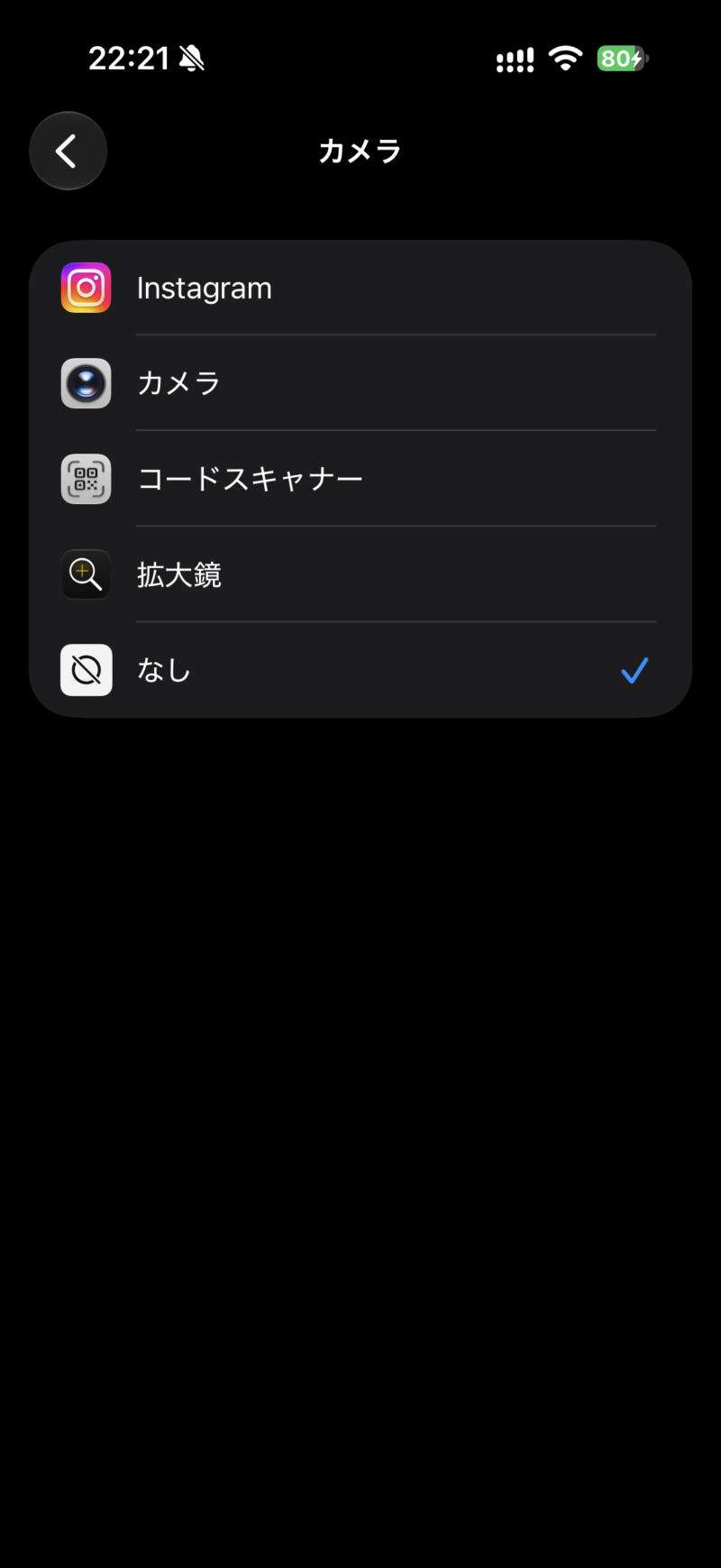
「なし」にすると、カメラコントロールをクリックしてもアプリが開かなくなります。ホーム画面で1回押した場合と2回押した場合を試し、カメラが開かないことを確認してください。
カメラコントロールを使いながら誤操作を減らす設定
カメラコントロールは使いたいけど、意図しないときに反応するのが気になる。そんな場合は、起動方法や反応する操作を変えてみてください。
2回押しでカメラが開くようにする
1回押しただけでカメラが開くのが気になる場合は、「ダブルクリック」に変更できます。
- 「設定」アプリで「カメラ」をタップします。
- 「カメラコントロール」をタップします。
- 「ダブルクリック」を選びます。
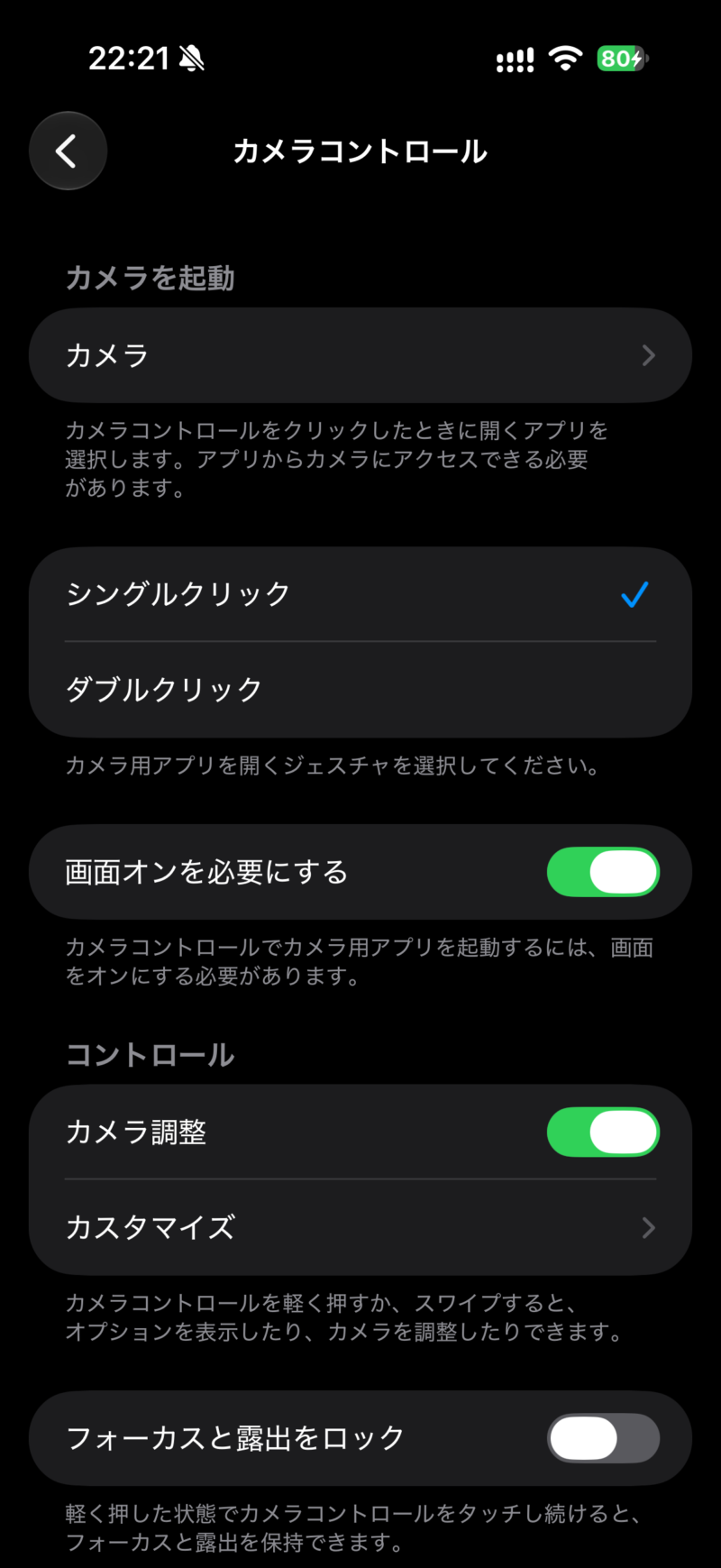
変更後はホーム画面に戻り、1回押しではカメラが開かず、2回続けて押すと開くことを確認します。ボタンは、カチッと押し込む操作を2回続けます。
起動するアプリを「なし」にしている場合は、「カメラ」を選び直してから確認してください。「アクセシビリティ」で無効にしていた場合は、カメラコントロールもオンに戻します。
画面が消えているときの起動が気になる場合
「画面オンを必要にする」をオンにすると、カメラコントロールでカメラを開く前に、画面をオンにする必要があります。
- 「設定」アプリで「カメラ」をタップします。
- 「カメラコントロール」をタップします。
- 「画面オンを必要にする」をオンにします。
設定後は、画面が消えているときと点いているときの両方で、ボタンの反応を確かめてみてください。
撮影中にズームなどの設定が動いてしまう場合
ボタンを軽く押したり、指を滑らせたりしたときの反応が気になる場合は、「カメラ調整」をオフにする方法もあります。
- 「設定」アプリで「カメラ」をタップします。
- 「カメラコントロール」をタップします。
- 「カメラ調整」をオフにします。
設定後はカメラを開き、ボタンを軽く押したり指を滑らせたりして、調整メニューが出なくなったことを確認します。
ズームは画面にある倍率の数字からも変更できます。操作方法は、iPhone 18 Proのズームの使い方を参考にしてください。
カメラコントロールでの撮影・ズーム操作と、起動方法の設定は、こちらの動画でも紹介しています。
無効にしたあともカメラが開くときは
カメラが開いたときは、どの操作がきっかけになったかを確認してみてください。ロック画面の操作やアクションボタンから開いている場合もあります。
- ロック画面を左にスワイプした、またはカメラアイコンを長押しした場合:ロック画面からカメラが開いています。
- 左側面のアクションボタンを長押しした場合:「設定」→「アクションボタン」で、カメラが割り当てられていないか確認します。
- 右側面のカメラコントロールを押した場合:「設定」→「アクセシビリティ」→「カメラコントロール」がオフになっているか、もう一度確認します。
右側面の上寄りにあるサイドボタンと、下寄りにあるカメラコントロールは別のボタンです。場所が分かりにくい場合は、iPhone 18 Proの使い方・基本操作まとめでも確認できます。
カメラコントロールを元に戻す方法
カメラコントロールを使いたくなったら、変更した設定を戻します。
| 変更した設定 | 戻す場所 | 選ぶ項目 |
|---|---|---|
| ボタン全体を無効にした | 設定→アクセシビリティ→カメラコントロール | カメラコントロールをオン |
| 起動するアプリを「なし」にした | 設定→カメラ→カメラコントロール→カメラを起動の欄 | カメラを選ぶ |
| 2回押しで起動するようにした | 設定→カメラ→カメラコントロール | シングルクリックを選ぶ |
| 画面をオンにしてから起動するようにした | 設定→カメラ→カメラコントロール | 「画面オンを必要にする」をオフ |
| 調整メニューが出ないようにした | 設定→カメラ→カメラコントロール | 「カメラ調整」をオン |
「アクセシビリティ」のカメラコントロールをオンにしてもカメラが開かない場合は、起動するアプリが「なし」のままになっていないかも確認してください。
戻したあとは、ホーム画面でカメラコントロールを押してカメラを開きます。「写真」モードでもう一度押し、写真が撮れることを確認してください。
使わない場合は無効化、誤操作だけ減らしたい場合は起動方法を変更する
カメラコントロールをまったく使わないのであれば、「設定」→「アクセシビリティ」→「カメラコントロール」をオフにします。
ボタンを使い続けたい場合は、ダブルクリックや「画面オンを必要にする」などの設定を試してみてください。撮影中の反応だけが気になる場合は、「カメラ調整」も見直してみましょう。