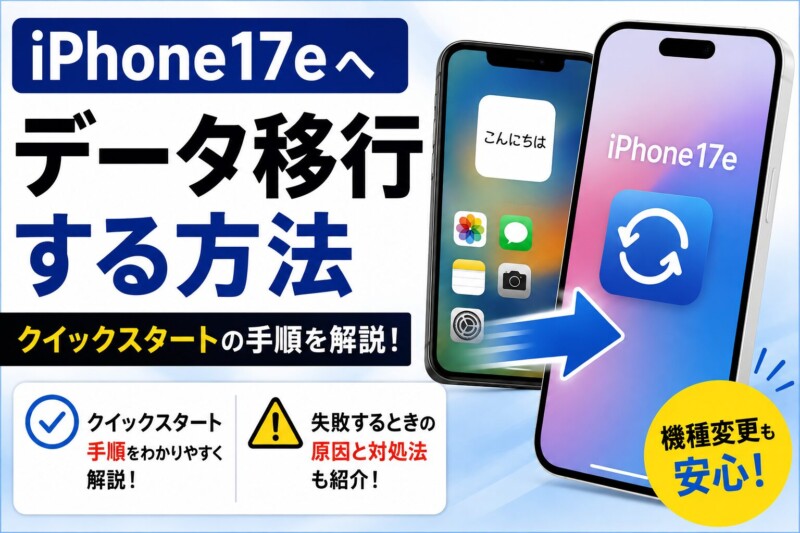
新しいiPhone 17eを買ったものの、「古いiPhoneの写真やアプリをどう移せばいい?」「クイックスタートが表示されない」「移行が途中で止まった」と困っていませんか。
古いiPhoneが手元にあり、正常に操作できるなら、クイックスタートを使う方法が簡単です。2台を近くに置いて画面の案内に従うと、写真、連絡先、メッセージ、アプリ、各種設定などをiPhone 17eへ移せます。
ただし、LINEは移行後に本人確認が必要です。eSIM、Apple Pay、交通系ICカード、銀行アプリなども、サービスごとの確認や再設定が必要になる場合があります。
この記事では、古いiPhoneからiPhone 17eへクイックスタートでデータを移す手順、事前準備、転送方法の選び方、うまくいかないときの対処法を初心者向けに解説します。
- iPhone 17eへのデータ移行はクイックスタートが簡単
- データ移行を始める前に準備するもの
- 古いiPhoneで移行前に確認すること
- クイックスタートで移行できる主なデータ
- クイックスタートだけでは確認が必要なもの
- iPhone 17eへクイックスタートでデータ移行する手順
- 「iPhoneから転送」と「iCloudからダウンロード」の違い
- eSIMと電話番号をiPhone 17eへ移すときの注意点
- データ移行にはどれくらい時間がかかる?
- クイックスタートが表示されないときの対処法
- データ移行が途中で止まる・失敗するときの対処法
- 設定済みのiPhone 17eでクイックスタートをやり直す方法
- 移行後に確認するチェックリスト
- 古いiPhoneを初期化するのは確認後
- iPhone 17eのデータ移行に関するよくある質問
- まとめ
iPhone 17eへのデータ移行はクイックスタートが簡単
クイックスタートは、現在使っているiPhoneを利用して、新しいiPhoneを自動的に設定する機能です。
古いiPhoneとiPhone 17eを近くに置くと、古いiPhoneに「新しいiPhoneを設定」という画面が表示されます。画面の案内に沿って進めると、Apple Accountや基本設定を引き継ぎ、データを直接転送するかiCloudから復元できます。
クイックスタートには主に次の利点があります。
- パソコンがなくても利用できる
- 写真や連絡先を一つずつ移す必要がない
- ホーム画面の配置や多くの設定を引き継げる
- 古いiPhoneのパスコードを使って本人確認できる
移行中は2台とも自由に使えない時間があります。電話やLINEを使う予定が少ない時間に始めましょう。
データ移行を始める前に準備するもの
途中で止まらないよう、次のものを準備します。
- 古いiPhone
- 新しいiPhone 17e
- 安定したWi-Fi環境
- 2台分の充電器とケーブル
- 古いiPhoneのパスコード
- Apple Accountのメールアドレスまたは電話番号とパスワード
- LINEなど重要なアプリのログイン情報
2台は十分に充電し、できれば電源へ接続した状態で作業します。データ量が多いと時間がかかるため、外出直前に始めるのは避けたほうが安心です。
古いiPhoneで移行前に確認すること
iOSを更新する
古いiPhoneのiOSが古いと、クイックスタートがうまく進まない場合があります。
- 古いiPhoneで「設定」を開く
- 「一般」をタップする
- 「ソフトウェアアップデート」をタップする
- 更新が表示された場合は画面の案内に従う
更新前には充電残量と空き容量を確認してください。
Wi-FiとBluetoothをオンにする
古いiPhoneをWi-Fiへ接続し、Bluetoothもオンにします。
- 「設定」を開く
- 「Wi-Fi」をタップして利用するネットワークへ接続する
- 設定画面へ戻る
- 「Bluetooth」をタップする
- Bluetoothをオンにする
コントロールセンターではなく設定アプリで確認すると、現在の接続状況がわかりやすくなります。
Apple Accountのパスワードを確認する
設定中にApple Accountのパスワードを求められる場合があります。古いiPhoneで「設定」を開き、画面上部に自分の名前が表示されているか確認します。
パスワードを思い出せない場合は、データ移行を始める前に確認または再設定しておきましょう。
iCloudバックアップを作成する
クイックスタートで直接転送する場合でも、念のため直前のバックアップを作っておくと安心です。
- 「設定」を開く
- 画面上部の自分の名前をタップする
- 「iCloud」をタップする
- 「iCloudバックアップ」をタップする
- 「今すぐバックアップを作成」をタップする
- 最後に作成された日時が更新されるまで待つ
iCloudの容量が不足している場合は、新しいiPhoneへの移行用として一時的なiCloudストレージを利用できる場合があります。
「設定」→「一般」→「転送またはiPhoneをリセット」へ進み、「新しいiPhoneの準備」にある「開始」をタップして確認してください。一時的なバックアップは原則21日以内に新しいiPhoneへ復元する必要があります。
LINEの登録情報とトーク履歴を確認する
クイックスタートを使っても、新しいiPhone 17eでLINEを開いたときに本人確認が必要です。事前にLINEへ登録している電話番号とパスワードを確認します。
- 古いiPhoneでLINEを開く
- 「ホーム」をタップする
- 右上の設定ボタンをタップする
- 「アカウント」をタップする
- 電話番号とパスワードの登録状況を確認する
トーク履歴を残したい場合は、バックアップも作成します。
- LINEの「ホーム」を開く
- 右上の設定ボタンをタップする
- 「バックアップ・引き継ぎ」をタップする
- 「トークのバックアップ」をタップする
- 画面の案内に従ってバックアップする
標準バックアップで保存される内容には制限があります。残したい写真や動画、ファイルがある場合は、必要なものを写真アプリやファイルアプリへ保存しておくと安心です。
クイックスタートで移行できる主なデータ
クイックスタートでは、一般的に次のようなデータや設定を移せます。
- 写真と動画
- 連絡先
- メッセージ
- カレンダー
- メモ
- Safariのブックマーク
- ホーム画面の配置
- 多くの本体設定
- アプリと対応するアプリデータ
- 保存済みのパスワードやWi-Fi情報
アプリはApp Storeから再ダウンロードされるため、移行完了直後はアイコンが暗く表示されることがあります。Wi-Fiへ接続したまま待つと、順番に利用できるようになります。
音楽や動画などの購入済みコンテンツも、必要に応じて再ダウンロードされます。
クイックスタートだけでは確認が必要なもの
データが移ったように見えても、すぐには使えないサービスがあります。
| 項目 | 移行後に確認すること |
|---|---|
| LINE | 電話番号、SMS認証、パスワード、トーク履歴 |
| eSIM・電話回線 | アンテナ表示、通話、SMS、モバイル通信 |
| Apple Pay | カードの表示、本人確認、利用可能な状態か |
| Suica・PASMO・ICOCAなど | ウォレット内のカードと残高、利用端末 |
| 銀行・証券・決済アプリ | 再ログイン、端末認証、ワンタイムパスワード |
| 認証アプリ | 登録済みアカウントやコードの表示 |
| Apple Watch | iPhone 17eとのペアリング状況 |
| ゲーム | アカウント連携、セーブデータ |
特に銀行アプリや認証アプリは、旧端末で引き継ぎ操作が必要な場合があります。利用中のサービスの案内も確認してから移行してください。
iPhone 17eへクイックスタートでデータ移行する手順
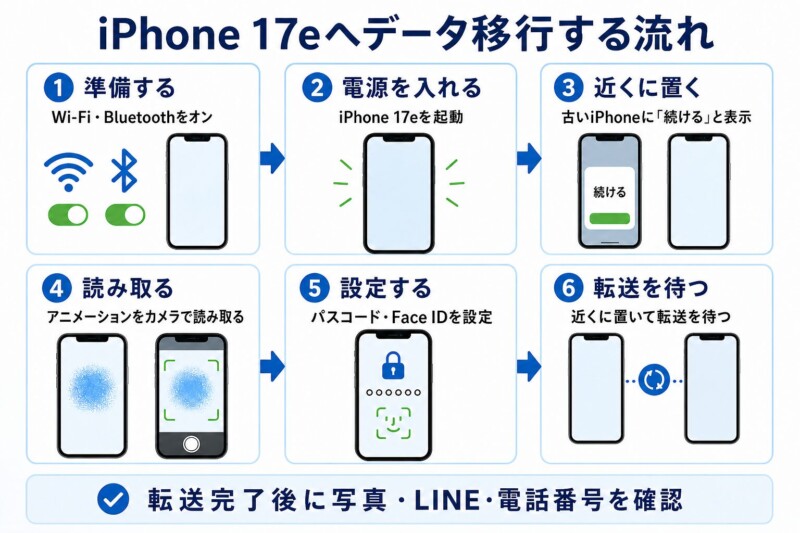
準備ができたら、2台を机の上など安定した場所へ並べて始めます。
- 古いiPhoneのWi-FiとBluetoothがオンになっていることを確認する
- iPhone 17eの電源を入れる
- 「こんにちは」と表示されたら、上へスワイプして設定を始める
- 古いiPhoneをiPhone 17eの近くへ置く
- 古いiPhoneに「新しいiPhoneを設定」と表示されたら「続ける」をタップする
- iPhone 17eに表示されたアニメーションを古いiPhoneのカメラで読み取る
- iPhone 17eへ古いiPhoneのパスコードを入力する
- 画面の案内に従ってWi-Fiやモバイル通信を設定する
- iPhone 17eでFace IDを設定する
- データの転送方法を選ぶ
- 利用規約や設定内容を確認して転送を開始する
- 2台を近くに置いたまま、できれば充電器につないで完了を待つ
表示される画面や順番は、iOSのバージョン、通信会社、利用中のサービスによって少し異なる場合があります。わからない項目が出たときは、すぐに適当な選択肢を押さず、画面の説明を読んでから進めましょう。
「iPhoneから転送」と「iCloudからダウンロード」の違い
設定中にデータの移行方法を選ぶ画面が表示されます。
iPhoneから転送
古いiPhoneからiPhone 17eへデータを直接移します。
- iCloudの空き容量をあまり気にせず使える
- 古いiPhoneが手元にあり、正常に動く場合に向いている
- 完了するまで2台を近くに置く必要がある
- 転送中は2台を自由に使いにくい
自宅で時間に余裕があり、古いiPhoneが問題なく使えるなら選びやすい方法です。
iCloudからダウンロード
iCloudバックアップからiPhone 17eを復元します。
- 基本設定が終わると新しいiPhoneを比較的早く使い始められる
- アプリや写真などはバックグラウンドで順次ダウンロードされる
- 最新のiCloudバックアップが必要
- Wi-Fiの速度やiCloudの状態に影響される
古いiPhoneを長時間使えないと困る場合や、直接転送が何度も失敗する場合の選択肢になります。
eSIMと電話番号をiPhone 17eへ移すときの注意点
iPhone 17eの設定中に、電話番号やモバイル通信の転送画面が表示される場合があります。
契約中の通信会社がeSIMクイック転送へ対応していれば、画面の案内に沿って古いiPhoneから電話番号を移せます。両方のiPhoneが近くにあり、Bluetoothがオンで、同じApple Accountへサインインしていることなどが必要です。
ただし、対応状況や本人確認方法は通信会社によって異なります。QRコードの読み取り、通信会社のアプリ、マイページ、再発行などが必要になる場合もあります。
電話番号の転送後は、次の項目を確認してください。
- 画面上部にアンテナや通信会社名が表示される
- 電話を発信・着信できる
- SMSを送受信できる
- Wi-Fiを切ってウェブページを開ける
回線が使えることを確認するまで、古いiPhoneの回線設定を削除しないほうが安心です。
データ移行にはどれくらい時間がかかる?
クイックスタートにかかる時間は、データ量、Wi-Fi速度、2台の状態、アプリ数などによって変わります。短時間で終わる場合もあれば、写真や動画が多いと数時間かかる場合もあります。
画面に表示される残り時間は目安です。途中で長くなったり短くなったりしても、進行表示が動いているならそのまま待ちましょう。
転送中は次の状態を保ってください。
- 2台を電源へ接続する
- 2台を近くに置く
- Wi-Fiを切らない
- Bluetoothをオフにしない
- むやみに再起動しない
- 途中で古いiPhoneを持って外出しない
クイックスタートが表示されないときの対処法
2台を近づけ直す
古いiPhoneのロックを解除し、iPhone 17eのすぐ近くへ置きます。古いiPhoneの画面が消えている場合は点灯させてください。
Wi-FiとBluetoothを確認する
古いiPhoneで「設定」を開き、Wi-Fiへの接続とBluetoothがオンになっていることを確認します。
機内モードがオンになっている場合はオフにしてください。
2台を再起動する
クイックスタートの案内が消えた場合は、古いiPhoneとiPhone 17eを再起動してから、もう一度近づけます。
再起動後は古いiPhoneのロックを解除し、Wi-FiとBluetoothを再確認してください。
iPhone 17eが「こんにちは」の画面か確認する
クイックスタートは、新しいiPhoneの初期設定中に利用します。すでにホーム画面まで設定したiPhone 17eでは、そのままでは最初のクイックスタート画面に戻れません。
設定済みのiPhone 17eを消去してやり直す方法は、後ほど説明します。
データ移行が途中で止まる・失敗するときの対処法
まずは少し待つ
写真や動画、アプリが多いと、同じ画面のまま長く待つことがあります。進行表示が少しずつ動いている、残り時間が変化している場合は、そのまま待ちます。
2台を近くに置き、バッテリー残量を確認する
距離が離れたことによる中断を防ぐため、2台を同じ机の上などへ置きます。充電器への接続は必須ではありませんが、バッテリー残量が少ない場合や転送に時間がかかりそうな場合は、途中で電源が切れないよう充電しながら進めると安心です。
古いiPhoneのiOSを更新する
古いiPhoneを操作できる場合は、iOSを最新の状態へ更新してから再試行します。新しいiPhone側で先にiOS更新を求められた場合も、画面の案内に従ってください。
iPhone 17eの容量を確認する
古いiPhoneで使っているデータ量が、iPhone 17eの保存容量へ収まるか確認します。
古いiPhoneで「設定」→「一般」→「iPhoneストレージ」と進むと、現在の使用量を確認できます。容量が足りない場合は、不要な動画やアプリを整理するか、移行方法を見直します。
両方を再起動してやり直す
エラーが表示され、明らかに転送が終了した場合は、2台を再起動してから再試行します。
処理中の表示が動いている途中で、むやみに電源を切らないようにしてください。
iCloudバックアップから復元する
直接転送が繰り返し失敗する場合は、古いiPhoneで最新のiCloudバックアップを作成し、iPhone 17eで「iCloudバックアップから復元」を選ぶ方法があります。
パソコンを使える場合は、MacのFinderまたはWindowsのAppleデバイスアプリなどで作成したバックアップから復元する方法もあります。
設定済みのiPhone 17eでクイックスタートをやり直す方法
iPhone 17eのホーム画面まで設定したあとにクイックスタートをやり直すには、iPhone 17eを消去して「こんにちは」の画面へ戻します。
ここで消去するのは新しいiPhone 17eです。データの移行元である古いiPhoneを間違えて消去しないよう、機種と画面をよく確認してください。
また、iPhone 17eですでに撮影した写真や作成したデータがある場合は、消去前にバックアップします。
- iPhone 17eで「設定」を開く
- 「一般」をタップする
- 「転送またはiPhoneをリセット」をタップする
- 「すべてのコンテンツと設定を消去」をタップする
- 消去される内容を確認して「続ける」をタップする
- パスコードなどを入力し、画面の案内に従う
- 「こんにちは」の画面に戻ったらクイックスタートをやり直す
「すべての設定をリセット」ではなく、「すべてのコンテンツと設定を消去」を使います。操作するとiPhone 17e内のデータが消えるため、対象の端末を必ず確認してください。
移行後に確認するチェックリスト
クイックスタートが完了しても、すぐに古いiPhoneを初期化しないでください。iPhone 17eで次の項目を確認します。
- 写真と動画が表示される
- 連絡先がそろっている
- メッセージを確認できる
- LINEへログインでき、必要なトーク履歴がある
- 電話の発信と着信ができる
- SMSを受信できる
- Wi-Fiを切ってもインターネットへ接続できる
- メールを送受信できる
- Apple Payや交通系ICカードを使える
- 銀行、証券、決済アプリへログインできる
- 認証アプリのコードが表示される
- 写真、連絡先、メモなどがiCloudと同期している
- Apple Watchを利用できる
- よく使うゲームやアプリのデータがある
アプリがまだダウンロード中の場合は、Wi-Fiへ接続し、充電しながら待ちます。
古いiPhoneを初期化するのは確認後
古いiPhoneを下取り、売却、家族へ譲渡する場合でも、iPhone 17eで必要なデータとサービスを確認してから初期化します。
特に次の確認が終わるまでは、古いiPhoneを手元に残してください。
- LINEのトーク履歴を確認した
- 電話番号とSMSを使える
- 銀行・決済・認証アプリへログインできる
- 交通系ICカードを使える
- 写真や連絡先がそろっている
- Apple Watchの切り替えが終わった
データ移行と古いiPhoneの消去は別の操作です。クイックスタートが終わっただけで、古いiPhone内のデータが自動的に消えるわけではありません。
iPhone 17eのデータ移行に関するよくある質問
クイックスタート中に電話やLINEは使えますか?
直接転送中は2台を自由に使えない時間があります。電話や連絡が必要になる予定が少ない時間に作業してください。
iCloudからダウンロードする方法は、基本設定が終わったあともアプリやデータのダウンロードが続きます。
クイックスタートにWi-Fiは必要ですか?
安定したWi-Fi環境で行うのがおすすめです。アプリの再ダウンロードやiCloudからの復元にも通信が必要です。
SIMカードを先に入れ替える必要はありますか?
iPhone 17eはeSIMを使用するモデルです。電話番号の移行方法は通信会社や契約状態によって異なります。設定中に転送画面が出た場合は案内に従い、表示されない場合は通信会社のeSIM開通手順を確認してください。
クイックスタートでLINEのトークも全部移りますか?
LINEでは、クイックスタート後に電話番号、SMS認証番号、パスワードを使った本人確認が必要です。過去のトーク履歴を確実に残すため、古いiPhoneで事前にバックアップしてください。
古いiPhoneが壊れていても移行できますか?
古いiPhoneを操作できなくても、iCloudやパソコンにバックアップがあれば復元できる可能性があります。バックアップがなく、古いiPhoneも起動できない場合は、端末内だけに保存されていたデータを移せないことがあります。
AndroidからiPhone 17eへもクイックスタートで移行できますか?
Androidスマホからの移行は、iPhone同士のクイックスタートとは手順が異なります。初期設定中の「アプリとデータを転送」画面から、Androidから移行する選択肢を利用してください。
移行後も古いiPhoneをWi-Fi専用で使えますか?
初期化せずApple Accountへサインインしたままなら、Wi-Fi接続で多くの機能を利用できます。ただし、写真、メッセージ、連絡先などがiCloud同期によって両方のiPhoneで変更される場合があります。
下取りや譲渡を予定している場合は、必要な確認が終わったあとに適切な手順で消去してください。
まとめ
iPhone 17eへのデータ移行は、古いiPhoneのWi-FiとBluetoothをオンにし、2台を近くへ置いてクイックスタートを始めます。移行中は両方を電源へ接続し、完了するまで近くに置いてください。
作業前には、Apple Accountのパスワード、iCloudバックアップ、LINEの登録情報とトーク履歴を確認します。eSIM、Apple Pay、交通系ICカード、銀行・認証アプリなどは、移行後に利用できるか一つずつ確認しましょう。
クイックスタートが表示されない場合は、Wi-FiとBluetooth、2台の距離、iPhone 17eが初期設定前の状態かを確認します。途中で失敗する場合は、充電、iOS、保存容量を確認し、再試行またはiCloudバックアップからの復元を検討してください。
最も大切なのは、移行直後に古いiPhoneを消去しないことです。写真、連絡先、LINE、電話回線、重要なアプリを確認してから初期化しましょう。
iPhone 17eを購入したばかりの方は、初心者向け iPhone 17eを買ったら最初にやること8選も参考になります。