
Google Pixelで電話をかけたいのに連絡先が見つからなかったり、着信画面をタップしても電話に出られなかったりすると、戸惑いますよね。
連絡先を開くには、電話アプリの「ホーム」にある「連絡先を表示」をタップします。電話番号を直接入力したいときは、画面下の「キーパッド」を使います。
この記事では、連絡先の登録から電話のかけ方・出方まで、Google Pixelで最初に覚えておきたい操作を紹介します。
Google Pixelの電話アプリで連絡先を表示する方法

- 電話アプリを開く
- 画面下の「ホーム」をタップする
- 「お気に入り」の右側にある「連絡先を表示」をタップする
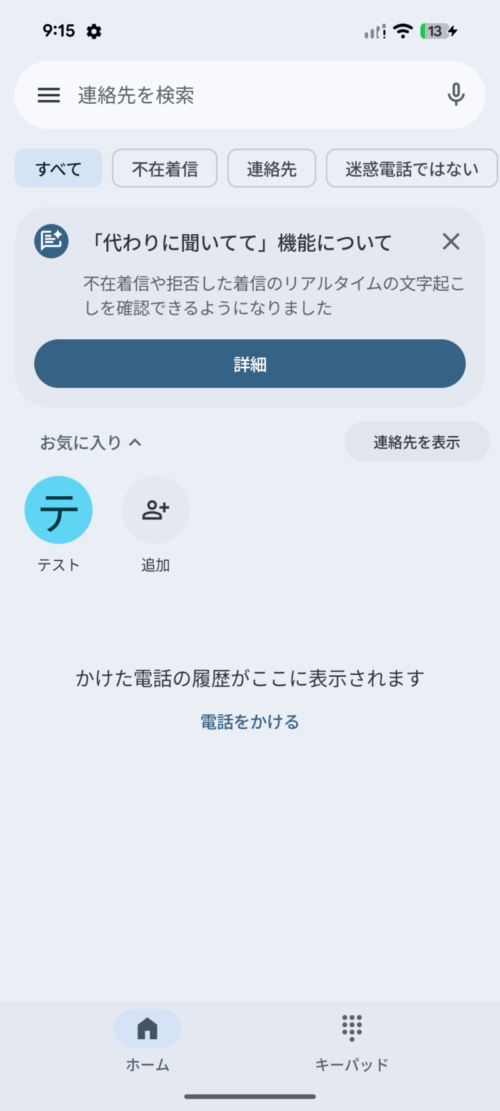
連絡先の一覧が開きます。登録済みの相手を一覧から選ぶほか、上部の「連絡先を検索」に名前を入力して探すこともできます。
「ホーム」はお気に入りや通話履歴を見る場所、「キーパッド」は電話番号を入力する場所、と覚えると迷いにくくなります。アプリのバージョンによって画面下に「連絡先」がある場合は、そのタブから開けます。
連絡先を登録する方法
名前と電話番号を入力して登録する
連絡先の一覧にある「連絡先を作成」から、新しい相手を登録できます。
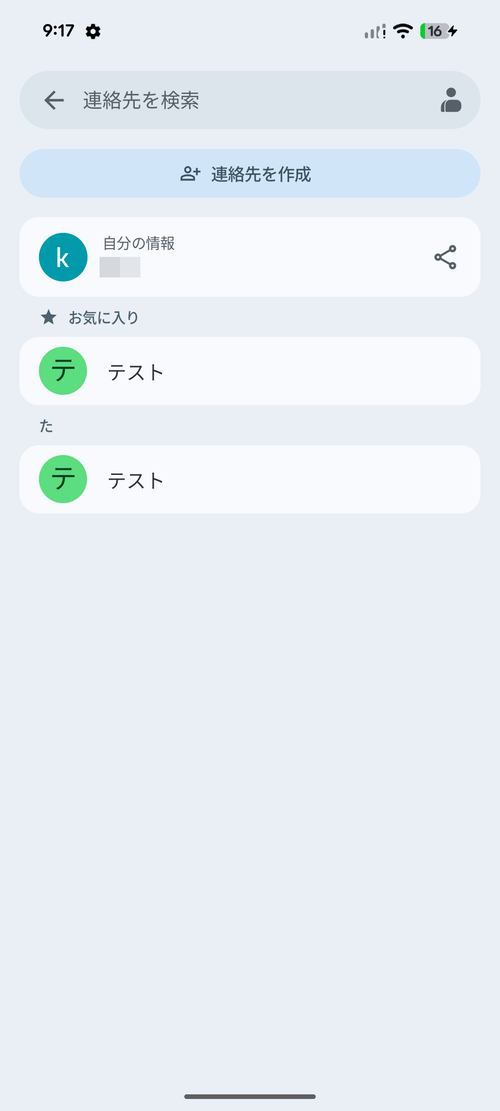
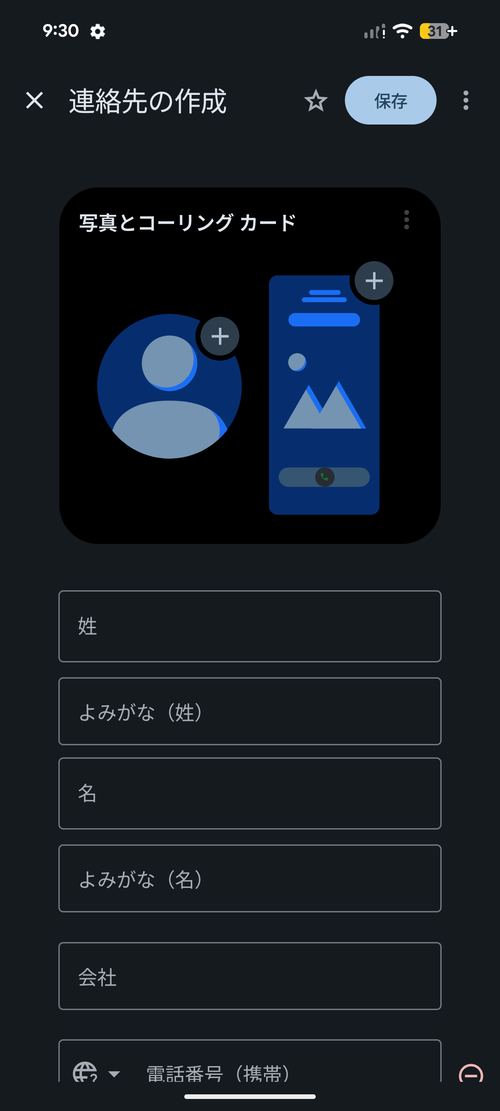
- 電話アプリの「ホーム」から「連絡先を表示」をタップする
- 一覧の上部にある「連絡先を作成」をタップする
- 「連絡先の保存先の選択」が表示されたら、保存先を選ぶ
- 「姓」「名」に相手の名前を入力する
- 下へスクロールし、「電話番号」に番号を入力する
- 右上の「保存」をタップする
「よみがな」も入れておくと、名前の読み方が分かりやすくなります。「会社」「写真とコーリングカード」などは、必要に応じて追加すれば大丈夫です。電話番号を登録するだけなら、すべての項目を埋める必要はありません。
「デバイスとGoogle」「デバイスのみ」はどちらを選ぶ?
保存先に表示される2つの選択肢は、連絡先をGoogleアカウントと同期するかどうかが異なります。
- デバイスとGoogle:選んだGoogleアカウントと同期し、同じアカウントで使う別の端末でも連絡先を利用できます。
- デバイスのみ:端末内に保存します。Googleアカウントとは同期されず、そのままでは別の端末に連絡先が引き継がれない場合があります。
機種変更後も同じGoogleアカウントで連絡先を使いたいなら、「デバイスとGoogle」を選ぶと便利です。アカウントが複数並んでいる場合は、個人用・仕事用のどちらに保存するか、メールアドレスを見て選びましょう。
保存先の案内には、Googleアカウントを選ぶとデバイスやSIM上の連絡先も同期される旨が表示されています。今回追加する1件だけでなく、連絡先の同期設定にも関わるので、端末内だけに保存したい人は「デバイスのみ」を選びます。
着信履歴から登録する
すでに電話がかかってきた相手なら、履歴から追加すると番号を入力し直さずに済みます。
- 電話アプリを開く
- 「ホーム」で通話履歴を表示する
- 登録したい電話番号の履歴をタップする
- 「連絡先に追加」または「新しい連絡先を作成」を選ぶ
- 名前などを入力して保存する
履歴からかけ直すときと、連絡先に登録するときでは、押す場所が異なります。登録したいだけなら、発信用の受話器アイコンを押さないようにしましょう。
登録した連絡先を編集・削除する方法
名前や電話番号を変更する
- 電話アプリの「ホーム」から「連絡先を表示」をタップする
- 変更したい相手を選び、右上の鉛筆アイコンをタップする
- 名前や電話番号を変更する
- 「保存」をタップする
相手の番号が変わったときは、同じ名前で新しく登録する前に、今ある連絡先を編集すると重複を防げます。
不要になった連絡先を削除する
- 連絡先一覧で削除したい相手を開く
- 右上の連絡先設定メニューを開く
- 「削除」を選び、確認画面でも「削除」をタップする
Googleアカウントに保存した連絡先は同期されるため、削除すると同じアカウントで使っているほかの端末にも反映されます。
間違って消した場合、Googleアカウントに保存されていた連絡先は、通常30日以内ならゴミ箱から復元できます。ただし、完全に削除したものなどは戻せません。
よく電話する相手をお気に入りに登録する方法
家族やよく連絡する相手は、お気に入りに入れておくと探す手間が減ります。
- 電話アプリの「連絡先を表示」から相手を開く
- 画面上部の星のアイコンをタップする
登録した相手は、電話アプリの「ホーム」にある「お気に入り」に表示されます。連絡先の一覧でも「お気に入り」の欄から探せます。
家族に操作を教えるなら、まず連絡する機会の多い相手を1人登録し、お気に入りから電話するところまで一緒に試すと覚えやすくなります。
電話をかける方法
連絡先から電話をかける
- 電話アプリの「ホーム」から「連絡先を表示」をタップする
- 電話したい相手を選ぶ
- 相手の名前の下にある「通話」をタップする
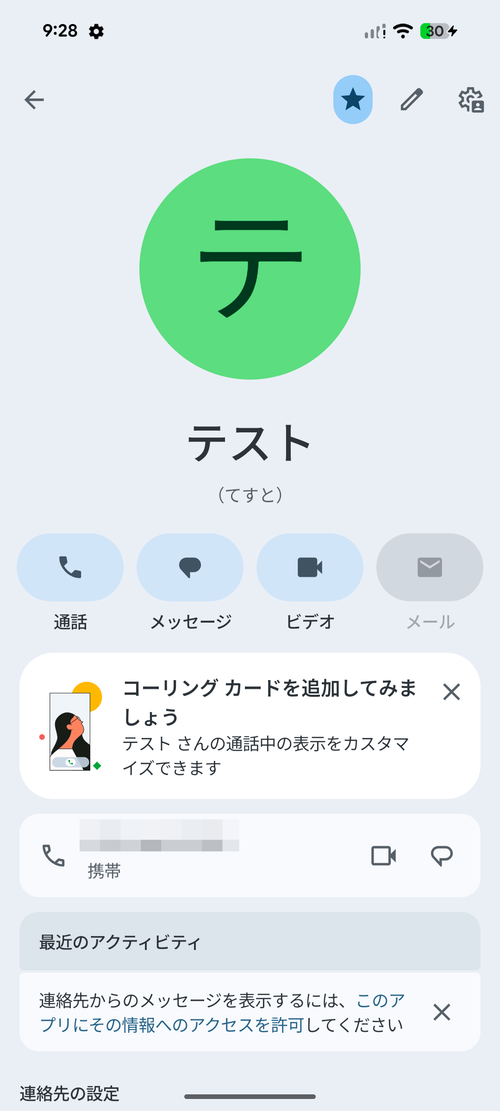
相手の詳細画面には「通話」「メッセージ」「ビデオ」「メール」が並んでいます。通常の電話をかけたいときは、受話器の絵が付いた「通話」を選びます。
携帯電話と自宅など、複数の番号を登録している場合は、かけたい番号を選びましょう。
着信履歴から電話をかけ直す
「ホーム」の通話履歴で、相手の番号や名前の横にある受話器アイコンをタップします。画面下に「履歴」タブがある場合は、そちらから開いてください。
知らない番号からの不在着信は、すぐにかけ直さず、心当たりのある相手か確かめてからにしましょう。
電話番号を入力してかける
電話アプリの画面下にある「キーパッド」をタップし、電話番号を入力して発信ボタンを押します。連絡先に登録していないお店や窓口へ電話するときに使う方法です。
かける前に、入力した番号に間違いがないか一度見直すと安心です。
電話に出る方法・電話を切る方法
「電話に出る」ボタンが表示された場合
スマホを操作しているときなど、着信通知に「電話に出る」ボタンが表示されたら、そのボタンをタップします。
スワイプする着信画面が表示された場合
画面がロックされているときなど、着信画面にスワイプの案内が出たら、電話のアイコンを右へ動かして応答します。
画面によっては上方向へのスワイプを案内される場合もあります。タップだけで反応しないときは、画面に出ている矢印や案内の方向へ、指を離さずに動かしてください。
電話を切る
通話画面の赤い受話器ボタンをタップすると終了します。ホーム画面に戻るだけでは通話は終わらないので、話し終えたら終了ボタンを押すところまで覚えておきましょう。
Pixel 8での操作を動画で確認する
以下はPixel 8で連絡先の登録・発信・応答を解説した動画です。動画は画面下に「連絡先」「履歴」があるアプリで撮影しています。「ホーム」「キーパッド」が表示される場合は、手順参考に操作してください。
通話中に覚えておくと便利な操作
通話画面では、次の操作ができます。
- スピーカー:スマホを耳に当てずに話したいときに使う
- ミュート:こちらのマイクを一時的にオフにする
- キーパッド:自動音声で「1を押してください」などと案内されたときに数字を入力する
ミュートは、相手の声を消す操作ではありません。「こちらの声が聞こえない」と言われたら、マイクがミュートになっていないか見てみましょう。
連絡先や着信がうまく表示されないときは?
登録したはずの連絡先が見つからない
まずは「連絡先を表示」を開き、上部の「連絡先を検索」から名前や電話番号を探してみてください。複数のGoogleアカウントを使っている場合は、保存したアカウントと、今表示しているアカウントが違うこともあります。
機種変更後に見つからないときは、以前のスマホと同じGoogleアカウントでログインしているか、連絡先の同期が有効かを見直します。慌てて同じ連絡先を何件も作る前に、Googleコンタクトの同期方法を確認すると整理しやすくなります。
電話が鳴らない・着信に気づけない
着信画面の操作が分からない場合と、着信自体に気づけない場合は、分けて考えましょう。
音が鳴らないときは、着信音量やマナーモード、サイレントモードなどを見直します。機種別の詳しい手順は、次の記事で紹介しています。
まとめ
Google Pixelの電話アプリは、画面が変わっても「連絡先から探す」「履歴からかけ直す」「番号を入力する」という基本を覚えておくと使いやすくなります。
電話に出るときは、タップする画面か、スワイプする画面かを見るのがポイントです。よく連絡する相手をお気に入りに入れ、かける・出る・切る操作を一度試しておくと、次の着信でも迷いにくくなります。
電話以外の基本操作も知りたい方は、使っている機種のガイドをご覧ください。