Google Pixel 11の電源を切ろうとして電源ボタンを長押ししたのに、電源メニューではなくGeminiが表示されて困っていませんか。
Google Pixel 11では、電源ボタンと音量大ボタンを同時に数秒間押すと電源メニューを表示できます。電源ボタンだけの長押しで電源メニューを出せるように、設定を変更することも可能です。
この記事では、Google Pixel 11の電源を切る方法、電源を入れる方法、再起動と強制再起動の手順を初心者向けに解説します。画面が固まったときや、電源が入らないときの確認点も紹介するので、状況に合うところから試してみてください。
Google Pixel 11の電源を切る方法
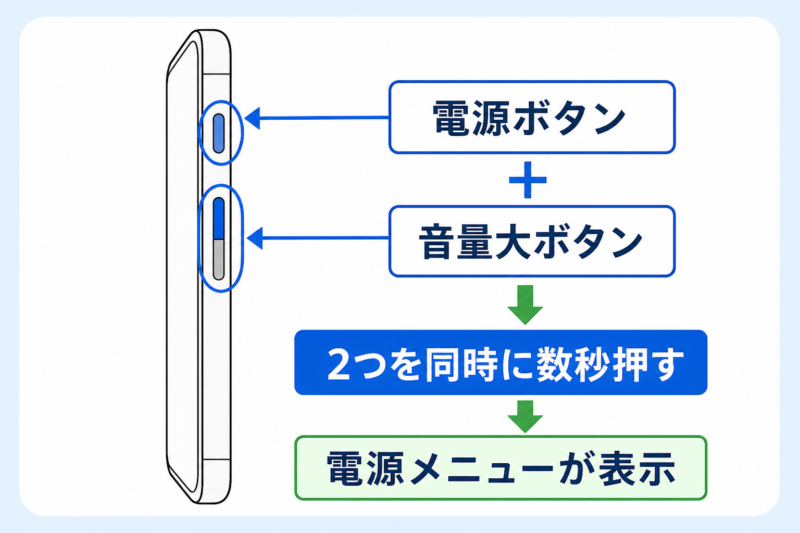
Google Pixel 11の電源を切る基本操作は、電源ボタンと音量大ボタンの同時押しです。
- 本体右側の電源ボタンと音量大ボタンを同時に数秒間押す
- 画面に電源メニューが表示されたら、ボタンから指を離す
- 「電源を切る」をタップする
- 画面が消えるまで待つ
2つのボタンを長く押し続ける必要はありません。電源メニューが表示されたら指を離し、画面上の「電源を切る」をタップしてください。
音量を調節する画面だけが表示される場合は、音量大ボタンを先に押している可能性があります。最初に2つのボタンへ指を置き、同じタイミングで押すのがポイントです。
電源ボタンは音量ボタンの上にある
Google Pixel 11の右側面には、電源ボタンと音量ボタンがあります。上側にあるのが電源ボタン、その下にある横長のボタンが音量ボタンです。
電源メニューを出すときは、上側の電源ボタンと、音量ボタンの上側にある音量大ボタンを押します。
スクリーンショットでは音量小ボタンを使いますが、電源メニューでは音量大ボタンを使います。押し間違えやすいので注意してください。
クイック設定からGoogle Pixel 11の電源を切る方法
本体のボタンを同時に押しにくい場合は、クイック設定から電源メニューを開けます。
- 画面の上端から下へ2回スワイプする
- クイック設定にある電源アイコンをタップする
- 「電源を切る」をタップする
最初のスワイプでは通知と一部の設定だけが表示されます。電源アイコンが見当たらない場合は、もう一度下へスワイプしてクイック設定全体を開いてください。
ボタンを押す操作が苦手な場合や、スマホケースがボタンに干渉している場合にも使いやすい方法です。ただし、画面が固まってタッチ操作ができないときは利用できません。
電源ボタンを長押しするとGeminiが表示されるのはなぜ?
Google Pixel 11では、電源ボタンの長押しにGeminiの起動が割り当てられている場合があります。そのため、電源ボタンだけを長押ししても故障ではありません。
Geminiをそのまま使いたい場合は設定を変えず、電源ボタンと音量大ボタンで電源メニューを表示すれば大丈夫です。
以前のスマホと同じように、電源ボタンだけの長押しで電源を切りたい場合は、次の設定に変更します。
電源ボタンの長押しで電源メニューを出す設定
- 設定アプリを開く
- 「システム」をタップする
- 「ジェスチャー」をタップする
- 「電源ボタンを長押し」をタップする
- 「電源ボタン メニュー」を選ぶ
設定後は、電源ボタンを数秒間長押しするだけで電源メニューが表示されます。「電源を切る」または「再起動」をタップしてください。
この設定に変えると、電源ボタンの長押しではGeminiを起動できなくなります。Geminiをよく使う人は設定を変えず、電源ボタンと音量大ボタンを使う方が便利です。
Google Pixel 11の電源を入れる方法
電源が切れているGoogle Pixel 11を起動する方法は次のとおりです。
- 本体右側の電源ボタンを数秒間長押しする
- 本体が振動したら、電源ボタンから指を離す
- 「G」のロゴが表示され、ロック画面が開くまで待つ
電源を入れてから操作できるようになるまで、少し時間がかかることがあります。ロゴが表示されたら、ボタンを何度も押さずに待ちましょう。
長期間使っていなかった場合やバッテリーを使い切った場合は、すぐに起動しないことがあります。その場合は充電器へ接続し、しばらく充電してから電源ボタンを長押ししてください。
Google Pixel 11を再起動する方法
アプリの動作がおかしい、通知が来ない、通信が不安定など、一時的な不具合が起きたときは再起動で改善することがあります。
- 電源ボタンと音量大ボタンを同時に数秒間押す
- 電源メニューが表示されたら「再起動」をタップする
- Google Pixel 11が再び起動するまで待つ
電源ボタンの長押しを「電源ボタン メニュー」に変更している場合は、電源ボタンだけを長押ししても構いません。
再起動は、一度電源を切って自動的に電源を入れ直す操作です。通常の再起動で写真、動画、連絡先、アプリなどが削除されることはありません。
動画でGoogle Pixelの電源操作を確認する
ボタンを押す位置や電源メニューの表示方法を映像で確認したい場合は、以下の動画も参考にしてください。
動画では、Google Pixelの電源を切る方法と再起動する方法を、ほかの基本操作とあわせて紹介しています。動画内で使用している端末とGoogle Pixel 11では機種が異なる場合がありますが、基本的な操作は共通です。
画面が固まったときはGoogle Pixel 11を強制再起動する
画面が固まってタップしても反応せず、通常の電源メニューを表示できない場合は強制再起動を試します。
- 電源ボタンを長押しする
- そのまま最長で約60秒押し続ける
- 本体が再起動して「G」のロゴが表示されたら指を離す
途中でGeminiが表示されても、画面が消えて再起動するまで電源ボタンを押し続けます。
強制再起動をしても、端末内に保存済みの写真やアプリがすべて削除されるわけではありません。ただし、アプリで入力中だった文章など、まだ保存していない内容は失われる可能性があります。普段は電源メニューの「再起動」を使い、画面を操作できないときだけ強制再起動を使いましょう。
強制再起動と初期化は違う
強制再起動は、反応しなくなったGoogle Pixel 11を強制的に起動し直す操作です。購入時の状態へ戻す「初期化」とは異なります。
「強制」と付いているためデータが消えそうに感じますが、強制再起動だけで写真やアプリがまとめて削除されることはありません。
Google Pixel 11の電源が入らないときの対処法
電源ボタンを長押ししても反応しない場合は、故障と判断する前に次の項目を順番に確認してください。
30分ほど充電してから電源を入れる
バッテリーを完全に使い切っていると、充電器へつないでもすぐには起動しないことがあります。
- Google Pixel 11を充電器へ接続する
- 30分ほど充電する
- 電源ボタンを数秒間長押しする
画面に電池のアイコンが表示された場合は、そのまましばらく充電します。充電中は本体や充電器が多少温かくなることがありますが、手で触れられないほど熱い場合や、異臭・膨らみがある場合は使用を中止してください。
充電器・ケーブル・コンセントを確認する
充電できていない可能性もあります。ケーブルが奥まで差し込まれているか確認し、別のコンセントでも試してみましょう。
可能であれば、同じ充電器とケーブルで別の機器を充電できるか確認します。別の機器も充電できなければ、Google Pixel 11ではなく充電器やケーブルに問題がある可能性があります。
USB端子にほこりや異物が見える場合は、無理に金属製の道具を差し込まないでください。端子を傷つけたり、故障の原因になったりします。
スマホケースを外して電源ボタンを確認する
ケースがずれて電源ボタンを押し続けていたり、反対にボタンを奥まで押せなくなっていたりすることがあります。
一度ケースを外し、電源ボタンを数秒間長押しして反応するか確認してください。
強制再起動を試す
画面が真っ暗でも、システムが一時的に動かなくなっているだけの場合があります。電源ボタンを最長で約60秒長押しし、「G」のロゴが表示されるか確認してください。
電話をかけて画面だけの問題か確認する
別の電話からGoogle Pixel 11へ電話をかけてみましょう。着信音や振動はあるのに画面が映らない場合は、端末の電源ではなく画面に問題が起きている可能性があります。
充電と強制再起動を試しても反応しない場合や、本体が破損・水濡れしている場合は、購入店やGoogle Pixelの修理窓口へ相談してください。
電源を切る操作と画面を消す操作の違い
電源ボタンを1回短く押して画面を消す操作は、電源オフではありません。画面を消してロックするだけなので、着信や通知を受け取ることができます。
一方、電源メニューから「電源を切る」を選ぶと、Google Pixel 11の動作そのものが停止します。電源が切れている間は、電話、LINE、アプリの通知などを受け取れません。
普段使いでは、毎回電源を切る必要はありません。使い終わったら電源ボタンを1回押して画面を消し、動作がおかしいときや長時間使用しないときに再起動・電源オフを使えば大丈夫です。
Google Pixel 11の電源操作に関するよくある質問
電源は毎日切った方がいいですか?
毎日電源を切る必要はありません。普段は画面を消しておくだけで使えます。動作が遅い、アプリの調子が悪い、通知が届かないなどの不具合があるときは、再起動を試してみてください。
電源を切るとアプリや写真は消えますか?
通常の電源オフや再起動で、保存済みのアプリや写真が消えることはありません。ただし、入力途中でまだ保存していない内容は失われる場合があります。
電源を切っている間もアラームは鳴りますか?
Google Pixel 11の電源を完全に切っている間は、基本的にアラームは鳴りません。アラームを使う場合は、電源を切らずに画面だけを消しておきましょう。バッテリー残量も確認しておくと安心です。
再起動と電源オフは何が違いますか?
再起動は、電源を一度切って自動的に入れ直す操作です。電源オフを選んだ場合は、電源ボタンを長押しして自分で起動するまで電源が切れたままになります。
一時的な不具合を直したい場合は「再起動」、飛行機内や長期間使わないときなどは「電源を切る」を選ぶと分かりやすいでしょう。
電源ボタンと音量大ボタンを押すと音量だけ変わります
2つのボタンを押すタイミングがずれている可能性があります。電源ボタンと音量大ボタンに指を置き、同時に数秒間押してください。
それでも難しい場合は、画面上端から下へ2回スワイプし、クイック設定の電源アイコンから電源メニューを開けます。
Google Pixel 11のほかの基本操作も確認する
Google Pixel 11のスクリーンショット、マナーモード、通知の確認、文字サイズの変更などは、以下の記事でまとめて紹介しています。
Google Pixel 11の使い方・基本操作・設定方法まとめ
スクリーンショットの撮り方を詳しく確認したい場合は、以下の記事を参考にしてください。
Google Pixel 11のスクリーンショット撮影方法|ボタンなし・長い画面の保存も解説
まとめ
Google Pixel 11の電源を切るときは、電源ボタンと音量大ボタンを同時に数秒間押し、表示された電源メニューで「電源を切る」をタップします。電源を入れるときは、電源ボタンを数秒間長押しします。
電源ボタンだけを長押ししてGeminiが表示されるのは、ボタンの故障ではありません。設定アプリの「システム」「ジェスチャー」「電源ボタンを長押し」から「電源ボタン メニュー」を選ぶと、電源ボタンだけでメニューを出せるようになります。
画面が固まって操作できない場合は、電源ボタンを最長で約60秒押し続けて強制再起動します。電源が入らない場合は、30分ほど充電し、充電器やケーブル、スマホケースも確認してみてください。