iPhone 18 Proをマナーモードにするには、本体左側の一番上にある「アクションボタン」を長押しします。買ったときの設定では、この操作で着信音や通知音を消せます。
iPhoneでは、マナーモードのことを「消音モード」と呼びます。以前のiPhoneにあった横へ動かすスイッチとは操作が違うため、買い替えたばかりだと戸惑うかもしれません。
この記事では、消音モードの切り替え方と解除方法、バイブレーションの設定を紹介します。アラームや動画の音は消音モードでも鳴るので、静かにしたい場所で使う前に、その違いも押さえておきましょう。
iPhone 18 Proをマナーモードにする方法
基本はアクションボタンの長押しです。ボタンに別の機能を設定している場合は、「設定」やコントロールセンターから切り替えられます。
アクションボタンを長押しする
画面を自分に向けて持ったとき、左側の音量ボタンより上にある小さなボタンがアクションボタンです。
- 左側の一番上にあるアクションボタンを長押しします。
- 画面上部に消音モードがオンになったことを示す表示が出たら、指を離します。
短く1回押すだけでは切り替わりません。また、右側のサイドボタンや、左側の音量を下げるボタンとは別です。
カメラやフラッシュライトが起動した場合は、アクションボタンに別の機能が割り当てられています。ボタンを押し続けず、次の設定画面から切り替えましょう。
「設定」から消音モードをオンにする
アクションボタンの設定を変えたくない場合は、この方法が使えます。
- 「設定」アプリを開きます。
- 「サウンドと触覚」をタップします。
- 「消音モード」をオンにします。
アクションボタンをカメラなどに使っていても、消音モードは利用できます。「ボタンで切り替えられない=マナーモードにできない」というわけではありません。
コントロールセンターから切り替える
画面を見ながらすばやく切り替えたいときは、コントロールセンターが便利です。
- 画面の右上、バッテリー表示のあたりから下へ指を滑らせます。
- ベルのマークの「消音モード」をタップします。
- 消音モードがオンになったことを画面の表示で確かめます。
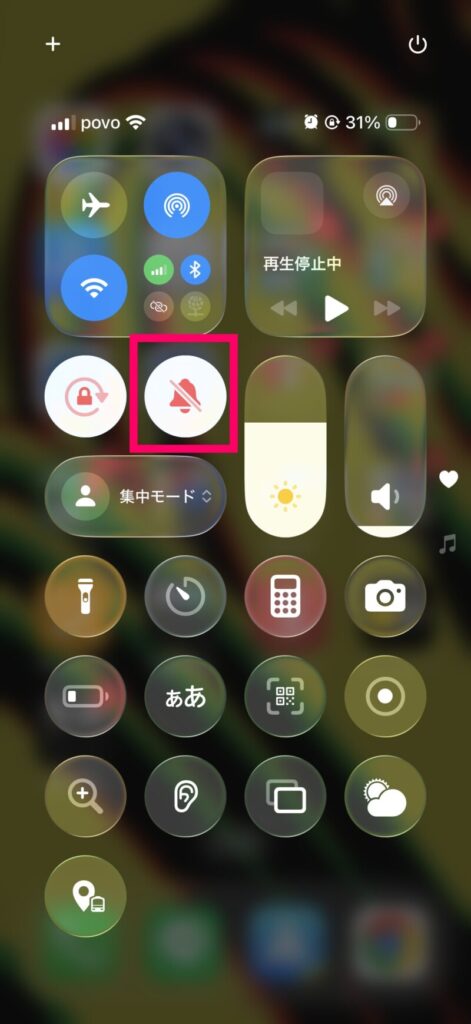
画面上部の中央や左側から指を下ろすと、通知の画面が開くことがあります。右上の端から動かすのがポイントです。
ベルのボタンが見当たらない場合は、コントロールセンターの左上にある「+」→「コントロールを追加」から「消音モード」を追加します。
音量のスライダーを一番下まで下げる操作は、消音モードの切り替えとは別です。着信音を止めたいときは、ベルのボタンを使いましょう。
ボタンの位置や指の動かし方を動画で見たい方は、こちらもご覧ください。動画内では、コントロールセンターの使い方や消音モードの切り替えを紹介しています。
マナーモードを解除する方法
アクションボタンに「消音モード」を割り当てている場合は、もう一度長押しすると解除できます。画面に消音モードがオフになったことを示す表示が出たら、指を離します。
画面から解除したいときは、「設定」→「サウンドと触覚」→「消音モード」をオフにしてください。コントロールセンターのベルのボタンでも切り替えられます。
会議や映画が終わったあとに戻し忘れると、電話に気づきにくくなります。解除したつもりなのに音が鳴らないときは、着信音量や「おやすみモード」も確認しましょう。
今オンなのか、オフなのかを確認するには?
「設定」→「サウンドと触覚」を開き、「消音モード」のスイッチを見ると確認できます。
画面上部のアイコンでも見分けたい場合は、同じ画面の「ステータスバーに表示」をオンにします。消音モードのときに、ベルに斜線が入ったマークが表示されるようになります。
この表示をオフにしている場合、画面上部にマークがなくても消音モードになっていることがあります。わからなくなったら、設定画面で確かめるのが確実です。
マナーモード中のバイブレーションを設定する
着信音を消したときに、本体を振動させるかどうかは「触覚」で選べます。音だけ止めたい人と、机の上で振動する音も抑えたい人では、選ぶ項目が違います。
- 「設定」→「サウンドと触覚」を開きます。
- 着信音の設定にある「触覚」をタップします。
- 使い方に合う項目を選びます。
| 使いたい状態 | 選ぶ項目 |
|---|---|
| 消音モードのときだけ振動させたい | 消音モードのときに再生 |
| 消音モードでも、解除中でも振動させたい | 常に再生 |
| 消音モードのときは振動も止めたい | 消音モードのときに再生しない |
| 着信・通知の振動を使わない | 再生しない |
ポケットの中で着信に気づきたいなら、「消音モードのときに再生」が向いています。一方、静かな会議室などで机に置くなら、振動が机に伝わることもあるため、「消音モードのときに再生しない」を選ぶ方法があります。
ここで設定するのは、着信や通知のバイブレーションです。キーボード入力など、操作に伴うすべての振動をまとめて止める設定ではありません。
マナーモードでも鳴る音に注意
消音モードは、iPhoneのすべての音を消す機能ではありません。電話や通知の音を止めても、アラームや再生中の動画の音は別に鳴ります。
| 音の種類 | 消音モードでどうなる? |
|---|---|
| 通常の電話の着信音・通知音 | 基本的に鳴らない |
| 標準の「時計」アプリのアラーム | 消音モードでも鳴る |
| 音楽・YouTubeなどの動画 | 消音モードでも再生される |
| ゲームの音 | アプリによっては鳴る |
| カメラのシャッター音・緊急速報など | 国・地域や設定などによって鳴る場合がある |
「緊急時は鳴らす」を設定した連絡先や、対応アプリの「重大な通知」など、消音モードでも音が鳴る例外もあります。
アラームを鳴らしたくないとき
その時間にアラームを鳴らしたくない場合は、「時計」アプリの「アラーム」で、該当するアラームをオフにします。マナーモードにするだけでは止まりません。
目覚ましは鳴らしたいけれど音量だけ小さくしたい、という場合は別です。iOS 27では、「設定」→「サウンドと触覚」の「アラームとタイマー」で「着信音の音量に合わせる」をオフにすると、専用のスライダーで調整できます。
画面を見ながら設定したい方は、iPhoneのアラーム音量だけ変える方法をご覧ください。睡眠スケジュールの目覚ましは、通常のアラームとは音量の設定場所が異なります。
動画やゲームの音を出したくないとき
まず再生を止め、コントロールセンターの音量スライダーを下げます。ゲームはアプリ内にBGMや効果音の設定がある場合もあります。
電車などで動画を開く前は、消音モードの確認だけでなく、再生音量も下げておくと不意の音を防ぎやすくなります。
マナーモードにできない・解除しても鳴らないとき
うまくいかないときは、「切り替えられない」のか、「切り替わっているのに思った音にならない」のかを分けると、見直す場所がわかります。
ボタンを押しても切り替わらない
まず、音量ボタンではなく、その上のアクションボタンを長押ししているか確かめます。
別の機能が起動する場合は、次の手順で割り当てを戻せます。
- 「設定」→「アクションボタン」を開きます。
- 画面を左右に動かして「消音モード」を選びます。
- アクションボタンを長押しし、切り替わるか試します。
ケースがボタンに干渉して押しにくくなっていないかも見てみましょう。急いで音を止めたいときは、ボタンの設定を直すより先に「サウンドと触覚」から消音モードをオンにできます。
オンなのに音が鳴る
アラームや動画の音なら、消音モードの故障とは限りません。上で紹介したように、それぞれの停止・音量設定で調整します。
特定の人からの電話だけ鳴る場合は、「連絡先」でその人を開き、「編集」→「着信音」の「緊急時は鳴らす」がオンになっていないか確認してください。
大切な連絡のために設定したものなら、理由を確かめずにオフにする必要はありません。
解除したのに着信音が鳴らない
「設定」→「サウンドと触覚」で「消音モード」がオフになっていたら、次に「着信音」の音量を見ます。小さすぎる場合はスライダーを右へ動かします。
コントロールセンターで「おやすみモード」などの集中モードが有効になっていないかも確認しましょう。消音モードを解除しても、集中モードによって着信や通知が消音されていることがあります。
特定のアプリだけ通知音が鳴らない場合は、「設定」→「通知」からそのアプリの通知許可やサウンドも見直します。
まとめ:普段は長押し、迷ったら設定画面から切り替えよう
iPhone 18 Proのマナーモードは、アクションボタンの長押しで切り替えるのが基本です。別の機能を割り当てている場合は、「設定」→「サウンドと触覚」やコントロールセンターから操作できます。
振動を残すかどうかは「触覚」で設定し、アラームや動画の音量は別に調整しましょう。「マナーモード=すべて無音」ではないと覚えておくと、外出先でも慌てずに済みます。
ホーム画面に戻る操作やスクリーンショットなど、ほかの基本操作も覚えたい方は、iPhone 18 Proの使い方・基本操作・設定方法まとめ【初心者向け】もご覧ください。