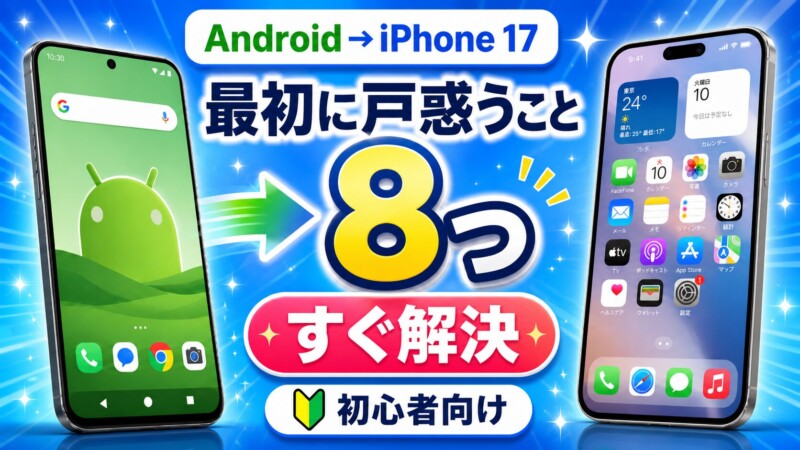
AndroidからiPhone 17に乗り換えた人が最初に戸惑うこと8つ&解決法まとめ【初心者向け】
「Androidとぜんぜん違う…使い方がわからない」
AndroidからiPhone 17に乗り換えた直後、こう感じる方はとても多いです。操作の仕組みが根本的に違うため、Androidに慣れていれば慣れているほど、最初の数日間は小さな「あれ?」が次々と出てきます。
でも安心してください。戸惑いのほとんどは、ちょっとしたコツを知るだけですぐに解決できます。この記事では、Android経験者がiPhone 17に乗り換えたときに特に戸惑いやすいポイントを8つに絞り、それぞれの解決策をわかりやすく紹介します。
iPhone 17の基本操作全般を動画で確認したい方は、スマホアプリライフチャンネルのこちらの動画も合わせてチェックしてみてください。実際の操作画面を見ながら確認できるのでわかりやすいです。
戻るボタンがない|前の画面に戻る方法は2つある
Androidを使っていた方が最初に感じる一番大きな違いがこれです。Androidには画面下部に「戻る」ボタンがありましたが、iPhone 17にはありません。ただ、代わりの操作方法がちゃんと用意されています。
画面の左端から右にスワイプする
iPhone 17での基本的な「戻る」操作は、画面の左端から右方向にスワイプするジェスチャーです。画面の一番左の端に指を置いて、右にスライドさせるだけで前の画面に戻れます。また、アプリによっては画面左上に「<(戻る)」ボタンが表示されることもあり、これをタップしても同じように戻れます。
AssistiveTouchで画面上にボタンを表示する
「スワイプ操作がやりにくい」という方には、AssistiveTouch(アシスティブタッチ)という機能がおすすめです。設定アプリ→「アクセシビリティ」→「タッチ」→「AssistiveTouch」をオンにすると、画面上に丸いボタンが常時表示されます。このボタンに「前の画面に戻る」操作を割り当てれば、Androidの戻るボタンに近い使い心地で操作できます。
ホームボタンがない|ホーム画面の戻り方とアプリの切り替え方
iPhone 17には物理的なホームボタンがありません。最初は戸惑いますが、操作自体はシンプルです。
ホーム画面に戻るには画面下から上にスワイプ
画面の一番下の端に指を置いて、そのまま上にスライドさせるとホーム画面に戻ります。素早くスライドするのがコツで、ゆっくりすぎると別の操作になることがあります。
アプリの切り替えは途中で指を止める
画面下から上にスワイプして、途中で指を止めるとアプリスイッチャー(使用中のアプリ一覧)が表示されます。切り替えたいアプリをタップするだけで素早く移動できます。慣れると、ホームボタンより快適に感じる方も多いです。
SIMカードが使えない|eSIMへの切り替えと電話番号の引き継ぎ
iPhone 17シリーズの日本向けモデルは、全モデルでSIMカードスロット(物理的なカードを差し込む場所)がなくなりました。代わりに「eSIM(イーシム)」という本体に内蔵されたSIMのみ対応しています。
eSIMに切り替えても電話番号はそのまま
eSIMへの切り替えは、現在の電話番号をそのまま引き継いで行います。キャリアのサイトやショップで「eSIM発行」の手続きをすれば、今の番号でiPhone 17が使えるようになります。手続きの方法はキャリアによって異なりますが、オンラインで完結できるキャリアも多いです。不安な方はキャリアショップのスタッフに相談するのが確実です。
指紋認証がない|Face IDの登録方法と使い方
Androidでは指紋認証でロック解除している方が多いと思います。iPhone 17では「Face ID(フェイスID)」という顔認証でロックを解除します。
Face IDの登録は設定から1〜2分で完了
まだFace IDを設定していない方は、設定アプリ→「Face IDとパスコード」→「Face IDをセットアップ」から登録できます。画面の指示に従って顔を動かすだけで、1〜2分で登録完了します。
使い方は「画面を見るだけ」
登録後は、iPhoneを手に取って画面を見るだけで自動でロックが解除されます。マスクをしていても認証できます(設定で「マスク着用時のFace ID」を有効にする必要があります)。暗い場所でも赤外線を使って認識するため、夜間でも問題なく使えます。指紋認証と同様、慣れれば非常にスムーズです。
充電ケーブルはどうなる?USB-CとMagSafeを整理
「今まで使っていたケーブルが使えなくなるの?」という心配をされる方も多いです。
AndroidのUSB-Cケーブルはそのまま使えることが多い
iPhone 17はUSB-Cに対応しています。AndroidでUSB-Cを使っていた方は、同じケーブルでiPhone 17を充電できます。ただし、急速充電を活かすには20W以上に対応したUSB-C充電器が必要です。Androidで使っていた充電器の出力が低い場合は、充電に時間がかかることがあります。
MagSafeという磁気充電も使える
iPhoneには「MagSafe(マグセーフ)」という、マグネットでピタッとくっつく専用のワイヤレス充電方式があります。MagSafe充電器を使うと、ケーブルなしでさらにスムーズに充電できるようになります。AndroidでもQi(チー)規格のワイヤレス充電に対応していた方は、Qi対応の充電パッドをそのままiPhone 17でも使えます。
アプリの削除方法|Androidとここが違う
Androidではアプリを長押しして「アンインストール」を選ぶのが一般的でしたが、iPhone 17では操作が少し異なります。
削除したいアプリのアイコンを長押しすると、メニューが表示されます。その中から「アプリを削除」を選び、確認画面で「削除」をタップすれば完了です。誤って削除してしまっても、App Storeから無料で再ダウンロードできます。有料アプリも一度購入していれば、再ダウンロードに費用はかかりません。
GmailやGoogleマップはiPhoneで使える?
「iPhoneに変えたらGoogleのアプリが使えなくなるの?」という心配をされる方がいますが、これは問題ありません。
GmailもGoogleマップもYouTubeも、すべてiPhoneのApp Storeから無料でダウンロードできます。Googleアカウントにログインすれば、Androidで使っていたのとほぼ同じ感覚で使えます。
ブラウザはデフォルトではSafariですが、Google Chromeをインストールして設定アプリから「デフォルトのブラウザアプリ」をChromeに変更することも可能です。
なお、Androidで写真をGoogleフォトで管理していた方は、iPhoneにGoogleフォトアプリをインストールしてバックアップ設定をオンにしておきましょう。そのままにしておくと、iPhoneで撮った写真はデフォルトでiCloudに保存される仕組みになっています。
LINEのトーク履歴を引き継ぐ方法
AndroidからiPhone 17に乗り換えるとき、最も心配される方が多いのがLINEのデータ移行です。
友だちリストやスタンプはそのまま引き継げる
LINEのアカウント自体(友だちリスト・スタンプ・グループなど)は、電話番号またはメールアドレスでログインすれば引き継げます。
トーク履歴の移行は事前の準備が必要
トーク履歴(過去のメッセージ)はAndroidとiPhoneでOSが異なるため、特別な手順が必要です。AndroidのLINEアプリで「設定」→「トーク」→「トークのバックアップ」からバックアップを取得し、iPhone 17でLINEにログイン後に復元する流れになります。乗り換え前に必ずバックアップを取っておくのを忘れないようにしましょう。
乗り換え後のiPhone 17でのLINEをさらに便利に使う方法は、スマホアプリライフのこちらの記事もあわせてご覧ください。
▶ 関連記事:iPhone 17でLINEをもっと便利に使う設定・裏技まとめ
まとめ|最初の1週間さえ乗り越えれば、あとは快適
AndroidからiPhone 17への乗り換えで戸惑いやすいポイントを8つご紹介しました。おさらいします。
戻るボタンがない問題は、画面左端からのスワイプかAssistiveTouchで解決できます。ホームボタンがない問題は、画面下から上へのスワイプで解決できます。SIMカードスロットがない問題は、eSIM手続きで電話番号もそのまま引き継げます。指紋認証がない問題は、Face IDを設定すれば画面を見るだけでロック解除できます。充電ケーブルはUSB-Cが共通のため、多くの場合そのまま使えます。アプリの削除はアイコン長押し→「アプリを削除」で行います。GmailやGoogleマップはApp Storeから普段どおり使えます。LINEのトーク履歴は乗り換え前にバックアップを取っておけば移行できます。
Android時代の操作感をいったん手放して、iPhoneの操作に慣れるまでの最初の1週間が山場です。でもその1週間を過ぎると「意外と使いやすい」「もっと早く換えればよかった」と感じる方が多いのも事実です。
引き続きiPhone 17の使い方を確認したい方は、スマホアプリライフの記事や動画をぜひ活用してみてください。