スマホ代を安くしたいと思っていても、「格安SIMへの乗り換えは難しそう」「電話番号やLINEが消えたら困る」「写真やメールはどうなるの?」と不安で、そのまま大手キャリアを使い続けている方は多いと思います。
でも、格安SIMへの乗り換えは、事前に確認するポイントさえ押さえておけば、スマホ初心者でも十分できます。
特に今は、電話番号をそのまま引き継ぐMNPの手続きが以前より簡単になっています。対応している携帯会社同士なら、乗り換え先の申し込み画面から手続きを進められる「MNPワンストップ」も使えるため、昔のように必ずMNP予約番号を先に取らなければいけないケースばかりではありません。
ただし、何も確認せずに申し込むと、キャリアメールが使えなくなったり、スマホが新しい回線に対応していなかったり、開通作業でつまずいたりすることがあります。
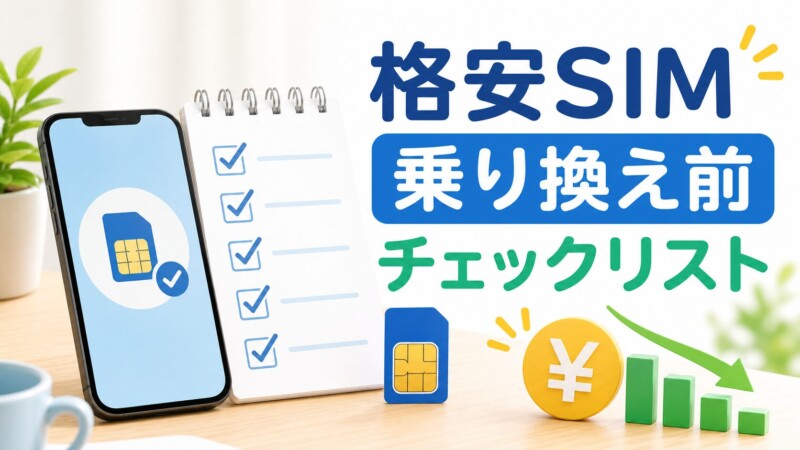
この記事では、格安SIMに乗り換える前にやることを、スマホ初心者向けにチェックリスト形式でわかりやすく解説します。
電話番号、LINE、写真、メール、支払い方法、SIMカード、eSIM、開通後の確認まで順番にまとめているので、乗り換え前の準備に使ってください。
この記事は「格安SIMの細かい料金比較」よりも、「失敗せずに乗り換えるための準備」を重視しています。
スマホに詳しい人なら当たり前に感じることでも、初めて乗り換える人にとっては「このボタンを押して大丈夫?」「このタイミングで前の会社は解約されるの?」「LINEは本当に残るの?」という不安があります。
スマホアプリライフでは、そうした不安を一つずつつぶしながら、実際に申し込み画面を開く前に確認しておきたいことを丁寧に整理していきます。
- まず結論:格安SIMに乗り換える前にやること一覧
- スマホアプリライフ的に一番伝えたいこと
- 格安SIMに乗り換えると何が変わる?
- ステップ1:まず今のスマホ料金と使い方を確認する
- ステップ2:今のスマホをそのまま使うか、新しく買うか決める
- ステップ3:乗り換え先で今のスマホが使えるか確認する
- ステップ4:SIMロック解除が必要か確認する
- ステップ5:SIMカードにするか、eSIMにするか決める
- ステップ6:電話番号をそのまま使うならMNPで申し込む
- ステップ7:MNPワンストップ対応か確認する
- ステップ8:キャリアメールを使っている人は対策する
- ステップ9:LINEの設定を確認する
- ステップ10:写真・連絡先・大事なデータをバックアップする
- ステップ11:本人確認書類と支払い方法を用意する
- ステップ12:乗り換えのタイミングを決める
- ステップ13:申し込み前にWi-Fi環境を用意する
- ステップ14:格安SIMに申し込む手順
- ステップ15:SIMカードが届いたら開通手続きをする
- ステップ16:eSIMの場合の開通手順
- ステップ17:開通後に必ず確認すること
- 家族のスマホを格安SIMに乗り換えるときの注意点
- 迷ったときのおすすめの選び方
- よくある失敗と対策
- 格安SIMはどんな人におすすめ?
- 初心者が乗り換え先を選ぶときのポイント
- 格安SIM乗り換え前の最終チェックリスト
- よくある質問
- まとめ
まず結論:格安SIMに乗り換える前にやること一覧
格安SIMに乗り換える前に確認しておきたいことは、次の通りです。
| チェック項目 | やること |
|---|---|
| 今の料金 | 毎月の料金、データ使用量、通話料、オプションを確認する |
| 乗り換え先 | 使うデータ量、通話、回線エリア、キャンペーンで選ぶ |
| スマホ本体 | 今のスマホをそのまま使うか、新しく買うか決める |
| 対応端末 | 乗り換え先の「動作確認済み端末」を確認する |
| SIMロック | 古いスマホの場合はSIMロック解除が必要か確認する |
| SIMの種類 | SIMカードにするか、eSIMにするか決める |
| 電話番号 | 同じ番号を使うならMNPで申し込む |
| MNP手続き | ワンストップ対応なら予約番号なし、非対応ならMNP予約番号を取得する |
| メール | キャリアメールを使っている場合は対策する |
| LINE | 電話番号、メールアドレス、パスワード、トーク履歴を確認する |
| 写真・連絡先 | iCloud、Google、その他クラウドにバックアップする |
| 支払い | 本人名義のクレジットカードや口座を用意する |
| 本人確認 | 運転免許証、マイナンバーカードなどを用意する |
| Wi-Fi | 開通作業に使うため、自宅や家族のWi-Fi環境を確認する |
| 開通後 | 通話、ネット、SMS、LINE、メール、テザリングを確認する |
この中でも特に大事なのは、「今のスマホが使えるか」「メールとLINEの準備」「MNPのやり方」「開通後の確認」です。
ここから順番に詳しく見ていきましょう。
スマホアプリライフ的に一番伝えたいこと
格安SIMの乗り換えで一番大事なのは、最安プランを探すことだけではありません。
もちろん料金が安くなるのは大きな魅力です。ただ、スマホ初心者の方にとって本当に大切なのは、「安くなったけれど、使い方がわからなくて困った」という状態を避けることです。
たとえば、月額料金だけを見て申し込んだあとに、次のようなことで困る人がいます。
- 今まで使っていたメールアドレスにログイン確認メールが届かない
- LINEのトーク履歴を戻せずに焦る
- SIMカードを入れたのにネットにつながらない
- eSIMのQRコードをどう読み取ればいいかわからない
- 家族に電話してもらったら着信できなかった
- SMS認証コードが届かず、銀行アプリにログインできない
こうしたトラブルは、申し込み前に少し確認しておけば防げることが多いです。
この記事では、料金比較サイトのように「どこが一番安いか」だけを追いかけるのではなく、スマホ初心者が安心して格安SIMに乗り換えるための準備を中心に解説します。
格安SIMに乗り換えると何が変わる?
格安SIMに乗り換えると、毎月のスマホ料金を下げられる可能性があります。
たとえば、大手キャリアで月7,000円前後払っている人が、格安SIMやオンライン専用プランに変えることで、月1,000円台から3,000円台くらいに抑えられるケースもあります。もちろん使うデータ量や通話の多さによって変わりますが、「毎月あまりギガを使っていないのに高いプランに入っている人」ほど見直し効果は大きくなります。
一方で、変わることもあります。
- 店舗サポートが少なくなる場合がある
- 混雑する時間帯に通信速度が遅くなる場合がある
- キャリアメールがそのまま使えなくなる場合がある
- 初期設定を自分で行う必要がある
- 端末や回線の相性を事前に確認する必要がある
格安SIMは「安いけれど何もかも不便」というものではありません。普段からLINE、ネット検索、地図、YouTube、ニュース、買い物アプリなどを使う程度なら、問題なく使える人も多いです。
ただし、スマホの設定が苦手な方は、申し込み前の準備を丁寧にしておくことが大切です。
ステップ1:まず今のスマホ料金と使い方を確認する
格安SIMに乗り換える前に、まず今の契約内容を確認しましょう。
確認する場所は、契約中の携帯会社のマイページです。
- ドコモなら「My docomo」
- auなら「My au」
- ソフトバンクなら「My SoftBank」
- 楽天モバイルなら「my 楽天モバイル」
- ワイモバイルなら「My Y!mobile」
- UQ mobileなら「My UQ mobile」
ここで見ておきたいのは、次の4つです。
毎月いくら払っているか
まず、月額料金を確認します。
端末代の分割払い、通話オプション、保証サービス、動画サービス、セキュリティサービスなどが一緒に請求されていることもあります。
「スマホ代が高い」と思っていても、実は通信料金ではなく、端末代やオプションが多く含まれているケースもあります。
乗り換え先と比較するときは、通信料金だけでなく、今払っている総額を見ておきましょう。
ここでスマホ初心者の方におすすめなのは、スクリーンショットを撮っておくことです。
今の料金、データ使用量、通話オプション、端末代の残りが表示されている画面を保存しておくと、家族に相談するときや、乗り換え先を比較するときに見返しやすくなります。
「なんとなく高い気がする」ではなく、「毎月何にいくら払っているか」が見えると、どのプランに変えればいいか判断しやすくなります。
そのうえで、今の料金が高いのか、どのくらい安くできそうなのかを知りたい方は、主要キャリアやオンライン専用プランをまとめた「【2026年版】携帯料金プラン比較|データ容量別の最安&おすすめ【キャリア・格安SIM】」も参考にしてみてください。
毎月どれくらいギガを使っているか
次に、毎月のデータ使用量を確認します。
ここが一番大事です。
たとえば、毎月3GBくらいしか使っていないのに20GBや無制限プランに入っているなら、プランを変えるだけでかなり安くなる可能性があります。
逆に、毎月50GB以上使っている人が安さだけで小容量プランに変えると、すぐに速度制限になって不便です。
目安としては、次のように考えると選びやすいです。
| 使い方 | 目安のデータ容量 |
|---|---|
| LINE、メール、少しの検索が中心 | 1GBから3GB |
| SNS、地図、ニュース、買い物アプリをよく使う | 5GBから10GB |
| YouTubeや動画を外でも見る | 20GB以上 |
| テザリングや動画視聴が多い | 30GB以上または大容量プラン |
自宅にWi-Fiがあり、外ではLINEや検索くらいしか使わない人は、小容量プランでも足りることが多いです。
反対に、外出先で動画を見ることが多い人、車の中で音楽アプリを長時間使う人、パソコンやタブレットをテザリングでつなぐ人は、少なすぎる容量を選ばないようにしましょう。
格安SIMは安さが魅力ですが、毎月のように容量を追加購入していると、結果的にあまり安くならないこともあります。
通話をどれくらいするか
格安SIMを選ぶときは、データ容量だけでなく通話も大切です。
家族や病院、学校、仕事先などに電話をよくかける人は、通話料が高くならないように「5分かけ放題」「10分かけ放題」「完全かけ放題」などのオプションを確認しましょう。
LINE通話が中心の人なら、通話オプションなしでもよい場合があります。
ただし、固定電話やお店、役所、病院への連絡が多い人は、通常の電話を使う場面も多いので注意してください。
端末代の残りがあるか
今のスマホを分割払いで買っている場合、乗り換え後も端末代の支払いが残ることがあります。
乗り換えたからといって、端末代が自動で消えるわけではありません。
マイページで「機種代金の残債」「分割支払金」「端末代の残り」などを確認しておきましょう。
ステップ2:今のスマホをそのまま使うか、新しく買うか決める
格安SIMへの乗り換えには、大きく分けて2つの方法があります。
- 今使っているスマホをそのまま使う
- 乗り換えと同時に新しいスマホを買う
初心者の方におすすめしやすいのは、まず「今のスマホをそのまま使う」方法です。スマホ本体が変わらないため、アプリの配置や写真、LINEなどをそのまま使いやすいからです。
ただし、今のスマホが古すぎる場合や、バッテリーの減りが早い場合は、乗り換えと同時に新しいスマホへ変えるのも選択肢です。
今のスマホを使うメリット
- 新しいスマホを買う費用がかからない
- 操作に慣れているので安心
- アプリや写真の移行作業が少ない
- SIMだけ入れ替えれば使える場合がある
新しいスマホを買うメリット
- バッテリー持ちが良くなる
- 乗り換え先で動作確認済みの端末を選びやすい
- eSIMや5Gに対応した機種を選びやすい
- キャンペーンで安く買える場合がある
今のスマホに不満がないなら、まずはそのまま使えるかを確認しましょう。
ステップ3:乗り換え先で今のスマホが使えるか確認する
今のスマホをそのまま使いたい場合は、乗り換え先の公式サイトで「動作確認済み端末」を必ず確認しましょう。
これはとても大事です。
同じiPhoneやAndroidでも、機種や購入元によって対応している回線が違うことがあります。動作確認が取れていない端末だと、ネットにつながらない、通話ができない、SMSが届かない、テザリングが使えないといったトラブルが起きる可能性があります。
確認するときは、次のように検索すると見つけやすいです。
- 乗り換え先の名前 動作確認済み端末
- 乗り換え先の名前 iPhone 15 動作確認
- 乗り換え先の名前 Xperia 動作確認
- 乗り換え先の名前 Pixel 動作確認
たとえば、mineoに乗り換えたいなら「mineo 動作確認済み端末」、IIJmioなら「IIJmio 動作確認済み端末」と検索します。
確認する項目は、次の通りです。
- 自分のスマホの機種名
- 購入元
- 対応している回線タイプ
- SIMカードに対応しているか
- eSIMに対応しているか
- 音声通話、データ通信、SMS、テザリングが使えるか
iPhoneは比較的対応しやすいですが、Androidは機種によって差が出やすいので、必ず確認してください。
ステップ4:SIMロック解除が必要か確認する
SIMロックとは、購入した携帯会社の回線でしか使えないようにスマホに制限がかかっている状態のことです。
最近のスマホはSIMロックがかかっていないものが多くなっていますが、古いスマホを使っている場合は確認が必要です。
特に、2021年より前に購入したスマホをそのまま使う場合は、SIMロック解除が必要になることがあります。
iPhoneでSIMロックを確認する方法
iPhoneの場合は、次の手順で確認できます。
- 設定アプリを開く
- 一般をタップ
- 情報をタップ
- 「SIMロック」の項目を見る
ここに「SIMロックなし」と表示されていれば、基本的にはSIMロック解除済みです。
AndroidでSIMロックを確認する方法
Androidは機種によって表示場所が違います。
設定アプリの「端末情報」「デバイス情報」「SIMのステータス」などから確認できる場合もありますが、わかりにくい場合は、購入した携帯会社のマイページで確認するのが安心です。
SIMロック解除は、ドコモ、au、ソフトバンクなどのマイページから手続きできる場合があります。
ステップ5:SIMカードにするか、eSIMにするか決める
格安SIMを申し込むときは、「SIMカード」か「eSIM」を選ぶことがあります。
SIMカードとは
SIMカードは、スマホに差し込む小さなカードです。
昔からある方法なので、初心者にもイメージしやすいです。申し込み後に自宅へSIMカードが届き、それをスマホに入れて開通手続きをします。
メリットは、物理的にカードを入れ替えるだけなのでわかりやすいことです。
デメリットは、SIMカードが届くまで待つ必要があることです。
eSIMとは
eSIMは、スマホ本体に内蔵されたデジタルSIMです。
物理カードを差し込まず、QRコードの読み取りやアプリの操作で設定します。対応しているスマホなら、申し込みから開通までが早い場合があります。
メリットは、SIMカードの到着を待たずに使い始められることです。
デメリットは、設定画面の操作に慣れていない人には少し難しく感じることがある点です。
初心者はどちらを選ぶべき?
スマホの設定に不安がある方は、SIMカードのほうがわかりやすいです。
一方で、iPhoneの新しい機種やPixelなどを使っていて、公式アプリの案内通りに進められる方なら、eSIMでも問題ありません。
迷う場合は、次のように選ぶとよいです。
| 向いている人 | おすすめ |
|---|---|
| 設定に不安がある、家族に手伝ってもらう予定 | SIMカード |
| 早く開通したい、eSIM対応スマホを使っている | eSIM |
| スマホのSIMトレイを開けるのが不安 | eSIM |
| QRコードやアプリ設定が苦手 | SIMカード |
スマホ初心者の方にあえて無難な選び方をおすすめするなら、「急いでいないならSIMカード」です。
eSIMは便利ですが、初めてだと画面の案内を見ながら進める場面が多く、途中で不安になりやすいです。SIMカードなら、届いたカードを入れ替えるという作業が目に見えるので、家族に手伝ってもらうときも説明しやすくなります。
ただし、iPhoneの新しい機種を使っていて、乗り換え先のアプリがわかりやすく案内してくれる場合は、eSIMでもスムーズに進められます。
ステップ6:電話番号をそのまま使うならMNPで申し込む
今使っている電話番号をそのまま使いたい場合は、MNPで申し込みます。
MNPとは、携帯会社を変えても電話番号を引き継げる仕組みです。
たとえば、ドコモからmineoへ変えても、auから楽天モバイルへ変えても、MNPを使えば今の電話番号をそのまま使えます。
ここで一番大事なのは、先に今の携帯会社を解約しないことです。
先に解約してしまうと、電話番号を引き継げなくなる可能性があります。電話番号をそのまま使いたい場合は、必ず乗り換え先で「他社から乗り換え」「MNP」「電話番号そのまま」などを選んで申し込みましょう。
ステップ7:MNPワンストップ対応か確認する
現在は、MNPの手続きに「ワンストップ方式」と「ツーストップ方式」があります。
MNPワンストップ方式
MNPワンストップ方式は、乗り換え先の申し込み画面から手続きを進める方法です。
対応している携帯会社同士なら、事前にMNP予約番号を取得しなくても、乗り換え先のWebサイトから申し込みできます。
途中で今の携帯会社のマイページにログインし、本人確認や注意事項の確認を行う流れになります。
ツーストップ方式
ツーストップ方式は、従来からある方法です。
まず今の携帯会社でMNP予約番号を取得し、その番号を使って乗り換え先に申し込みます。
MNPワンストップに対応していない会社へ乗り換える場合や、店頭で手続きする場合などは、MNP予約番号が必要になることがあります。
どちらを選べばいい?
乗り換え先の申し込み画面で「MNP予約番号を持っていない」「ワンストップで申し込む」のような項目があれば、その案内に沿って進めれば大丈夫です。
もし「MNP予約番号を入力してください」と表示された場合は、今の携帯会社でMNP予約番号を取得してから申し込みます。
MNP予約番号には有効期限があります。一般的には取得日を含めて15日間とされることが多く、乗り換え先によっては「有効期限が何日以上残っていること」という条件があります。
予約番号を取ったら、なるべく早めに申し込みましょう。
ステップ8:キャリアメールを使っている人は対策する
格安SIMに乗り換える前に、必ず確認してほしいのがメールです。
キャリアメールとは、次のような携帯会社のメールアドレスです。
- @docomo.ne.jp
- @au.com
- @ezweb.ne.jp
- @softbank.ne.jp
- @i.softbank.jp
- @ymobile.ne.jp
格安SIMに乗り換えると、これらのメールアドレスがそのまま使えなくなる場合があります。
現在は、キャリアメールを有料で引き続き使える「メール持ち運び」サービスを提供している会社もありますが、月額料金がかかることがあります。
乗り換え前にやること
キャリアメールを使っている人は、乗り換え前に次の作業をしておきましょう。
- GmailやYahoo!メールなどのフリーメールを作る
- 家族や友人に新しいメールアドレスを伝える
- 銀行、クレジットカード、通販サイト、SNSの登録メールを変更する
- Apple IDやGoogleアカウントの連絡先メールを確認する
- メール持ち運びを使うか決める
特に、Apple ID、Googleアカウント、Amazon、楽天、銀行、クレジットカード、証券口座、保険、学校や仕事関係の連絡先は忘れやすいので注意してください。
乗り換え後にログイン確認メールが受け取れなくなると困るため、重要なサービスから優先して変更しましょう。
スマホ初心者の方は、次の順番で変更すると迷いにくいです。
- Apple IDまたはGoogleアカウント
- LINE
- 銀行、クレジットカード、証券口座
- Amazon、楽天、Yahoo!などの買い物サイト
- 家族や友人との連絡先
- 学校、仕事、病院、習い事などの連絡先
全部を一気に変更しようとすると大変なので、ログインできなくなると困るものから先に進めましょう。
ステップ9:LINEの設定を確認する
格安SIMに乗り換えるだけなら、基本的にLINEの友だちやトークが急に消えるわけではありません。
ただし、スマホ本体を変える場合や、電話番号が変わる場合、LINEにログインし直す場合は、事前準備が必要です。
乗り換え前に確認したいLINEの項目は次の通りです。
- 電話番号が登録されているか
- メールアドレスが登録されているか
- パスワードを覚えているか
- トーク履歴をバックアップしているか
- LINEアカウントの引き継ぎ設定が必要か
iPhoneのLINEトーク履歴バックアップ
iPhoneの場合は、iCloudを使ってLINEのトーク履歴をバックアップできます。
- LINEアプリを開く
- ホームを開く
- 設定を開く
- トークのバックアップを開く
- 今すぐバックアップをタップ
iCloudの空き容量が少ないとバックアップできないことがあります。
AndroidのLINEトーク履歴バックアップ
Androidの場合は、Googleアカウントを使ってバックアップします。
- LINEアプリを開く
- ホームを開く
- 設定を開く
- トークのバックアップ・復元を開く
- Googleアカウントを選んでバックアップする
LINEは日常連絡に使う人が多いので、乗り換え前に必ず確認しておきましょう。
特に家族との連絡をLINEに頼っている方は、乗り換え作業の前に「もしLINEが一時的に使えなくなったら、普通の電話で連絡する」など、別の連絡方法も確認しておくと安心です。
格安SIMへの乗り換えだけでLINEが消えることは基本的にありませんが、スマホ本体も同時に買い替える場合は、LINEの準備を先に済ませてから手続きしましょう。
ステップ10:写真・連絡先・大事なデータをバックアップする
格安SIMに乗り換えるだけなら、スマホ本体の写真が消えるわけではありません。
ただし、設定中にトラブルが起きたり、スマホを新しくしたりする可能性もあるため、念のためバックアップしておくと安心です。
iPhoneのバックアップ方法
iPhoneを使っている人は、iCloudバックアップを確認しましょう。
- 設定アプリを開く
- 自分の名前をタップ
- iCloudをタップ
- iCloudバックアップを開く
- 今すぐバックアップを作成する
写真が多い人は、iCloud写真の設定やiCloudストレージの空き容量も確認してください。
Androidのバックアップ方法
Androidを使っている人は、Googleアカウントのバックアップを確認しましょう。
- 設定アプリを開く
- Googleをタップ
- バックアップを開く
- 今すぐバックアップをタップ
写真はGoogleフォト、連絡先はGoogleコンタクトに保存されているか確認しておくと安心です。
紙に控えておくと安心なもの
スマホの中だけでなく、紙やメモ帳に控えておくと安心な情報もあります。
- Apple ID
- Googleアカウント
- LINEに登録しているメールアドレス
- 乗り換え先のログインID
- Wi-Fiのパスワード
- MNP予約番号を取得した場合の番号と有効期限
パスワードそのものを紙に書く場合は、家族以外に見られない場所に保管してください。
ステップ11:本人確認書類と支払い方法を用意する
格安SIMの申し込みでは、本人確認書類と支払い方法が必要です。
一般的に使える本人確認書類は、次のようなものです。
- 運転免許証
- マイナンバーカード
- 在留カード
- 健康保険証と補助書類
使える書類は携帯会社によって違います。申し込み前に公式サイトで確認してください。
支払い方法は、クレジットカードが必要な会社が多いです。口座振替に対応している会社もありますが、選べるプランや申し込み方法が限られることがあります。
また、申し込み名義にも注意が必要です。
今の携帯会社の契約者名義と、乗り換え先で申し込む名義が違うと、MNP手続きがうまく進まないことがあります。
たとえば、今のスマホが親名義で、乗り換え先を子ども本人名義で申し込むような場合は、先に名義変更が必要になることがあります。
ステップ12:乗り換えのタイミングを決める
格安SIMに乗り換えるタイミングは、月末がよいと言われることがあります。
ただし、必ず月末が正解とは限りません。
理由は、携帯会社によって解約月の料金や、乗り換え先の初月料金の扱いが違うからです。
確認したいのは、次の3つです。
- 今の携帯会社は解約月の料金が日割りになるか
- 乗り換え先の初月料金が日割りになるか
- キャンペーンの締め切りがいつか
初心者の方は、ギリギリ月末に申し込むより、少し余裕を持って手続きするのがおすすめです。
SIMカードが届くまでに数日かかる場合もありますし、本人確認で時間がかかることもあります。
特にSIMカードで申し込む場合は、月末最終日に慌てて申し込むより、20日から25日ごろまでに手続きを始めると安心です。
eSIMなら早く開通できる場合もありますが、本人確認や審査の時間はかかることがあります。
ステップ13:申し込み前にWi-Fi環境を用意する
格安SIMの開通作業では、Wi-Fiがあると安心です。
理由は、SIMを切り替える途中で、今までのモバイル通信が一時的に使えなくなることがあるからです。
自宅のWi-Fi、家族のWi-Fi、ポケットWi-Fiなど、インターネットにつながる環境を用意しておきましょう。
開通手続き、eSIMの設定、プロファイルのダウンロード、APN設定、アプリのログインなどでネット接続が必要になる場合があります。
家にWi-Fiがない場合は、家族の家、信頼できる友人の家、携帯ショップ、公共施設など、落ち着いて作業できる場所を先に考えておきましょう。
カフェなどの無料Wi-Fiでも作業できる場合はありますが、契約情報や本人確認に関わる操作をするため、できれば自宅など安心できる場所で行うのがおすすめです。
ステップ14:格安SIMに申し込む手順
準備ができたら、乗り換え先の公式サイトから申し込みます。
一般的な流れは次の通りです。
- 乗り換え先の公式サイトを開く
- 「申し込み」「他社から乗り換え」「MNP」を選ぶ
- SIMのみか、スマホセットかを選ぶ
- SIMカードかeSIMかを選ぶ
- データ容量や通話オプションを選ぶ
- MNPワンストップまたはMNP予約番号で手続きする
- 契約者情報を入力する
- 本人確認書類をアップロードする
- 支払い方法を登録する
- 申し込み内容を確認して完了する
申し込みが完了すると、メールで受付番号やログイン情報が届きます。
このメールは開通手続きで使うことがあるので、削除しないようにしましょう。
ステップ15:SIMカードが届いたら開通手続きをする
SIMカードを選んだ場合は、自宅にSIMカードが届いてから開通手続きをします。
開通手続きの流れは、会社によって違いますが、一般的には次のような流れです。
- 乗り換え先のマイページにログインする
- 回線切り替え、開通手続き、MNP転入手続きなどを選ぶ
- 画面の案内に沿って手続きを進める
- 今のSIMカードを取り出す
- 新しいSIMカードをスマホに入れる
- スマホを再起動する
- 必要に応じてAPN設定やプロファイル設定を行う
- 通話やネット接続を確認する
回線切り替えを行うと、今までの携帯会社の回線は使えなくなり、新しい携帯会社の回線に切り替わります。
このタイミングで、前の携帯会社は基本的に自動解約になります。電話番号をそのまま乗り換える場合、自分で先に解約手続きをする必要はありません。
ステップ16:eSIMの場合の開通手順
eSIMを選んだ場合は、SIMカードの到着を待たずに設定できる場合があります。
一般的な流れは次の通りです。
- 申し込み後に届くメールを確認する
- 乗り換え先のアプリやマイページを開く
- 本人確認や審査が完了しているか確認する
- 回線切り替えを行う
- eSIMプロファイルをダウンロードする
- スマホの設定画面でeSIMを追加する
- モバイル通信の回線を新しいSIMに設定する
- 通話やネット接続を確認する
eSIMの設定では、QRコードを読み取る場合があります。
1台のスマホだけで申し込んでいる場合、QRコードを表示する画面と読み取るスマホが同じになって困ることがあります。その場合は、パソコンや家族のスマホにQRコードを表示する、専用アプリから設定するなど、乗り換え先の案内に沿って進めましょう。
ステップ17:開通後に必ず確認すること
格安SIMが開通したら、すぐに次の項目を確認しましょう。
| 確認項目 | チェック内容 |
|---|---|
| 電話 | 家族や固定電話に発信できるか |
| 着信 | 別の電話から自分に電話してもらう |
| モバイル通信 | Wi-Fiを切ってネット検索できるか |
| SMS | 認証コードが届くか |
| LINE | メッセージ送受信、通話ができるか |
| メール | Gmailなどが送受信できるか |
| テザリング | 必要な人はパソコンなどにつながるか |
| 速度 | 普段使う場所で遅すぎないか |
特にSMSは大切です。
銀行アプリ、クレジットカード、SNS、各種ログイン認証でSMSが使われることがあります。電話とネットだけでなく、SMSも確認しておきましょう。
開通直後は「ネットにつながったから大丈夫」と思いがちですが、通話、SMS、LINE、メールまで確認して初めて安心です。
できれば家族や友人に協力してもらい、電話をかけてもらう、SMSを送ってもらう、LINE通話を試すところまで確認しておきましょう。
家族のスマホを格安SIMに乗り換えるときの注意点
自分のスマホではなく、親や家族のスマホを格安SIMに乗り換えてあげる場合は、さらに少し注意が必要です。
スマホに詳しい人が申し込みだけ済ませても、実際に使う本人が困ってしまうことがあります。
家族のスマホを乗り換えるときは、次の点を確認しておきましょう。
- 本人が毎月どれくらい電話を使うか
- 病院、学校、仕事先などからSMSや電話が届くか
- キャリアメールを家族や知人との連絡に使っていないか
- 店舗サポートが必要なタイプか
- 乗り換え後のアプリの位置や使い方が変わらないか
- 困ったときに誰に聞けるか
特に高齢の家族やスマホ初心者の場合、月額料金が少し高くても、店舗で相談できるサービスのほうが安心なことがあります。
料金だけで決めず、「その人が毎日困らず使えるか」を基準に選ぶのがおすすめです。
迷ったときのおすすめの選び方
格安SIMは種類が多いため、調べれば調べるほど迷ってしまうことがあります。
そんなときは、次のように考えると選びやすいです。
| 重視すること | 選び方の目安 |
|---|---|
| とにかく安心感 | 店舗サポートがある会社を選ぶ |
| 料金の安さ | 小容量プランが安い会社を選ぶ |
| 通話の多さ | かけ放題オプションが合う会社を選ぶ |
| 家族で使う | 家族割やセット割を確認する |
| すぐ使いたい | eSIM対応の会社を選ぶ |
| 設定が不安 | SIMカードとサポートがわかりやすい会社を選ぶ |
スマホ初心者の方は、最初から最安値を狙いすぎなくても大丈夫です。
今より月2,000円から3,000円安くなり、使い方も大きく変わらないなら、それだけでも十分に見直し効果があります。
よくある失敗と対策
ここでは、格安SIMへの乗り換えでよくある失敗をまとめます。
先に解約してしまった
電話番号をそのまま使いたい場合、先に今の携帯会社を解約してはいけません。
MNPで申し込み、乗り換え先の開通が完了すると、前の契約は基本的に自動で解約されます。
キャリアメールが使えなくなった
キャリアメールを使っている人は、乗り換え前にGmailなどへ変更しましょう。
どうしても今のキャリアメールを使い続けたい場合は、メール持ち運びサービスが使えるか確認します。
スマホが新しい回線に対応していなかった
乗り換え先の動作確認済み端末を見ずに申し込むと、通信できないことがあります。
特にAndroidは、機種名、型番、購入元まで確認しましょう。
APN設定を忘れてネットにつながらない
SIMカードを入れただけではネットにつながらない場合があります。
AndroidではAPN設定、iPhoneでは構成プロファイルのインストールが必要になることがあります。乗り換え先の初期設定ガイドを見ながら進めましょう。
eSIMのQRコードを読み取れない
eSIMは便利ですが、QRコードの表示方法でつまずくことがあります。
不安な方はSIMカードを選ぶか、パソコンや家族のスマホを使える環境で設定しましょう。
名義が違ってMNPできない
今の契約者名義と、乗り換え先の契約者名義が違うと、申し込みが進まないことがあります。
家族名義のスマホを使っている人は、乗り換え前に名義を確認してください。
格安SIMはどんな人におすすめ?
格安SIMへの乗り換えは、次のような人に向いています。
- 毎月のスマホ代を安くしたい
- 外で使うデータ量がそれほど多くない
- 自宅や職場にWi-Fiがある
- 店舗サポートをあまり使わない
- LINEやネット検索、地図、動画視聴が中心
- 多少の設定を自分や家族で進められる
逆に、次のような人は慎重に選びましょう。
- 店舗でいつでも相談したい
- 通信速度を最優先したい
- 仕事で電話や通信を頻繁に使う
- キャリアメールを絶対に変えたくない
- 家族割や光回線セット割を含めると今の料金が安い
格安SIMは「誰にでも絶対おすすめ」というより、自分の使い方に合えばとてもお得な選択肢です。
初心者が乗り換え先を選ぶときのポイント
乗り換え先を選ぶときは、料金の安さだけで決めないようにしましょう。
見ておきたいポイントは次の通りです。
- 月額料金
- データ容量
- 通話オプション
- 回線エリア
- 通信速度の評判
- 店舗サポートの有無
- eSIM対応
- 端末セットの有無
- キャンペーン
- 余ったデータの繰り越し
- 家族で使いやすいか
特に初心者の方は、サポートのわかりやすさも大切です。
料金が少し高くても、店舗サポートがあるUQ mobile、ワイモバイル、楽天モバイルなどが安心な場合もあります。
一方で、オンライン手続きに抵抗がない人は、ahamo、LINEMO、povo、IIJmio、mineo、日本通信SIMなども候補になります。
格安SIM乗り換え前の最終チェックリスト
申し込み前に、最後にもう一度確認しましょう。
| チェック | 内容 |
|---|---|
| □ | 今の月額料金とデータ使用量を確認した |
| □ | 端末代の残りを確認した |
| □ | 乗り換え先の料金プランを決めた |
| □ | 今のスマホを使うか、新しく買うか決めた |
| □ | 動作確認済み端末を確認した |
| □ | SIMロック解除が必要か確認した |
| □ | SIMカードかeSIMか決めた |
| □ | 電話番号を引き継ぐならMNPで申し込むと理解した |
| □ | MNPワンストップ対応か確認した |
| □ | MNP予約番号が必要な場合は取得した |
| □ | キャリアメールの対策をした |
| □ | LINEの登録情報とバックアップを確認した |
| □ | 写真、連絡先、大事なデータをバックアップした |
| □ | 本人確認書類を用意した |
| □ | 支払い方法を用意した |
| □ | 契約者名義を確認した |
| □ | Wi-Fi環境を用意した |
| □ | 開通後に確認する項目を把握した |
このチェックが終わっていれば、格安SIMへの乗り換えで大きく失敗する可能性はかなり減らせます。
よくある質問
格安SIMに乗り換えると電話番号は変わりますか?
MNPで申し込めば、今の電話番号をそのまま使えます。
申し込み時に「新しい番号で契約」ではなく、「他社から乗り換え」「MNP」を選びましょう。
MNP予約番号は必ず必要ですか?
必ず必要とは限りません。
MNPワンストップに対応している携帯会社同士で、Webから申し込む場合は、MNP予約番号なしで進められることがあります。
ただし、乗り換え先や手続き方法によってはMNP予約番号が必要です。申し込み画面の案内に従ってください。
格安SIMに乗り換えるとLINEは消えますか?
SIMを変えるだけなら、基本的にLINEが消えるわけではありません。
ただし、スマホ本体を買い替える場合や、ログインし直す場合に備えて、メールアドレス、パスワード、トーク履歴のバックアップを確認しておきましょう。
写真は消えますか?
SIMを変えるだけなら、スマホ本体の写真が消えるわけではありません。
ただし、万が一に備えて、iCloudやGoogleフォトなどにバックアップしておくと安心です。
キャリアメールは使えなくなりますか?
格安SIMに乗り換えると、ドコモ、au、ソフトバンクなどのキャリアメールが使えなくなる場合があります。
有料のメール持ち運びサービスを使える場合もありますが、事前にGmailなどへ変更しておくと安心です。
乗り換えたら前の携帯会社は自分で解約する必要がありますか?
電話番号をそのままMNPで乗り換える場合、乗り換え先で開通が完了すると、前の契約は基本的に自動で解約されます。
先に自分で解約すると、電話番号を引き継げなくなることがあるので注意してください。
SIMカードとeSIMはどちらが初心者向けですか?
設定に不安がある人は、SIMカードのほうがわかりやすいです。
早く開通したい人や、eSIM対応スマホを使っていて設定に抵抗がない人は、eSIMも便利です。
店舗で相談できる格安SIMはありますか?
あります。
UQ mobile、ワイモバイル、楽天モバイルなどは店舗で相談しやすいです。オンライン専用プランや一部の格安SIMは店舗サポートが少ないため、サポート重視の人は申し込み前に確認しましょう。
まとめ
格安SIMへの乗り換えは、昔よりもかなり簡単になっています。
MNPワンストップに対応している会社同士なら、MNP予約番号を事前に取らずに、乗り換え先のWebサイトから手続きを進められる場合もあります。
ただし、初心者の方が安心して乗り換えるためには、申し込み前の準備が大切です。
特に確認しておきたいのは、次のポイントです。
- 今の料金とデータ使用量を確認する
- 今のスマホが乗り換え先で使えるか確認する
- SIMロック解除が必要か確認する
- 電話番号を引き継ぐならMNPで申し込む
- キャリアメールを使っている場合は対策する
- LINEと写真をバックアップする
- 本人確認書類と支払い方法を用意する
- 開通後に通話、ネット、SMS、LINEを確認する
格安SIMは、うまく選べば毎月のスマホ代を大きく下げられる便利な選択肢です。
不安な方は、この記事のチェックリストを見ながら、一つずつ確認してから申し込んでみてください。準備さえできていれば、格安SIMへの乗り換えは思っているよりも落ち着いて進められます。