※本記事は2026年2月時点の各社公開情報をもとに作成しています。料金・キャンペーン・受付時間・手数料は変更される場合があります。
結論:iPhoneのサブ回線(副回線)は、目的がハッキリすると失敗しません。
- 維持費を最小にしたい → povo(必要な時だけトッピング)
- 毎月3GB〜10GBで安定 → LINEMO ベストプラン(段階制)
- 30GB+5分通話も欲しい → LINEMO ベストプランV
- データ多め/無制限寄りで安く → 楽天モバイル(段階制)
先に注意(ここだけ読めば詰みにくい)
- サブ回線を入れた直後は、設定ミスで「データが遅い/圏外」になりやすい
- 機種変更するなら先にeSIM移行の流れも把握しておくと安心
👉 iPhoneのeSIM移行 完全手順(最短ルート)
👉 eSIM移行後に「圏外」になった時の完全チェックリスト
1. iPhoneのサブ回線(副回線)って何ができる?
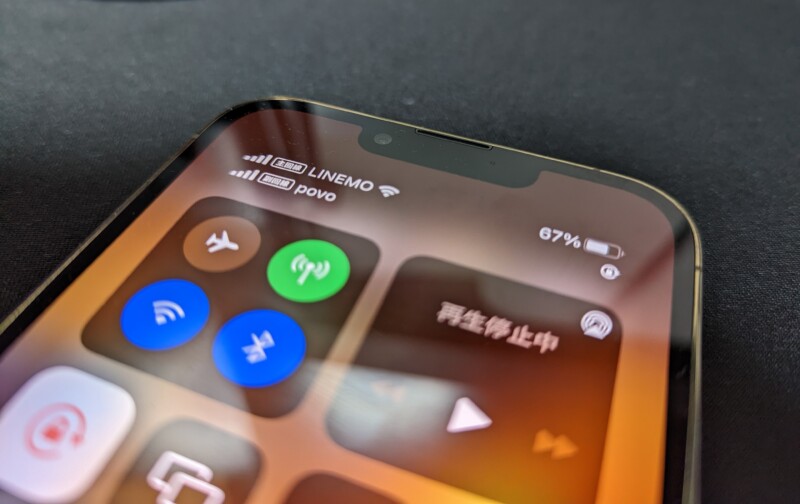
サブ回線(副回線)とは、iPhoneに2回線目を追加して使う運用のことです(デュアルSIM)。
- 仕事用とプライベート用で番号を分ける
- データ用回線を安いプランにして通信費を下げる
- メイン回線が弱い場所で予備回線として使う
- 海外旅行・出張で海外eSIMを追加する
2. 失敗しない選び方(目的別)
2-1. とにかく安く「番号維持・予備回線」したい
→ povoが強いです。ただし、180日以上「有料トッピング購入等」がないと利用停止の対象になる可能性があるので、維持ルールだけは必ず理解しておきましょう。
2-2. 毎月3GB〜10GBでちょうどいい(SNS・地図・サブ通信)
→ LINEMO ベストプランが分かりやすいです。使った容量で料金が変わるタイプなので「今月あまり使わなかった」が損になりにくい。
2-3. サブ回線でも30GB+通話もそこそこ使う
→ LINEMO ベストプランV。5分通話付きで、仕事用サブ回線にも向きます。
2-4. データ多め/無制限寄りで「コスパ重視」
→ 楽天モバイル。段階制で上限があるので、たくさん使う月に強いです(通話無制限はRakuten Link利用が前提)。
3. おすすめeSIMプラン(比較表)
| プラン | こんな人向け | 料金イメージ(代表例) | 注意点 |
|---|---|---|---|
| povo2.0 | 維持費を最小にして、必要な時だけ使いたい | 基本料0円(トッピング方式) | 一定期間トッピング購入等がないと利用停止の可能性。維持ルール要確認。 |
| LINEMO | 3GB〜10GBで安定運用したい | 3GBまで 990円 / 10GBまで 2,090円 | 段階制。月によって使う量がブレる人に向く。 |
| LINEMO | 30GB+5分通話も欲しい(仕事用にも) | 30GB 2,970円(5分通話込み) | 5分超は従量。通話多い人は別オプション検討。 |
| 楽天モバイル (Rakuten最強プラン) | データ多め/無制限寄りで安くしたい | 段階制(〜3GB / 〜20GB / 無制限) | 通話無制限はRakuten Link前提。電波の得意/不得意があるので生活圏で確認。 |
「もっと細かく容量別で最安を見たい」なら、こちらの比較記事もどうぞ:
携帯料金プラン比較|データ容量別の最安&おすすめ(キャリア・格安SIM)
4. iPhoneにサブ回線を追加する手順(ざっくり)
基本はこの流れです。
- 契約したいeSIMプランを申し込む(Myページ/アプリ)
- iPhoneで設定 → モバイル通信 → eSIMを追加
- QRコード読み取り or 手動入力で追加
- 回線のラベル(主回線/副回線/仕事用など)を設定
- データ通信に使う回線を選ぶ(ここが超重要)
機種変更やeSIM移行が絡む場合は、先に全体像を確認しておくと事故りません:
iPhoneのeSIM移行 完全手順(最短ルート+詰んだ時の代替ルート)
5. サブ回線でよくある落とし穴(デュアルSIM設定)
5-1. 「ネットが遅い/繋がらない」=データ回線の選択ミスが多い
デュアルSIMで一番多いのは、モバイルデータ通信に使う回線が意図と違うパターン。
- 設定 → モバイル通信 → モバイルデータ通信で、データに使う回線を確認
- 混乱している時は「モバイルデータ通信の切り替えを許可」を一旦OFFにして固定すると切り分けが早い
5-2. 圏外/SOSのみになったら、まずはチェックリストで復旧
「eSIM追加後に圏外」になった時は、原因別に上から潰すのが最短です:
eSIM移行後にiPhoneが「圏外」になった時の完全チェックリスト
5-3. 認証SMSが届かない(2段階認証が詰む)
副回線追加・移行直後にSMSが不安定になることがあります。困ったらこの対処記事へ:
iPhoneで2段階認証コード(SMS)が届かない時の完全対処
6. よくある質問(Q&A)
Q. サブ回線は「音声SIM」と「データSIM」どっちがいい?
A. 仕事用に番号を分けたい・SMSを確実に使いたいなら音声SIM。データ通信だけでいいならデータSIMでもOKです(ただしSMSが必要な場面は意外と多い)。
Q. サブ回線を入れるとバッテリーは減る?
A. 増える傾向はあります。特に電波が弱い場所で2回線を同時に探す状態だと消耗しやすいので、必要ない回線はOFFにする運用がラクです。
Q. 失敗が怖い。最初にやっておくべきことは?
A. ①Wi-Fi環境を用意、②回線ラベルを付ける、③データ回線を固定、④Wi-Fi OFFで通信テスト、の順でやると事故りにくいです。