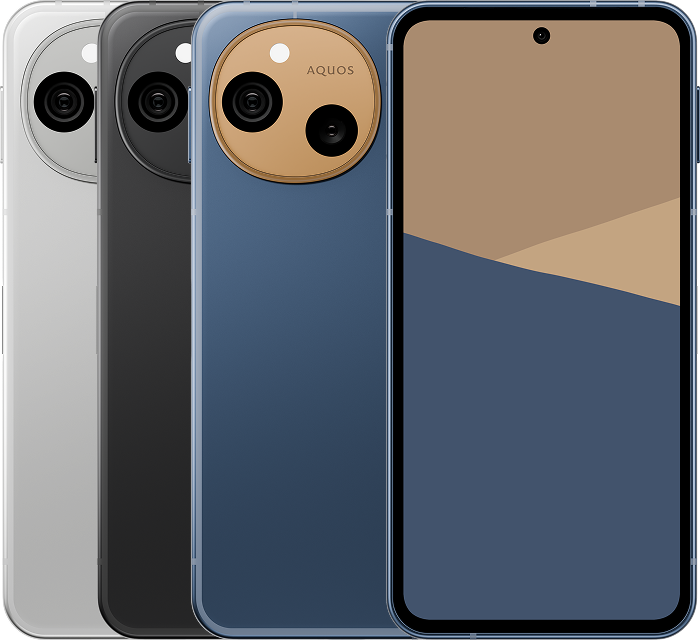
AQUOS sense10を買ったものの、
「最初に何を設定すればいいのかわからない」
「前のスマホと少し操作が違って戸惑う」
「電源の切り方やスクショの撮り方を知りたい」
という人は多いと思います。
AQUOS sense10は、約6.1インチ・約166gの持ちやすいサイズに、Android 16、最大3回のOSアップデート、5年のセキュリティアップデートを備えた機種です。長く使いやすいのが魅力ですが、最初は操作に少し慣れが必要です。
そこでこの記事では、AQUOS sense10を初めて使う人向けに、最初に覚えておきたい基本操作とおすすめ設定を、できるだけ具体的な手順つきでまとめました。
AQUOS sense10で最初に覚えたいポイント
AQUOS sense10を使い始めたら、まず慣れておきたいのは、ホームに戻る・戻る・最近使ったアプリを開くの3つです。
AQUOSは、
- 画面下のボタンで操作する方法
- 画面をスワイプして操作する方法
のどちらも使えます。AQUOSの基本操作には、タップ、長押し、スワイプ、フリック、ピンチイン・ピンチアウトなどがあります。
最初に覚えるとラクな操作
- ホームに戻る
- 1つ前の画面に戻る
- 最近使ったアプリを表示する
もし「戻るボタンが見当たらない」と感じたら、ジェスチャー操作になっている可能性があります。AQUOSではジェスチャー操作の案内も用意されています。
初期設定とデータ移行のやり方
新しいAQUOS sense10を使い始めるときは、初期設定の途中でデータ移行まで済ませるのがおすすめです。
最初にやる流れ
- 電源を入れる
- 画面の案内に沿って言語を選ぶ
- Wi-Fiに接続する
- Googleアカウントでログインする
- データ移行をする
AQUOS sense10には、iPhoneからの移行方法、Androidからの移行方法、基本設定の案内が用意されています。
データ移行で先に確認したいもの
- 写真
- 連絡先
- Googleアカウント
- LINEなどのよく使うアプリ
後から少しずつ移すより、最初にまとめて済ませたほうがラクです。
電源の入れ方・切り方
電源の入れ方
- 本体の電源ボタンを長押しする
- 画面が点いたらそのまま待つ
- 初回は画面の案内に沿って設定を進める
電源の切り方
- 本体の電源ボタンを長押しする
- 電源メニューが表示されたら「電源を切る」をタップする
- 確認が出たらそのまま電源オフにする
詳しい操作や画面表示は、sense10向けの取扱説明書でも確認できます。
指紋認証の設定方法
AQUOS sense10を使い始めたら、早めに設定しておきたいのが指紋認証です。
指紋認証を設定する流れ
- 設定を開く
- セキュリティまたはロック画面まわりの項目を開く
- 画面ロックを設定する
- 指紋認証を選ぶ
- 画面の案内に従って指を何回か当てて登録する
AQUOSには、指紋認証でロック解除するための案内も用意されています。
使いやすくするコツ
- 右手の親指
- 左手の親指
- よく使う人差し指
のように、複数登録しておくと便利です。
Wi-Fiに接続する方法
自宅や職場のWi-Fiにつなぐときは、次の手順で進めます。
Wi-Fiの接続手順
- 設定を開く
- ネットワークとインターネット、またはWi-Fiを開く
- Wi-Fiをオンにする
- 一覧から接続したいWi-Fi名をタップする
- パスワードを入力して接続を押す
Wi-Fiにつないでおくと、アプリ更新やソフトウェア更新もしやすくなります。
ホーム・戻る・最近使ったアプリの操作
AQUOS sense10では、ジェスチャー操作でもボタン操作でも使えます。
ジェスチャー操作の基本
- ホームに戻る
画面下から上にスワイプする - 戻る
画面の端から内側へスワイプする - 最近使ったアプリを開く
画面下から上にスワイプして少し止める
AQUOSでは、戻るキーの出し方やジェスチャー操作についての案内があります。
アプリを切り替える・終了する
最近使ったアプリの画面を表示すると、起動中のアプリを左右に切り替えたり、上にスワイプして閉じたりできます。アプリの切り替え・終了についての案内も用意されています。
ボタン操作にしたいとき
ジェスチャーがわかりにくい場合は、設定からボタン操作に変えるほうが使いやすいことがあります。
スクリーンショットの撮り方
AQUOS sense10では、本体ボタンで撮る方法と、Clip Nowを使う方法があります。
いちばん簡単な撮り方
- 保存したい画面を表示する
- 電源ボタンと音量ダウンボタンを同時に短く押す
- 画面が保存される
片手で撮りたいときはClip Nowも便利
事前設定
- 設定を開く
- AQUOSトリックを開く
- Clip Nowを開く
- Clip Nowをオンにする
実際の撮り方
- 画面の右上または左上の隅に指を置く
- 振動したら、そのまま画面中央に向かってドラッグする
- 「指を離すとスクリーンショット」と表示されたら指を離す
この方法なら、片手でも撮りやすいです。
アプリを削除する方法
AQUOS sense10では、
ホーム画面からアイコンだけ消すのか、
アプリ自体を削除するのかで操作が違います。
ホーム画面からアイコンだけ消す方法
- ホーム画面で消したいアプリを長押しする
- そのまま画面上の「削除」までドラッグする
- 指を離す
これでホーム画面からだけ消えます。
アプリ本体は残っているので、あとからアプリ一覧から開けます。
アプリ自体をアンインストールする方法
- ホーム画面、またはアプリ一覧で消したいアプリを長押しする
- 「アンインストール」までドラッグする
- 確認画面が出たらOKを押す
これでアプリ本体が削除されます。
アプリ一覧の出し方
- ホーム画面で下から上にフリックする
- アプリ一覧が開く
そこから長押しして整理できます。
QRコードを読み取る方法
QRコードを読み取りたいときは、まずカメラを使います。
QRコードを読む手順
- カメラアプリを開く
- QRコードを画面内に収める
- 読み取り案内が出たらタップする
最近のスマホでは、これだけで読み取れることが多いです。AQUOSでもカメラや基本機能の案内がまとまっています。
文字サイズを変える方法
「文字が小さい」と感じたら、最初に調整しておくのがおすすめです。
文字サイズの変更手順
- 設定を開く
- ディスプレイを開く
- 文字サイズまたは表示サイズを開く
- バーを動かして見やすい大きさに調整する
見づらいまま我慢するより、最初に整えておいたほうがかなり快適です。
ホーム画面を使いやすくする方法
ホーム画面は、最初に少し整理するだけでかなり使いやすくなります。
よく使うアプリをホーム画面に追加する方法
- ホーム画面で下から上にフリックしてアプリ一覧を開く
- 追加したいアプリを長押しする
- 「ホーム画面に追加」まで移動するか、そのまま配置したい場所へ動かす
AQUOS Homeでは、ホーム画面への追加方法が案内されています。
おすすめの並べ方
- 電話
- カメラ
- LINE
- ブラウザ
- メール
を1画面目に置いておくと使いやすいです。
かんたんホームの設定方法
AQUOSは、見やすいかんたんホームも使えます。
かんたんホームに切り替える流れ
- 設定を開く
- ホームまたはホーム画面まわりの設定を開く
- かんたんホームを選ぶ
- そのまま切り替える
AQUOSでは、かんたんホームの使い方も案内されています。
こんな人におすすめ
- 文字が小さいと感じる
- アイコンが多いと迷う
- 家族用に見やすく設定したい
電話のかけ方・連絡先の登録方法
電話や連絡先も、最初に基本を押さえておくとラクです。
電話をかける方法
- 電話アプリを開く
- 次のどれかで相手を選ぶ
- キーパッドで番号を入力する
- 履歴から選ぶ
- 連絡先から選ぶ
- 発信ボタンを押す
連絡先を登録する方法
- 連絡先アプリを開く
- 追加(+)を押す
- 名前や電話番号を入力する
- 保存を押す
Googleアカウントに保存しておくと、機種変更時も引き継ぎやすいです。電話や電話帳の使い方はAQUOSの案内にもあります。
テザリングを使う方法
外出先でパソコンやタブレットをネットにつなぎたいときは、テザリングが便利です。
テザリングの手順
- 設定を開く
- ネットワークとインターネットを開く
- テザリングを開く
- Wi-Fiテザリングなど使いたい方法をオンにする
- 必要なら名前やパスワードを確認する
AQUOS sense10は5G対応で、テザリングも使えます。
ソフトウェアを更新する方法
買ったら一度は更新を確認しておくのがおすすめです。
更新の確認手順
- 設定を開く
- システムまたはソフトウェア更新を開く
- 更新があればダウンロードする
- 案内に従ってインストールする
AQUOS sense10は、最大3回のOSアップデートと5年のセキュリティアップデートに対応しています。
まとめ
AQUOS sense10は、持ちやすくて普段使いしやすいスマホです。
最初は少し戸惑っても、基本操作と見やすさの調整を押さえてしまえば、かなり快適に使えます。
特に初心者なら、まずは次の4つを優先しておくのがおすすめです。
- データ移行を済ませる
- 指紋認証を設定する
- 文字サイズやホーム画面を見やすく整える
- ソフトウェア更新を確認する