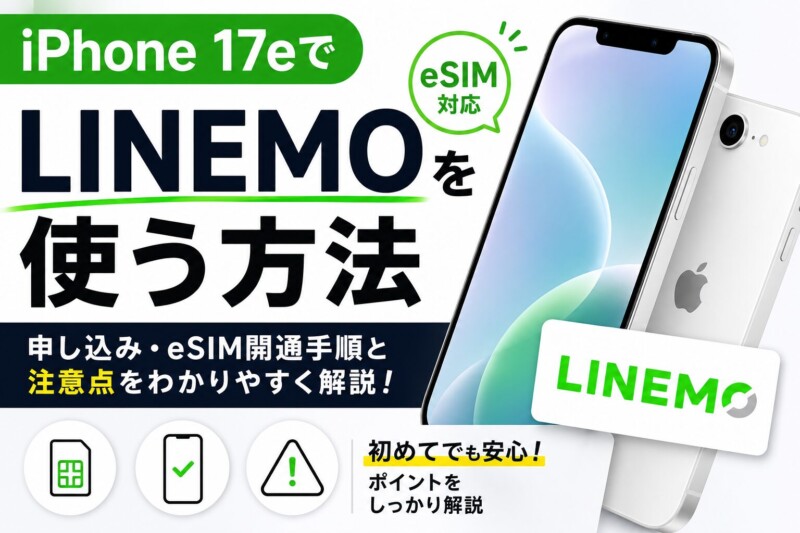
iPhone 17eでLINEMOを使いたいけれど、「本当に対応しているの?」「SIMカードを入れる場所がない」「今の電話番号やLINEはどうなる?」と不安になっていませんか。
結論からお伝えすると、iPhone 17eはLINEMOで利用できます。LINEMOでeSIMの動作確認も行われているため、対応状況を心配して別の通信会社を選ぶ必要はありません。
ただし、日本で販売されているiPhone 17eは物理的なSIMカードに対応していません。LINEMOを申し込む時は、SIMカードではなく「eSIM」を選ぶ必要があります。
この記事では、iPhone 17eでLINEMOを使うメリットと注意点、申し込み前に準備するもの、今の電話番号を引き継ぐ方法、eSIMの開通手順をスマホ初心者向けに解説します。
- iPhone 17eはLINEMOで使える
- iPhone 17eではSIMカードではなくeSIMを選ぶ
- iPhone 17eとLINEMOの組み合わせが向いている理由
- iPhone 17eでLINEMOがおすすめな人
- iPhone 17eでLINEMOをおすすめしにくい人
- LINEMOを申し込む前に準備するもの
- 申し込み前に確認したいチェックリスト
- LINEMOへ電話番号を引き継ぐ方法
- iPhone 17eでLINEMOを申し込む手順
- iPhone 17eにLINEMOのeSIMを設定する手順
- eSIMを追加する時に表示される項目
- LINEMO開通後に確認すること
- iPhone 17eでLINEMOが圏外・繋がらない時の対処法
- iPhone 17eをLINEMOへ変えるとLINEや写真は消える?
- iPhone 17eとLINEMOに関するよくある質問
- まとめ
- 関連記事
iPhone 17eはLINEMOで使える
iPhone 17eは、LINEMOで次の機能が動作確認されています。
- 音声通話
- SMS
- データ通信
- テザリング
- 5G通信
LINEMOではスマートフォンを販売していないため、iPhone 17e本体はApple Store、携帯会社、家電量販店などで用意します。その後、LINEMOでeSIMを申し込み、iPhone 17eに設定する流れです。
現在使っているiPhone 17eの通信会社だけをLINEMOへ変更することも、新しく購入したiPhone 17eへ機種変更するのと同時にLINEMOへ乗り換えることもできます。
iPhone 17eではSIMカードではなくeSIMを選ぶ
日本向けのiPhone 17eは、物理的なSIMカードを入れるスロットがないeSIM専用モデルです。
eSIMとは、スマートフォン本体に内蔵されているSIMです。小さなカードを差し替える代わりに、通信会社から発行された情報をiPhoneへダウンロードして回線を使えるようにします。
LINEMOの申し込み画面では、次の選択を間違えないようにしてください。
SIMタイプ:eSIM
利用する端末:iPhone
SIMカードを選んで申し込んでも、iPhone 17eには挿入できません。申し込みをやり直したり、eSIMへの変更手続きが必要になったりするため、最初からeSIMを選ぶのが大切です。
iPhone 17eとLINEMOの組み合わせが向いている理由
月額990円から利用できる
LINEMOには、データ使用量に合わせて料金が変わるLINEMOベストプランと、30GBまで利用できるLINEMOベストプランVがあります。
| プラン | データ容量 | 月額基本料 | 国内通話 |
|---|---|---|---|
| LINEMOベストプラン | 3GBまで | 990円 | 22円/30秒 |
| LINEMOベストプラン | 3GB超〜10GB | 2,090円 | 22円/30秒 |
| LINEMOベストプランV | 30GBまで | 2,970円 | 5分以内の国内通話込み |
自宅ではWi-Fiを使い、外ではLINEやニュースを見る程度なら、3GBまでの月は990円に抑えられます。
一方、外出先で動画や音楽、地図アプリをよく使う場合は、30GBのLINEMOベストプランVが候補になります。
LINEの対象機能でデータを消費しない
LINEMOには「LINEギガフリー」があります。LINEのトーク、音声通話、ビデオ通話など、対象機能を使った時のデータ通信量が消費されません。
家族との連絡でLINEをよく使う人や、外出先でLINE通話を利用する人には相性のよいサービスです。
ただし、LINEニュースの記事閲覧、スタンプショップ、トーク内での位置情報共有など、LINEアプリ内でもギガフリーの対象外になる機能があります。「LINEで使うものがすべて無料通信になる」という意味ではありません。
ソフトバンクの回線を利用できる
LINEMOはソフトバンクが提供するオンライン専用ブランドです。格安SIMとして紹介されることが多いですが、他社から回線を借りる一般的なMVNOとは異なり、ソフトバンクのネットワークを利用します。
ただし、利用する場所、時間帯、建物の中、地下などの環境によって通信状況は変わります。現在ソフトバンクやワイモバイルが繋がりにくい場所では、LINEMOへ変更しても同じような傾向になる可能性があります。
eSIMなので郵送を待たずに設定できる
eSIMならSIMカードの到着を待つ必要がありません。申し込みと審査が完了した後、案内に従ってeSIMをダウンロードすれば利用を開始できます。
ただし、申し込んだ直後に必ず開通できるわけではありません。本人確認や審査の状況によっては、完了まで時間がかかることがあります。
iPhone 17eでLINEMOがおすすめな人
次のような人には、iPhone 17eとLINEMOの組み合わせが向いています。
- スマホ料金を月額990円から利用したい
- 毎月のデータ使用量が10GB以下
- LINEのトークや通話をよく利用する
- 30GBと短時間通話をまとめて使いたい
- ソフトバンク回線を安く利用したい
- eSIMの申し込みや設定をオンラインで進められる
- 店舗へ行かずに手続きしたい
最新のキャンペーン、適用条件、申し込み時に必要な手数料は、申し込み前にLINEMOのページで確認してください。
iPhone 17eでLINEMOをおすすめしにくい人
LINEMOがすべての人に向いているわけではありません。次に当てはまる場合は、ほかの携帯会社も比較してください。
店舗で申し込みや設定をしてもらいたい人
LINEMOの申し込みはオンラインのみです。携帯ショップでスタッフに申し込みから設定まで任せたい人には向いていません。
スマホ操作が苦手な家族が契約する場合は、申し込み時だけでなく、eSIMの開通まで手伝える人がいるか確認しておきましょう。
毎月10GBを少しだけ超える人
LINEMOベストプランは10GBを超えると速度が制限されます。10GBを少し超える月が多い場合、30GBのベストプランVへ上げると料金差が大きく感じられる可能性があります。
毎月何GB使っているか、現在契約している携帯会社のマイページで確認してから選びましょう。
家族割や光回線とのセット割を使いたい人
LINEMOには、一般的な家族割引やソフトバンク光とのセット割引がありません。
現在ソフトバンクやワイモバイルで家族割、光回線のセット割、クレジットカードの割引などを利用している場合は、割引後の料金とLINEMOを比較する必要があります。
キャリアメールをそのまま無料で使いたい人
LINEMOでは、@softbank.ne.jpや@docomo.ne.jpなどのキャリアメールは新しく提供されません。
現在のメールアドレスを引き続き使うには、乗り換え前の携帯会社が提供するメールアドレス持ち運びサービスを申し込みます。持ち運びサービスは有料の場合があります。
GmailやiCloudメールへ変更する場合は、銀行、通販サイト、学校、病院などに登録しているメールアドレスを乗り換え前に確認しておくと安心です。
LINEMOを申し込む前に準備するもの
iPhone 17eでLINEMOを申し込む前に、次のものを用意します。
- LINEMOで利用するiPhone 17e
- 運転免許証やマイナンバーカードなどの本人確認書類
- 契約者本人名義の支払い方法
- 連絡を受け取れるメールアドレス
- Wi-Fiに接続できる環境
- LINEMOの案内を表示するためのパソコン、タブレット、家族のスマホなど
- 今の電話番号を引き継ぐ場合はMNPに必要な情報
- Apple Accountとパスワード
- iPhoneのパスコード
eSIM設定では、iPhone 17eでQRコードを読み取る場面があります。同じiPhoneの画面に表示したQRコードを、そのiPhone自身のカメラで読み取ることはできません。
パソコン、タブレット、家族のスマホなど、LINEMOから届いた案内を別画面で表示できる端末を用意しておくとスムーズです。案内によっては、QRコードを使わずに設定できる場合もあります。
申し込み前に確認したいチェックリスト
申し込みボタンを押す前に、次の項目を確認してください。
- iPhone 17eでeSIMを選ぶことを理解している
- 現在の電話番号を残すか、新しい番号にするか決めた
- 現在のデータ使用量を確認した
- キャリアメールをどうするか決めた
- LINEのトーク履歴をバックアップした
- 写真や連絡先をiCloudへバックアップした
- 現在の携帯会社を自分で先に解約していない
- Wi-Fiと別の画面を用意できる
- 本人確認書類と契約者情報の氏名・住所が一致している
- 最新のキャンペーン条件と事務手数料を確認した
特に注意したいのは、現在の携帯会社を先に解約しないことです。
電話番号を引き継いで乗り換える場合は、LINEMO側で回線切り替えが完了すると、以前の携帯会社の契約が終了します。自分で先に解約すると、電話番号を引き継げなくなる可能性があります。
LINEMOへ電話番号を引き継ぐ方法
現在の電話番号をLINEMOでも使いたい場合は、申し込み時に「今の電話番号をそのまま使用する」を選びます。
ドコモ、au、楽天モバイルなどから乗り換える場合
乗り換え前の携帯会社がMNPワンストップに対応していれば、MNP予約番号を事前に取得せず、LINEMOの申し込み画面から手続きを進められます。
MNPワンストップを利用できない場合は、現在の携帯会社でMNP予約番号を取得します。予約番号には有効期限があるため、取得後は早めに申し込みましょう。
ソフトバンク、ワイモバイルから乗り換える場合
ソフトバンクやワイモバイルからLINEMOへ乗り換える場合、MNP予約番号は必要ありません。
My SoftBankまたはMy Y!mobileの契約情報をLINEMOへ連携して申し込みます。現在使用しているソフトバンクまたはワイモバイルの回線から手続きを始めると、ログインや本人確認を進めやすくなります。
iPhone 17eでLINEMOを申し込む手順
申し込みの大まかな流れは次の通りです。
- LINEMOの申し込みページを開く
- 「今の電話番号をそのまま使用する」または「新しい電話番号で契約する」を選ぶ
- 現在利用中の携帯会社を選ぶ
- 利用するSIMで「eSIM」を選ぶ
- LINEMOベストプランまたはLINEMOベストプランVを選ぶ
- 通話オプションなど、必要なサービスを選ぶ
- 契約者情報と支払い方法を入力する
- 本人確認書類を提出する
- 申し込み内容とキャンペーン条件を確認する
- 申し込みを完了する
申し込み前に、現在実施中のキャンペーンと対象条件を確認できます。
キャンペーンによっては、他社からのMNP、新しい電話番号での契約、ソフトバンク・ワイモバイルからの番号移行で特典が異なります。「誰でも同じポイントをもらえる」とは限らないため、自分の申し込み方法が対象になっているか確認してください。
iPhone 17eにLINEMOのeSIMを設定する手順
申し込み後の本人確認と審査が完了すると、eSIM設定に関する案内がメールで届きます。
画面に表示される手順や利用する設定方法は、申し込み方法によって異なる場合があります。実際の設定では、届いたメールとLINEMOの専用画面に表示される案内を優先してください。
基本的な流れは次の通りです。
- iPhone 17eをWi-Fiへ接続する
- LINEMOから届いたeSIM設定のメールを確認する
- メールに記載された専用ページを別の端末で開く
- ワンタイムパスワードなどで本人確認する
- iPhone 17eにeSIMを追加する
- eSIMプロファイルをダウンロードする
- モバイル通信に使用する回線をLINEMOに設定する
- iPhone 17eを再起動する
- Wi-Fiをオフにして、モバイル通信ができるか確認する
- 電話の発着信とSMSを確認する
eSIMの案内メールを受け取ったまま設定を放置すると、申し込みがキャンセルされる場合があります。メールに書かれている設定期限を確認し、期限内に開通してください。
eSIMを追加する時に表示される項目
iPhone 17eでは、eSIMを追加する途中で回線の名称や利用方法を選ぶ画面が表示されることがあります。
モバイル通信プランの名称
「主回線」「副回線」「個人」「仕事」などから選べます。LINEMOをメインの電話番号として使うなら「主回線」や「個人」など、自分で分かりやすい名前を選びます。
名称は後から変更できるため、ここで迷っても大きな問題はありません。
デフォルトの音声回線
電話をかける時に使う回線を選びます。LINEMOだけを利用する場合はLINEMOを選びます。
モバイルデータ通信
インターネット接続に使う回線を選びます。LINEMOをメイン回線として使うならLINEMOを選択してください。
以前のeSIMが残っている場合、間違った回線を選ぶとLINEMOの開通後もインターネットに繋がらないことがあります。
LINEMO開通後に確認すること
設定が終わったら、Wi-Fiをオフにして次の項目を確認します。
- 画面上部にアンテナが表示される
- 4Gまたは5Gと表示される
- SafariでWebサイトを開ける
- 電話をかけられる
- 別の電話から着信できる
- SMSを送受信できる
- LINEのトークと通話を使える
- インターネット共有をオンにできる
Wi-Fiに繋いだままだと、LINEMOのモバイル通信が使えていなくてもWebサイトを開けてしまいます。通信確認をする時は、一度Wi-Fiをオフにするのがポイントです。
開通後は、LINEMOとLINEアプリを連携しておくと、データ残量や請求金額などをLINEから確認しやすくなります。
iPhone 17eでLINEMOが圏外・繋がらない時の対処法
eSIMを設定したのに「圏外」「SOSのみ」と表示されたり、電話はできるのにインターネットに繋がらなかったりする場合は、次の順番で確認します。
1. 回線切り替えが完了しているか確認する
他社から電話番号を引き継いだ場合は、LINEMO側の回線切り替えが必要です。申し込み完了メールや開通画面を確認してください。
2. 機内モードをオン・オフする
- コントロールセンターを開く
- 飛行機のアイコンをタップして機内モードをオンにする
- 10秒ほど待つ
- もう一度タップしてオフにする
電波をつかみ直すことで、繋がる場合があります。
3. iPhone 17eを再起動する
eSIMの設定後に再起動していない場合は、一度電源を切って入れ直します。
- サイドボタンと音量ボタンのどちらか片方を同時に長押しする
- 「スライドで電源オフ」を右へ動かす
- 画面が消えたら、サイドボタンをAppleロゴが出るまで長押しする
4. LINEMOの回線がオンになっているか確認する
- 「設定」アプリを開く
- 「モバイル通信」をタップする
- LINEMOの回線をタップする
- 「この回線をオンにする」がオンになっているか確認する
モバイルデータ通信に以前の回線が選ばれている場合は、LINEMOへ変更します。
5. iOSを更新する
- 「設定」アプリを開く
- 「一般」をタップする
- 「ソフトウェアアップデート」をタップする
- 利用できる更新があればインストールする
アップデートには時間がかかることがあります。バッテリー残量とWi-Fi環境を確認してから行ってください。
6. 古い構成プロファイルを確認する
以前使っていた格安SIMのAPN構成プロファイルが残っていると、モバイル通信に影響することがあります。
「設定」→「一般」→「VPNとデバイス管理」を開き、以前の通信会社のプロファイルが残っていないか確認します。
学校や会社から指定されたプロファイルを削除すると、仕事や学習用の設定に影響する可能性があります。何の設定か分からない場合は、自分の判断で削除せず、管理者や通信会社へ確認してください。
7. eSIMを自分で削除しない
繋がらないからといって、LINEMOのeSIMをすぐ削除するのは避けてください。
削除するとeSIMの再発行が必要になる場合があります。機内モード、再起動、回線設定を確認しても改善しない時は、LINEMOのサポートへ相談してから操作しましょう。
iPhone 17eをLINEMOへ変えるとLINEや写真は消える?
通信会社をLINEMOへ変更しただけで、iPhone 17eの写真、電話帳、アプリ、LINEのトークが自動的に消えることはありません。
ただし、通信会社の乗り換えと同時に古いiPhoneからiPhone 17eへ機種変更する場合は、スマホ内のデータ移行が別に必要です。
LINEMOのeSIM設定は電話回線を使えるようにする手続きで、写真やアプリを新しいiPhoneへ移す作業ではありません。
機種変更も行う場合は、次の準備をしておきます。
- 古いiPhoneをiCloudへバックアップする
- LINEのトーク履歴をバックアップする
- Apple Accountとパスワードを確認する
- クイックスタートで新しいiPhoneへデータを移す
- モバイルSuicaなどの移行方法を確認する
- 銀行、決済、認証アプリの引き継ぎ方法を確認する
電話番号をそのままLINEMOへ引き継げば、LINEに登録している電話番号も基本的に変わりません。それでも、機種変更前のバックアップは必ず行っておきましょう。
iPhone 17eとLINEMOに関するよくある質問
iPhone 17eにLINEMOのSIMカードを入れられますか?
日本で販売されているiPhone 17eはeSIM専用のため、物理的なSIMカードは入れられません。LINEMOを申し込む時はeSIMを選びます。
LINEMOでiPhone 17eを購入できますか?
LINEMOではiPhone 17eを含むスマートフォンを販売していません。端末はApple Store、携帯会社、家電量販店などで別に用意します。
今の電話番号はそのまま使えますか?
他社からのMNPまたはソフトバンク・ワイモバイルからの番号移行を利用すれば、現在の電話番号を引き継げます。
現在の携帯会社を先に解約せず、LINEMOの申し込み画面で「今の電話番号をそのまま使用する」を選んでください。
LINEMOの申し込みにはいくらかかりますか?
新規契約、MNP、番号移行などの契約事務手数料は通常3,850円です。キャンペーンで無料になる場合があるため、申し込み直前に最新の条件を確認してください。
LINEMOに最低利用期間はありますか?
長期間の利用を約束する一般的な定期契約ではありませんが、加入後すぐに解約した場合などに契約解除料が発生することがあります。
料金や条件は変更される可能性があるため、短期間だけ利用する予定の場合は、申し込み画面と提供条件書を確認してください。
LINEMOは店舗で設定してもらえますか?
LINEMOはオンライン専用です。店舗での申し込みには対応していません。
自分だけでeSIMを設定するのが不安な場合は、Wi-Fi環境のある場所で、家族にメールや設定画面を一緒に確認してもらうと安心です。
テザリングは使えますか?
iPhone 17eはLINEMOのテザリングに対応しています。追加申し込みや月額料金は不要ですが、テザリングで使用した通信量は契約しているプランのデータ容量から消費されます。
LINEギガフリーなら何をしてもデータを消費しませんか?
いいえ。LINEトーク、音声通話、ビデオ通話などは対象ですが、LINEニュースの記事閲覧、スタンプショップ、位置情報の共有など対象外の機能があります。
また、LINEアプリのアップデートや、外部サイトを開いた時の通信もデータ容量を消費します。
まとめ
iPhone 17eはLINEMOで利用できます。LINEMOでもeSIMの動作確認が行われているため、申し込み時に「eSIM」を選び、案内に沿って設定すれば使い始められます。
iPhone 17eとLINEMOの組み合わせは、次のような人に向いています。
- 月額料金を990円からに抑えたい
- LINEのトークや通話をよく使う
- 毎月のデータ使用量が10GB以下、または30GB程度
- ソフトバンク回線を利用したい
- オンラインで申し込みとeSIM設定ができる
一方、店舗で設定を任せたい人、キャリアメールを無料で残したい人、家族割や光回線のセット割を使いたい人は、乗り換え前によく比較してください。
申し込み前には、電話番号、キャリアメール、LINEのバックアップ、本人確認書類、Wi-Fi環境を確認しておくと、eSIMの開通まで進めやすくなります。
料金、手数料、キャンペーンの内容は変更されることがあります。申し込み前に最新情報と適用条件を確認してください。