iPhone 17eの電源を切ろうとしてサイドボタンを長押ししたら、Siriが起動して困っていませんか。
iPhone 17eは、サイドボタンだけを長押ししても電源を切れません。サイドボタンと音量ボタンを同時に長押しし、画面に表示される「スライドで電源オフ」を操作します。
ボタンを使わず、コントロールセンターや設定アプリから電源を切ることも可能です。
この記事では、iPhone 17eの電源の切り方と入れ方、通常の再起動、画面が反応しないときの強制再起動を初心者向けに解説します。電源が入らない場合の確認方法や、電源オフと画面ロックの違いも紹介します。
iPhone 17eの電源操作で使うボタン
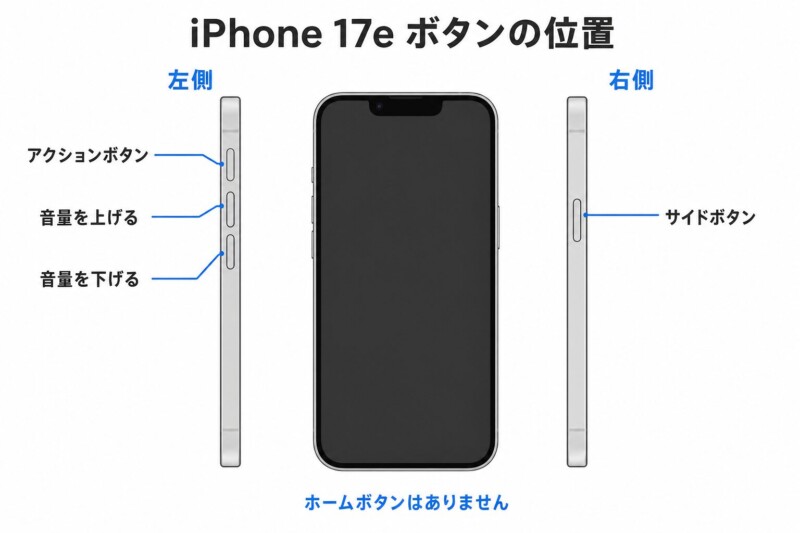
iPhone 17eの電源操作では、本体右側の「サイドボタン」と、本体左側の「音量を上げるボタン」「音量を下げるボタン」を使います。
- 本体右側:サイドボタン
- 本体左側上部:音量を上げるボタン
- 本体左側下部:音量を下げるボタン
サイドボタンは、画面の点灯・消灯、Siriの起動、Apple Pay、電源操作など、押し方によって役割が変わります。
サイドボタンを短く1回押しただけでは、iPhoneの電源は切れません。画面が消えてロック状態になるだけです。
iPhone 17eの電源の切り方
iPhone 17eの電源を切る方法は、主に次の3つです。
- サイドボタンと音量ボタンを使う
- コントロールセンターの電源ボタンを使う
- 設定アプリの「システム終了」を使う
普段はボタンを使う方法が早くて簡単です。ボタンを押しにくい場合や、ケースが干渉する場合は、コントロールセンターまたは設定アプリから操作してください。
サイドボタンと音量ボタンで電源を切る
- 本体右側のサイドボタンを押す
- 同時に、本体左側の音量を上げるボタンまたは音量を下げるボタンを押す
- 2つのボタンを、電源オフの画面が表示されるまで長押しする
- 画面が表示されたら、両方のボタンから指を離す
- 「スライドで電源オフ」を左から右へ動かす
- 画面が完全に消えるまで待つ
音量ボタンは上と下のどちらを使っても構いません。サイドボタンと片方の音量ボタンを同時に長押しするのがポイントです。
電源オフの画面には「メディカルID」や「緊急SOS」も表示されます。画面が表示されたらボタンから指を離し、「スライドで電源オフ」だけを動かしてください。
コントロールセンターから電源を切る
コントロールセンターを使えば、側面のボタンを押さずに電源を切れます。
- 画面の右上端から下へスワイプする
- コントロールセンターを開く
- 画面右上にある電源マークを長押しする
- 電源オフの画面が表示されたら指を離す
- 「スライドで電源オフ」を右へ動かす
電源マークは軽くタップするのではなく、押したまま少し待ちます。誤操作を防ぐため、タップだけでは電源オフの画面が開かない仕組みです。
設定アプリから電源を切る
設定アプリからも電源を切れます。ボタンの位置がわかりにくい方や、スマホケースが硬くてボタンを押しにくい方に向いています。
- 「設定」アプリを開く
- 「一般」をタップする
- 画面を一番下までスクロールする
- 「システム終了」をタップする
- 「スライドで電源オフ」を右へ動かす
「システム終了」をタップしただけで、写真やアプリ、連絡先などが消えることはありません。
サイドボタンを長押しするとSiriが起動する理由
iPhone 17eでは、サイドボタンの長押しにSiriなどの音声アシスタントを起動する機能が割り当てられています。そのため、サイドボタンだけを長押ししても電源オフの画面は表示されません。
故障や設定ミスではないので、サイドボタンと音量ボタンのどちらか片方を同時に長押ししてください。
ここは、ホームボタン付きのiPhoneや一部のAndroidスマホから買い替えた方が特に迷いやすいところです。家族へ操作を教えるときは、「右側と左側を挟むように押す」と伝えるとわかりやすくなります。
iPhone 17eの電源の入れ方
- 本体右側のサイドボタンを長押しする
- Appleロゴが表示されたら、サイドボタンから指を離す
- 起動が完了するまで待つ
- ロック画面が表示されたら、パスコードを入力する
再起動直後や電源を入れた直後は、Face IDを設定していても最初の1回だけパスコードの入力が必要です。顔認証が壊れたわけではありません。
Appleロゴが表示されるまでに少し時間がかかることがあります。サイドボタンを一瞬押すだけでは起動しないため、ロゴが出るまで押し続けてください。
iPhone 17eを再起動する方法
再起動とは、iPhoneの電源を一度切り、もう一度入れ直すことです。アプリが開かない、通信が不安定、動きが遅いなどの一時的な不具合があるときに役立ちます。
- サイドボタンと片方の音量ボタンを同時に長押しする
- 「スライドで電源オフ」を右へ動かす
- 電源が切れるまで30秒ほど待つ
- サイドボタンをAppleロゴが表示されるまで長押しする
- 起動後にパスコードを入力する
電源が完全に切れる前にサイドボタンを押すと、うまく起動できないことがあります。画面が消えたあと、少し待ってから電源を入れましょう。
再起動するとデータは消える?
通常の再起動で、写真、連絡先、LINEのトーク、アプリなどが消えることはありません。
ただし、保存していない文章や編集中のデータは失われる可能性があります。画面を操作できる場合は、作業中の内容を保存してから再起動してください。
画面が動かないときにiPhone 17eを強制再起動する方法
画面が固まってスワイプできない、タップしても反応しない、通常の方法で電源を切れない場合は、強制再起動を試します。
- 音量を上げるボタンを押し、すぐに離す
- 音量を下げるボタンを押し、すぐに離す
- 本体右側のサイドボタンを長押しする
- Appleロゴが表示されたら、サイドボタンを離す
最初の2つの音量ボタンは長押ししません。「上を押して離す、下を押して離す、右側を長押し」と順番に操作します。
途中で「スライドで電源オフ」が表示されても、画面を操作せずサイドボタンを押し続けてください。Appleロゴが表示されるまで10秒以上かかる場合があります。
強制再起動と通常の再起動の違い
通常の再起動は、画面を操作して安全に電源を切ってから起動します。iPhoneを操作できる状態なら、通常の再起動を使います。
強制再起動は、画面が固まって通常の電源操作ができない場合の緊急的な方法です。何度も日常的に行う操作ではありません。
どちらもiPhoneを初期化する操作ではないため、通常は保存済みの写真やアプリが消えることはありません。ただし、強制再起動の直前に編集中だった内容は保存されない可能性があります。
iPhone 17eの電源が入らないときの対処法
サイドボタンを長押ししても反応しない場合は、次の方法を順番に試してください。
1. サイドボタンを長めに押す
Appleロゴが表示されるまで10秒以上かかることがあります。サイドボタンを短く押すのではなく、ロゴが表示されるまで押し続けてみましょう。
2. 1時間充電してから電源を入れる
バッテリーが完全になくなると、充電ケーブルを接続してもすぐには画面が点灯しないことがあります。
- iPhone 17eを充電器につなぐ
- 壁のコンセントや充電器が正しく接続されているか確認する
- そのまま1時間充電する
- サイドボタンをAppleロゴが出るまで長押しする
画面にバッテリー残量低下のマークが表示された場合も、すぐに外さず30分以上充電してください。
3. ケーブル・充電器・コンセントを確認する
充電ケーブルの断線、USB-C端子の汚れ、充電器やコンセントの不具合で充電できていない可能性があります。
- ケーブルが奥まで差し込まれているか確認する
- 別のコンセントを使う
- 別のUSB-Cケーブルや充電器を試す
- USB-C端子にほこりや異物がないか確認する
- 破損しているケーブルや充電器は使用しない
端子の奥を金属製の道具で無理に掃除すると故障につながります。自分で取り除くのが難しい汚れは、修理店やサポートへ相談しましょう。
4. 充電した状態で強制再起動する
1時間ほど充電しても画面が真っ黒な場合は、充電器につないだまま強制再起動を試します。
- 音量を上げるボタンを押してすぐ離す
- 音量を下げるボタンを押してすぐ離す
- Appleロゴが出るまでサイドボタンを長押しする
5. 改善しない場合は点検を相談する
充電と強制再起動を試しても反応しない、落下や水濡れのあとから電源が入らない、本体が異常に熱い場合は、故障している可能性があります。
無理に何度も充電や再起動を繰り返さず、Appleサポートや正規サービスプロバイダへ相談してください。
電源オフと画面ロックは何が違う?
サイドボタンを短く1回押して画面を消した状態は、電源オフではありません。電話、LINE、メールなどを受信できる待機状態です。
「スライドで電源オフ」を操作して電源を切ると、iPhone自体が停止します。再び電源を入れるまで、電話やアプリの通知は受け取れません。
| 操作後の状態 | 電話や通知 | 電源を戻す操作 | 普段の使い方 |
|---|---|---|---|
| 画面ロック | 受信できる | サイドボタンを押す、画面をタップする | 普段はこちらを使う |
| 電源オフ | 受信できない | サイドボタンを長押しする | 不具合時、長期間使わないときなど |
毎回使い終わるたびに電源を切る必要はありません。普段はサイドボタンを短く押して画面をロックすれば十分です。
iPhone 17eは毎日電源を切ったほうがいい?
iPhone 17eは、毎日電源を切らなくても使えます。寝る前に電源を切る必要もありません。
夜間に着信音や通知音を鳴らしたくない場合は、電源オフではなく消音モードや睡眠の集中モードを使うと、アラームや必要な連絡を管理しやすくなります。
次のような場合は再起動を試す価値があります。
- アプリが開かない、途中で止まる
- Wi-Fiやモバイル通信が不安定
- Bluetooth機器につながらない
- 動作が普段より遅い
- 設定を変更しても反映されない
ただし、問題がないのに毎日再起動する必要はありません。
iPhone 17eの電源操作に関するよくある質問
電源を切るとLINEや電話は受け取れますか?
電源が切れている間は、LINE、電話、メール、アプリ通知を受け取れません。電源を入れて通信につながったあとに、電源オフ中のメッセージや不在着信が表示される場合があります。
電源を切ってもアラームは鳴りますか?
iPhoneの電源が完全に切れていると、時計アプリのアラームは鳴りません。目覚ましとして使う場合は、電源を切らず、消音モードや睡眠の集中モードを利用してください。
電源を切るとFace IDの設定は消えますか?
Face IDの登録は消えません。ただし、電源を入れた直後の最初のロック解除ではパスコードが必要です。一度パスコードで解除すると、再びFace IDを使えます。
強制再起動をすると初期化されますか?
強制再起動は初期化ではありません。保存済みの写真、連絡先、アプリなどは通常そのまま残ります。
「すべてのコンテンツと設定を消去」やパソコンを使った復元とは別の操作です。
サイドボタンと音量ボタンを押すと緊急SOSが表示されます
電源オフと緊急SOSは同じ画面に表示されます。画面が出たらボタンから指を離し、「スライドで電源オフ」を右へ動かしてください。
誤って緊急通報しないよう、電源オフの画面が表示されたあともボタンを押し続けないようにしましょう。
ボタンが壊れていても電源を切れますか?
画面を操作できる場合は、コントロールセンターの電源マークを長押しするか、「設定」→「一般」→「システム終了」から電源を切れます。
ただし、電源が切れたあとは通常、サイドボタンを使って電源を入れます。サイドボタンが故障している場合は、先に修理やサポートを相談したほうが安心です。
まとめ
iPhone 17eの電源を切る基本操作は、サイドボタンと片方の音量ボタンを同時に長押しし、「スライドで電源オフ」を右へ動かす方法です。
コントロールセンター右上の電源マークを長押しする方法や、「設定」→「一般」→「システム終了」から電源を切る方法もあります。
電源を入れるときは、Appleロゴが表示されるまでサイドボタンを長押しします。画面が固まって操作できない場合だけ、「音量を上げる、音量を下げる、サイドボタンを長押し」の順番で強制再起動してください。
iPhone 17eを購入したばかりの方は、初心者向け iPhone 17eを買ったら最初にやること8選もあわせて確認してみてください。