iPhone 17eへ機種変更して、「スクリーンショットはどのボタンで撮るの?」「ボタンを押すとSiriが起動してしまう」と困っていませんか。
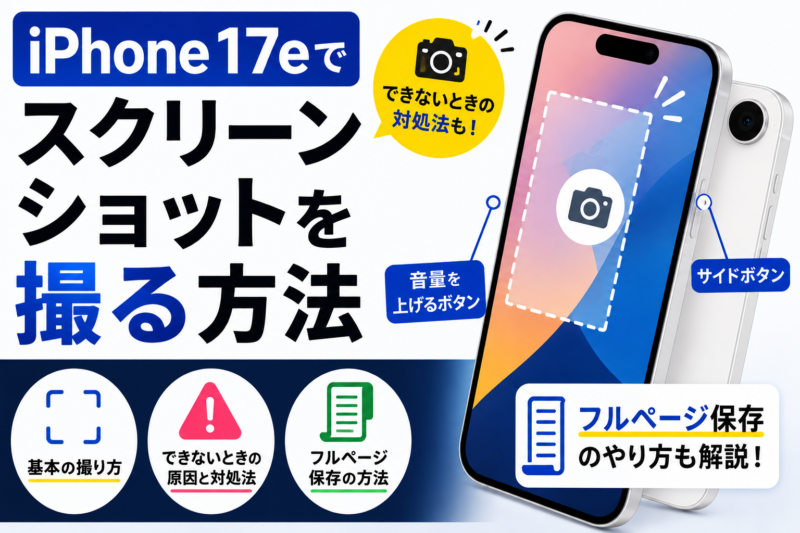
iPhone 17eにはホームボタンがありません。スクリーンショットは、本体右側のサイドボタンと本体左側の音量を上げるボタンを組み合わせて撮影します。
この記事では、iPhone 17eでスクリーンショットを撮る基本操作から、ボタンを使わずに撮る方法、長いWebページを丸ごと保存する方法、撮影できない場合の対処法まで初心者向けに解説します。
iPhone 17eのスクリーンショットは2つのボタンで撮れる
iPhone 17eで現在表示している画面を保存する基本操作は、次のとおりです。
- 保存したい画面を表示する
- 本体右側のサイドボタンと、本体左側の音量を上げるボタンを同時に押す
- すぐに両方のボタンから指を離す
- 撮影後の画面で、保存や編集を行う
大切なのは、2つのボタンを長押ししないことです。「同時に短く押して、すぐ離す」と覚えましょう。
ボタンの場所がわからない場合は、iPhone 17eのボタン位置と使い方も参考にしてください。
スクリーンショットの操作を動画で確認したい方は、こちらも参考にしてください。動画はiPhone 17シリーズ向けですが、iPhone 17eでもスクリーンショットのボタン操作は同じです。
スクリーンショットで使うボタンの位置
iPhone 17eの画面を自分のほうへ向けて持つと、撮影に使うボタンは次の位置にあります。
| 本体の位置 | 使うボタン |
|---|---|
| 右側 | サイドボタン |
| 左側中央の上 | 音量を上げるボタン |
左側には複数のボタンがあります。スクリーンショットで使うのはアクションボタンではなく、音量を上げるボタンです。
片手で2つのボタンを押しにくい場合は、iPhone 17eを両手で持ち、右手の指をサイドボタン、左手の指を音量を上げるボタンへ添えると操作しやすくなります。
iOS 26では撮影後にスクリーンショットが画面全体へ表示される
iOS 26では、スクリーンショットを撮ると、撮影した画像が初期設定で画面全体へ表示されます。失敗したわけではありません。
撮影後の画面では、次のような操作ができます。
- 不要な部分を切り取る
- ペンで線や文字を書き込む
- 共有ボタンからLINEやメールなどへ送る
- 保存先を選ぶ
- 不要なスクリーンショットを削除する
何も編集しない場合は、画面上の保存ボタンをタップして写真へ保存します。撮影内容を残さない場合は閉じるボタンをタップし、削除を選びます。
以前のように左下の小さな画像だけを表示する設定
撮影するたびに画面全体が切り替わるのが使いにくい場合は、以前のiPhoneのような小さいプレビューへ変更できます。
- 「設定」を開く
- 「一般」をタップする
- 「画面の取り込み」をタップする
- 「フルスクリーンプレビュー」をオフにする
設定後は、スクリーンショットを撮ると画面左下へ小さな画像が一時的に表示されます。編集したい場合は小さな画像をタップし、そのまま保存する場合は左へ払うように動かします。
スクリーンショットの保存先を確認する方法
通常のスクリーンショットは写真アプリに保存されます。
- 「写真」を開く
- 「コレクション」をタップする
- 画面を下へ動かして「メディアタイプ」を探す
- 「スクリーンショット」をタップする
最近撮影した画像であれば、写真アプリのライブラリからも確認できます。ただし、カメラで撮った写真と混ざって探しにくい場合は、「スクリーンショット」だけを表示すると見つけやすくなります。
フルページのスクリーンショットをPDFとして保存した場合は、写真アプリではなくファイルアプリを確認してください。
長いWebページをフルページで保存する方法
Safariで開いたWebページなどは、画面に見えている部分だけでなく、下まで続くページ全体を1枚にまとめて保存できます。
- Safariで保存したいWebページを開く
- サイドボタンと音量を上げるボタンを同時に短く押す
- 撮影後に表示されたスクリーンショットを開く
- 「フルページ」をタップする
- 右側のプレビューを上下に動かして保存範囲を確認する
- 必要に応じて切り取りを行う
- 保存ボタンをタップする
- 画像なら「“写真”に保存」、PDFなら「PDFを“ファイル”に保存」を選ぶ
画面に表示されている範囲だけを残す場合は、「スクリーン」を選びます。Webページ全体を残す場合は、「フルページ」を選びます。
「フルページ」が表示されない理由
「フルページ」は、すべての画面やアプリで利用できるわけではありません。
次のような場合は表示されないことがあります。
- 画面内に下へ続く内容がない
- 使用中のアプリがフルページ保存に対応していない
- Webページではなく、画像や動画だけを表示している
- 撮影後のプレビューを閉じてしまった
まずはSafariで縦に長いWebページを開き、撮影直後の編集画面に「フルページ」があるか確認してください。
ボタンを使わずにスクリーンショットを撮る方法
ケースが固くてボタンを同時に押しにくい場合や、片手で撮りたい場合は、背面タップやAssistiveTouchを利用できます。
背面を2回または3回タップして撮る
iPhone 17eの背面を軽く叩く操作へ、スクリーンショットを割り当てられます。
- 「設定」を開く
- 「アクセシビリティ」をタップする
- 「タッチ」をタップする
- 「背面タップ」をタップする
- 「ダブルタップ」または「トリプルタップ」を選ぶ
- 一覧から「スクリーンショット」を選ぶ
設定後は、iPhone 17eの背面を選んだ回数だけ続けてタップすると撮影できます。
誤操作が多い場合は、ダブルタップよりトリプルタップがおすすめです。厚みのあるケースを付けていると反応しにくい場合があります。
AssistiveTouchの画面ボタンから撮る
AssistiveTouchを使うと、画面上に表示される丸いボタンからスクリーンショットを撮れます。
- 「設定」を開く
- 「アクセシビリティ」をタップする
- 「タッチ」をタップする
- 「AssistiveTouch」をタップする
- 「AssistiveTouch」をオンにする
- 「シングルタップ」「ダブルタップ」「長押し」のいずれかを選ぶ
- 実行する機能として「スクリーンショット」を選ぶ
たとえば「ダブルタップ」へ設定すると、画面上の丸いボタンを2回タップするだけで撮影できます。
丸いボタンが画面の邪魔になる場合は、ドラッグして端へ移動できます。「待機状態時の不透明度」を下げると、使っていないときに目立ちにくくなります。
Siriへスクリーンショットを頼む
ボタンを押せない場合は、Siriを起動して「スクリーンショットを撮って」と頼む方法もあります。
周囲に人がいる場所や音声を使いにくい場面では、背面タップやAssistiveTouchのほうが使いやすいでしょう。
iPhone 17eでスクリーンショットを撮れないときの対処法
ボタンを押しても撮影できない場合は、起きている症状に合わせて確認します。
Siriが起動してしまう
サイドボタンだけを先に押したり、サイドボタンを長く押したりするとSiriが起動します。
サイドボタンと音量を上げるボタンへ指を添え、ほぼ同時に短く押して、すぐに指を離してください。
電源を切る画面が表示される
サイドボタンと音量ボタンを長押しすると、電源を切る画面や緊急SOSの画面が表示されます。スクリーンショットでは長押しせず、カチッと短く押します。
表示された画面を閉じてから、もう一度操作してください。
音量だけが変わる
音量ボタンだけが先に反応しています。2つのボタンを押すタイミングを近づけましょう。
片方ずつ順番に押すのではなく、両側からiPhone 17eを軽く挟むように押すと成功しやすくなります。
ボタンを押しても反応しない
次の点を順番に確認してください。
- ケースがボタンへ強くかぶっていないか確認する
- サイドボタンと音量を上げるボタンが、それぞれ単独で反応するか確認する
- iPhone 17eを再起動する
- 「設定」→「一般」→「ソフトウェアアップデート」からiOSを更新する
- ボタンが反応しない場合は背面タップかAssistiveTouchを使う
再起動方法がわからない場合は、iPhone 17eの電源の切り方と再起動方法を確認してください。
ボタンが押し込めない、落下後から反応しないといった場合は、設定ではなく本体の故障も考えられます。
撮影したはずなのに画像が見つからない
写真アプリの「コレクション」→「メディアタイプ」→「スクリーンショット」を確認します。
撮影直後の画面で削除を選んだ場合や、保存を完了せずに閉じた場合は残っていないことがあります。もう一度撮影し、保存操作まで行ってください。
スクリーンショットが黒くなる
動画配信、電子書籍、決済、セキュリティ関連のアプリでは、著作権や個人情報を守るために画面の保存が制限されることがあります。この場合、iPhone 17eの故障とは限りません。
別の画面では正常に撮影できるか確認し、特定のアプリだけ黒くなる場合は、そのアプリの仕様やヘルプを確認してください。
スクリーンショットを送る前に個人情報を確認する
スクリーンショットには、目的の内容以外の情報が写り込むことがあります。
共有前に、次の項目が含まれていないか確認しましょう。
- 氏名や電話番号
- メールアドレス
- LINEなどの通知内容
- 住所や位置情報
- QRコードやチケットのコード
- 注文番号や会員番号
- 残高、口座情報、認証コード
不要な部分は切り取るか、マークアップで完全に隠してから送ります。半透明のペンで塗っただけでは文字が読める場合があるため、重要な情報は画像自体を切り取るほうが安全です。
スクリーンショットの形式をSDRとHDRから選べる
iOS 26では、「設定」→「一般」→「画面の取り込み」から保存形式を選べます。
| 設定 | スクリーンショット形式 | 向いている使い方 |
|---|---|---|
| SDR | PNG | 共有しやすさや互換性を優先したい場合 |
| HDR | HEIC | 対応画面で明るさや色をより豊かに残したい場合 |
迷う場合はSDRのままで問題ありません。ブログへの掲載、パソコンへの移動、さまざまな相手への共有では、PNGのほうが扱いやすいことがあります。
HDRは表現できる明るさや色の情報が多い一方、表示する端末や使用するサービスによって見え方が変わる場合があります。
iPhone 17eのスクリーンショットに関するよくある質問
スクリーンショットと画面録画は同じですか?
異なります。スクリーンショットは表示中の画面を静止画像として保存する機能です。画面録画は、操作の流れを動画として記録する機能です。
片手でもスクリーンショットを撮れますか?
背面タップまたはAssistiveTouchへスクリーンショットを設定すると、片手でも撮りやすくなります。誤操作を減らしたい場合は、背面のトリプルタップがおすすめです。
Webページ全体を画像として保存できますか?
対応しているWebページでは、撮影後に「フルページ」を選び、「“写真”に保存」を選択できます。PDFで残したい場合は、「PDFを“ファイル”に保存」を選びます。
スクリーンショットを撮ると相手へ通知されますか?
通常のWebページやiPhoneの設定画面を撮影しても、相手へ通知されることはありません。ただし、アプリ独自の機能で撮影を検知したり通知したりする場合があるため、利用中のアプリの仕様を確認してください。
撮影後の全画面表示をやめられますか?
「設定」→「一般」→「画面の取り込み」と進み、「フルスクリーンプレビュー」をオフにします。撮影後は画面左下へ小さなプレビューが表示されるようになります。
まとめ
iPhone 17eでスクリーンショットを撮るときは、サイドボタンと音量を上げるボタンを同時に短く押し、すぐに指を離します。
長押しするとSiriや電源操作が反応するため、「同時に短く押す」ことがポイントです。ボタンを使いにくい場合は、背面タップやAssistiveTouchへスクリーンショットを割り当てると簡単に撮影できます。
Safariなどの長いページは「フルページ」を選ぶことで、画像またはPDFとして保存できます。共有するときは、通知、電話番号、QRコードなどの個人情報が写っていないか確認しましょう。