
Google Pixel 11を使い始めて、「戻るボタンがない」「画面下の丸や三角のボタンを表示したい」と困っていませんか。
Pixel 11は、画面を指でスワイプする「ジェスチャーナビゲーション」が最初から設定されています。そのため、以前のAndroidスマホで使っていた戻る・ホーム・履歴のボタンが表示されていないことがあります。
スワイプ操作が使いにくい場合は、設定から「3ボタン ナビゲーション」へ変更できます。この記事では、Pixel 11に戻るボタンを表示する手順と、3つのボタンの使い方、設定を変更できないときの確認点を初心者向けに解説します。
Google Pixel 11に戻るボタンがない理由
Pixel 11の初期設定では、画面下部に細い横線だけが表示されるジェスチャーナビゲーションが使われています。
ジェスチャーナビゲーションでは、ボタンの代わりに次の操作を使います。
- 前の画面へ戻る:画面の左端または右端から中央へスワイプ
- ホーム画面へ戻る:画面下端から上へ短くスワイプ
- 最近使ったアプリを表示:画面下端から上へゆっくりスワイプし、途中で指を止める
戻るボタンが故障して消えたわけではありません。Pixel 11の操作方法が、最初からジェスチャーに設定されているためです。
Pixel 11に戻るボタンを表示する方法
スワイプではなくボタンで操作したい場合は、次の手順で3ボタンナビゲーションへ変更します。
- 設定アプリを開く
- 「システム」をタップする
- 「ナビゲーション モード」をタップする
- 「3ボタン ナビゲーション」を選ぶ
設定を切り替えると、画面下部に「戻る」「ホーム」「最近のアプリ」の3つのボタンが表示されます。Pixel 11を再起動する必要はなく、変更はすぐに反映されます。
「ナビゲーション モード」が見つからないときは、設定アプリ上部の検索欄へ「ナビゲーション」と入力して探してみてください。アップデートによって、設定項目の場所や名称が変わる場合があります。
3ボタンナビゲーションの使い方
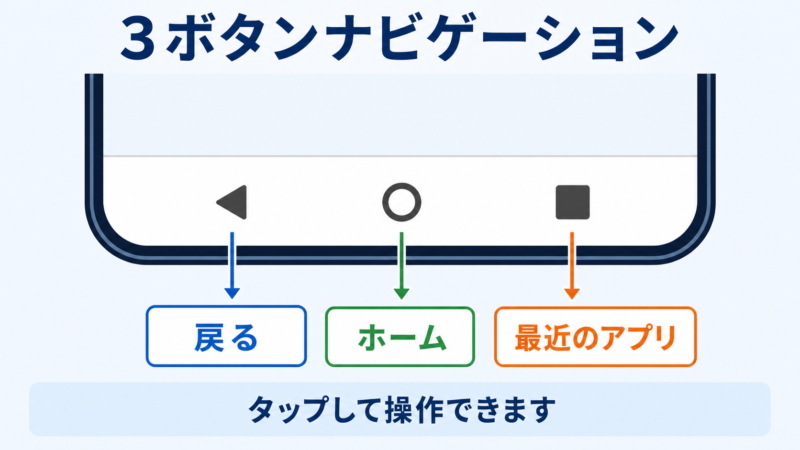
3ボタンナビゲーションへ変更すると、画面下部に3つのボタンが表示されます。
戻るボタン
ひとつ前の画面へ戻るボタンです。
Chromeで前のページへ戻る、設定画面をひとつ前へ戻す、表示中のメニューやキーボードを閉じるときなどに使います。
ホーム画面まで戻ると、それより前へは戻れません。アプリを終了するボタンではない点にも注意してください。
ホームボタン
表示しているアプリからホーム画面へ戻るボタンです。
ホームボタンをタップしても、使用中のアプリは終了しません。もう一度アプリを開くと、基本的には表示していた画面から再開できます。
最近のアプリボタン
最近使ったアプリを一覧表示するボタンです。
LINEとChromeを切り替えるなど、複数のアプリを行き来するときに便利です。表示されたアプリを左右へ動かし、開きたいアプリをタップします。
動かなくなったアプリを閉じたい場合は、アプリの画面を上へスワイプしてください。普段からすべてのアプリを毎回閉じる必要はありません。
動画でGoogle Pixelの基本操作を確認する
3ボタンへ変更する前に、ジェスチャー操作も一度確認しておくと、自分に合う操作方法を選びやすくなります。
以下の動画では、Google Pixelで前の画面へ戻る方法、ホーム画面へ戻る方法、最近使ったアプリの表示、通知やクイック設定の開き方などを実際の画面で紹介しています。動画内の端末とPixel 11では機種が異なる場合がありますが、基本的な操作方法は共通です。
3ボタンとジェスチャーはどちらがおすすめ?
どちらが正解ということはありません。操作しやすい方を選べば大丈夫です。
| 操作方法 | 向いている人 |
|---|---|
| 3ボタンナビゲーション | 以前のAndroidスマホと同じように使いたい人、スワイプが難しい人 |
| ジェスチャーナビゲーション | 画面を広く使いたい人、スワイプ操作に慣れている人 |
スマホ初心者や高齢の家族がPixel 11を使う場合は、3ボタンの方が「どこを押せば戻れるか」が目で見て分かりやすくなることがあります。
一方、ジェスチャーナビゲーションは画面下部のボタンが少なく、表示領域を広く使えるのが特徴です。まず3ボタンでPixel 11の操作に慣れてから、ジェスチャーへ戻しても問題ありません。
ジェスチャーナビゲーションへ戻す方法
3ボタンを使ってみて、ジェスチャーの方が操作しやすいと感じた場合は、いつでも元に戻せます。
- 設定アプリを開く
- 「システム」をタップする
- 「ナビゲーション モード」をタップする
- 「ジェスチャー ナビゲーション」を選ぶ
切り替えると3つのボタンが消え、画面下部に細い横線が表示されます。
戻るボタンを表示できないときの確認点
手順どおりに操作しても戻るボタンが表示されない場合は、次の項目を確認してください。
「システム」の中に設定が見つからない
設定アプリの検索欄に「3ボタン」または「ナビゲーション」と入力してください。検索結果に「ナビゲーション モード」が表示されたらタップします。
設定を変更しても画面が変わらない
「3ボタン ナビゲーション」の選択状態をもう一度確認します。切り替わらない場合は、Pixel 11を再起動してから設定し直してみてください。
再起動しても写真やアプリは削除されません。
アプリを開くとボタンが一時的に見えなくなる
動画やゲームを全画面で表示していると、3つのボタンが一時的に隠れる場合があります。
画面の下端から上へ軽くスワイプすると、ナビゲーションボタンが再び表示されることがあります。
戻るボタンだけを表示したい
Pixel 11の標準設定では、戻るボタンだけを単独で表示するのではなく、「戻る」「ホーム」「最近のアプリ」の3つをまとめて表示します。
戻るボタンだけを残して、ほかの2つを消す設定は基本的に用意されていません。
Pixel 11の戻るボタンに関するよくある質問
戻るボタンの位置は変えられますか?
Pixel 11のソフトウェアが対応している場合は、「3ボタン ナビゲーション」の設定画面にボタンの順序を変更する項目が表示されることがあります。
項目が表示されない場合は、システムアップデートを確認してください。アップデートの提供状況によっては、位置を変更できないことがあります。
3ボタンにすると動作が遅くなりますか?
通常は、3ボタンへ変更したことが原因でPixel 11の動作が大きく遅くなることはありません。操作方法と画面下部の表示が変わるだけです。
3ボタンにするとアプリ一覧を開けなくなりますか?
3ボタンへ変更しても、ホーム画面を下から上へスワイプするとアプリ一覧を表示できます。
「戻る」と「ホーム」の違いは何ですか?
戻るボタンは、現在の画面からひとつ前へ戻るために使います。ホームボタンは、どのアプリを表示していてもホーム画面へ移動するために使います。
Google Pixel 11のほかの使い方も確認する
Pixel 11の電源の切り方、マナーモード、スクリーンショット、通知の確認、文字を大きくする設定などは、以下の記事でまとめて解説しています。
Google Pixel 11の使い方・基本操作・設定方法まとめ
まとめ
Google Pixel 11の初期設定ではジェスチャーナビゲーションが使われているため、画面下部に戻るボタンが表示されていないことがあります。
戻るボタンを使いたい場合は、「設定」から「システム」「ナビゲーション モード」と進み、「3ボタン ナビゲーション」を選びましょう。戻る、ホーム、最近のアプリの3つのボタンが表示されます。
スワイプが難しいと感じるなら、無理にジェスチャーへ慣れる必要はありません。自分や家族が迷わず操作できる方法を選ぶことが大切です。