Google Pixel 11で、表示している画面を画像として保存したいものの、「どのボタンを押せばいい?」「音量バーや電源メニューが出てしまう」と困っていませんか。
Google Pixel 11では、電源ボタンと音量小ボタンを同時に短く押すとスクリーンショットを撮影できます。ボタンを押しにくい場合は、最近使ったアプリの画面やクイックタップから撮る方法もあります。
この記事では、Google Pixel 11でスクリーンショットを撮る方法、Webページなどを縦長に保存する方法、撮影した画像の保存場所、スクリーンショットが撮れないときの確認点を初心者向けに解説します。
- Google Pixel 11でスクリーンショットを撮る基本操作
- スクリーンショットに失敗するときのボタンの押し方
- 動画でGoogle Pixelのスクリーンショット操作を確認する
- ボタンを使わずにスクリーンショットを撮る方法
- クイックタップでスクリーンショットを撮る方法
- Webページなどを長いスクリーンショットで保存する方法
- 撮影したスクリーンショットをすぐ編集・共有する方法
- Google Pixel 11で撮ったスクリーンショットの保存場所
- Google Pixel 11でスクリーンショットを撮れないときの対処法
- Google Pixel 11のスクリーンショットに関するよくある質問
- Google Pixel 11のほかの使い方も確認する
- まとめ
Google Pixel 11でスクリーンショットを撮る基本操作
Google Pixel 11でスクリーンショットを撮る基本操作は、電源ボタンと音量小ボタンの同時押しです。
- スクリーンショットで保存したい画面を表示する
- 本体右側の電源ボタンと音量小ボタンを同時に短く押す
- すぐに両方のボタンから指を離す
- 画面左下にプレビューが表示されたことを確認する
ボタンを長押しする必要はありません。「2つのボタンを同時にカチッと押して、すぐに離す」のがポイントです。
撮影が成功すると、画面左下に保存した画像のプレビューが表示されます。何も操作しなくてもスクリーンショットは保存されるため、プレビューが消えるまで待っても大丈夫です。
スクリーンショットに失敗するときのボタンの押し方
電源ボタンと音量小ボタンを押すタイミングがずれると、別の画面が表示されることがあります。
- 音量バーが表示される:音量小ボタンを先に押している
- 画面が消える:電源ボタンを先に押している
- 電源メニューが表示される:ボタンを長く押している
- 音量が上がる:音量大ボタンを押している
最初に電源ボタンと音量小ボタンへ指を置き、同じタイミングで短く押してみてください。
Google Pixel 11の音量ボタンには、音量大と音量小があります。スクリーンショットに使うのは下側の音量小ボタンです。
動画でGoogle Pixelのスクリーンショット操作を確認する
ボタンを押すタイミングや、最近使ったアプリの表示方法などを画面で確認したい場合は、以下の動画も参考にしてください。
動画ではGoogle Pixelの基本操作をまとめて紹介しており、スクリーンショットの撮り方も実際の操作画面で確認できます。動画内の端末とGoogle Pixel 11では機種が異なる場合がありますが、基本的な撮影操作は共通です。
ボタンを使わずにスクリーンショットを撮る方法
電源ボタンと音量小ボタンを同時に押しにくい場合は、最近使ったアプリの画面からスクリーンショットを撮影できます。
ジェスチャーナビゲーションの場合
- 撮影したいアプリを表示する
- 画面下端から上へゆっくりスワイプする
- 画面中央付近で指を止めてから離す
- 撮影したいアプリを左右に動かして表示する
- 画面下部の「スクリーンショット」をタップする
この方法では、最近使ったアプリの一覧画面全体ではなく、選択したアプリの画面が保存されます。
3ボタンナビゲーションの場合
- 画面下部にある「最近のアプリ」ボタンをタップする
- 撮影したいアプリを左右に動かして表示する
- 画面下部の「スクリーンショット」をタップする
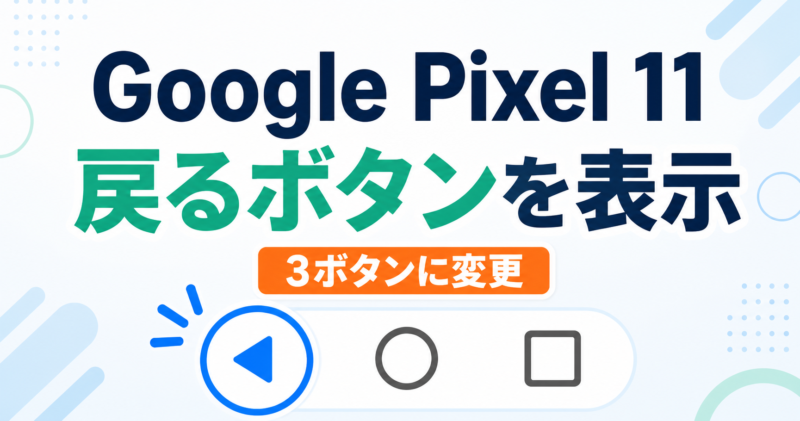
3ボタンの表示方法と、それぞれのボタンの役割は以下の記事で詳しく解説しています。
Google Pixel 11で戻るボタンを表示する方法|3ボタンナビゲーションに変更
アプリや表示している画面によっては、最近使ったアプリの画面に「スクリーンショット」が表示されないことがあります。その場合は、電源ボタンと音量小ボタンを使ってください。
クイックタップでスクリーンショットを撮る方法
クイックタップを設定すると、Google Pixel 11の背面を2回タップしてスクリーンショットを撮影できます。
- 設定アプリを開く
- 「システム」をタップする
- 「ジェスチャー」をタップする
- 「クイックタップでアクションを開始」をタップする
- クイックタップをオンにする
- アクションの一覧から「スクリーンショットを撮る」を選ぶ
設定後は、保存したい画面を表示して、本体の背面を指で2回タップします。
厚いケースを付けていると反応しにくい場合があります。反応しないときは、ケースを外して試すか、タップする位置や強さを少し変えてみてください。
誤ってスクリーンショットを撮ることが多い場合は、「強いタップが必要」をオンにすると反応を調整できます。
Webページなどを長いスクリーンショットで保存する方法
Webページや設定画面など、1画面に収まらない内容は「キャプチャ範囲を拡大」を使って縦長に保存できます。
- 保存したいWebページや画面を表示する
- 電源ボタンと音量小ボタンを同時に短く押す
- 画面下部の「キャプチャ範囲を拡大」をタップする
- 保存したい範囲まで枠を広げる
- 「保存」をタップする
画面に「キャプチャ範囲を拡大」が表示されない場合は、そのアプリやページがスクロールスクリーンショットに対応していない可能性があります。
動画、ホーム画面、ページ内の一部だけがスクロールするアプリなどでは利用できないことがあります。
撮影したスクリーンショットをすぐ編集・共有する方法
撮影直後に画面左下へ表示されるプレビューから、画像の確認や編集ができます。
- プレビューをタップ:撮影した画像を開く
- 編集アイコンをタップ:切り抜きや書き込みをする
- 共有アイコンをタップ:LINEやメールなどで送る
住所、電話番号、名前、QRコード、通知内容などが写っていないか確認してから共有しましょう。
家族へ操作方法を送る場合は、見てほしい場所を丸で囲ったり、矢印を書き込んだりすると伝わりやすくなります。
Google Pixel 11で撮ったスクリーンショットの保存場所
撮影したスクリーンショットは、Googleフォトから確認できます。
- Googleフォトアプリを開く
- 画面下部の「コレクション」をタップする
- 「このデバイス上」をタップする
- 「スクリーンショット」をタップする
Googleフォトの画面構成によっては、「コレクション」を開いたところに「スクリーンショット」が直接表示されることもあります。
Filesアプリから探す場合は、内部ストレージ内の「Pictures」フォルダにある「Screenshots」を確認してください。
Googleフォトにスクリーンショットが表示されない場合
スクリーンショットが写真一覧に見当たらないときは、「コレクション」から「このデバイス上」を開いて確認しましょう。
Googleフォトでは、スクリーンショットを通常の写真一覧へ表示しない設定になっている場合があります。また、スクリーンショット用フォルダのバックアップをオンにしていない場合、別の端末やパソコンからは確認できません。
端末内に保存することと、Googleアカウントへバックアップすることは別です。大切なスクリーンショットをほかの端末でも見たい場合は、スクリーンショットフォルダのバックアップ設定を確認してください。
Google Pixel 11でスクリーンショットを撮れないときの対処法
スクリーンショットが撮れない場合は、次の項目を順番に確認してください。
電源ボタンと音量小ボタンを同時に短く押す
最も多いのは、2つのボタンを押すタイミングがずれているケースです。
ボタンを1つずつ押すのではなく、最初に両方へ指を置いてから同時に短く押します。長押しすると別の操作になるため、画面が反応したらすぐに指を離してください。
スマホケースがボタンに干渉していないか確認する
ケースがずれていたり、ボタン部分が硬かったりすると、電源ボタンと音量小ボタンを同時に押せないことがあります。
一度ケースを外して撮影できるか試してみてください。ケースを外すと撮れる場合は、装着位置を直すか、ボタンを押しやすいケースへの変更を検討します。
Google Pixel 11を再起動する
一時的な不具合でスクリーンショットが反応しない場合は、再起動で改善することがあります。
- 電源ボタンと音量大ボタンを同時に数秒押す
- 電源メニューの「再起動」をタップする
- 起動後にもう一度スクリーンショットを試す
再起動しても、写真やアプリは削除されません。
空き容量を確認する
Google Pixel 11の保存容量が不足していると、新しいスクリーンショットを保存できないことがあります。
- 設定アプリを開く
- 「ストレージ」をタップする
- 空き容量を確認する
空き容量が少ない場合は、不要な動画やダウンロードファイルを整理してから、もう一度撮影してください。削除する前に、大切な写真やファイルがバックアップされているか確認しましょう。
アプリ側で撮影が禁止されていないか確認する
銀行、決済、動画配信、電子書籍などの一部アプリでは、個人情報や著作権を保護するためにスクリーンショットが制限されることがあります。
特定のアプリだけ撮影できない、撮影した画像が真っ黒になる、「スクリーンショットを撮影できません」と表示される場合は、Google Pixel 11の故障ではなくアプリ側の制限である可能性があります。
制限を解除できないアプリでは、別の方法で画面を保存しようとせず、アプリ内の共有・保存機能がないか確認してください。
システムアップデートを確認する
どの画面でもスクリーンショットを撮れず、再起動しても直らない場合は、Google Pixel 11のアップデートを確認します。
- 設定アプリを開く
- 「システム」をタップする
- 「ソフトウェア アップデート」をタップする
- 利用できるアップデートがあれば適用する
表示される項目名は、アップデートによって変わる場合があります。設定アプリの検索欄へ「アップデート」と入力して探すこともできます。
Google Pixel 11のスクリーンショットに関するよくある質問
スクリーンショットの音を消せますか?
スクリーンショット時の音や振動は、音量設定や使用状況によって変わる場合があります。地域やソフトウェアの仕様によっては、撮影音だけを個別に変更する設定が用意されていないことがあります。
スクリーンショットを撮ると相手に通知されますか?
通常のWebページ、設定画面、LINEのトーク画面などをスクリーンショットしても、基本的に相手へ通知されません。
ただし、アプリ独自の機能で撮影を検知したり、相手へ通知したりするサービスもあります。大切な内容や他人の個人情報を保存・共有するときは注意してください。
スクロールスクリーンショットが表示されないのはなぜですか?
表示中のアプリや画面が、縦長のスクリーンショットに対応していない可能性があります。Chromeなど、上下にスクロールできる別の画面で「キャプチャ範囲を拡大」が表示されるか試してください。
スクリーンショットを削除するとどこからも見られなくなりますか?
Googleフォトへバックアップ済みかどうかで動作が変わります。削除するときは、端末内の画像だけを消すのか、Googleアカウントへバックアップされた画像も消すのか、確認画面をよく読んでから操作してください。
Google Pixel 11のほかの使い方も確認する
Google Pixel 11の電源の切り方、マナーモード、通知の確認、画面録画、文字を大きくする設定などは、以下の記事でまとめて紹介しています。
Google Pixel 11の使い方・基本操作・設定方法まとめ
まとめ
Google Pixel 11では、電源ボタンと音量小ボタンを同時に短く押すとスクリーンショットを撮影できます。音量バーや電源メニューが表示される場合は、2つのボタンを押すタイミングと、押している時間を確認してください。
ボタンを押しにくい場合は、最近使ったアプリの画面やクイックタップから撮影できます。Webページなどを長く保存したいときは、撮影後に表示される「キャプチャ範囲を拡大」を使いましょう。
撮影した画像は、Googleフォトの「コレクション」「このデバイス上」「スクリーンショット」から確認できます。特定のアプリだけ撮影できない場合は、セキュリティや著作権保護のためにアプリ側で制限されている可能性があります。