iPhone 18 Proで今見ている画面をスクリーンショットしたいときは、右側のサイドボタンと左側の音量を上げるボタンを同時に押し、すぐに離します。iPhone 18 Pro Maxも同じ操作です。
iOS 27では、撮影後にスクリーンショットが画面いっぱいに開くことがあります。「撮れたのに、どうやって閉じるの?」「前のように左下へ小さく表示したい」と戸惑いやすいところまで、順番に説明します。
iPhone 18 Proでスクリーンショットを撮る方法
- 残したい画面を表示します。
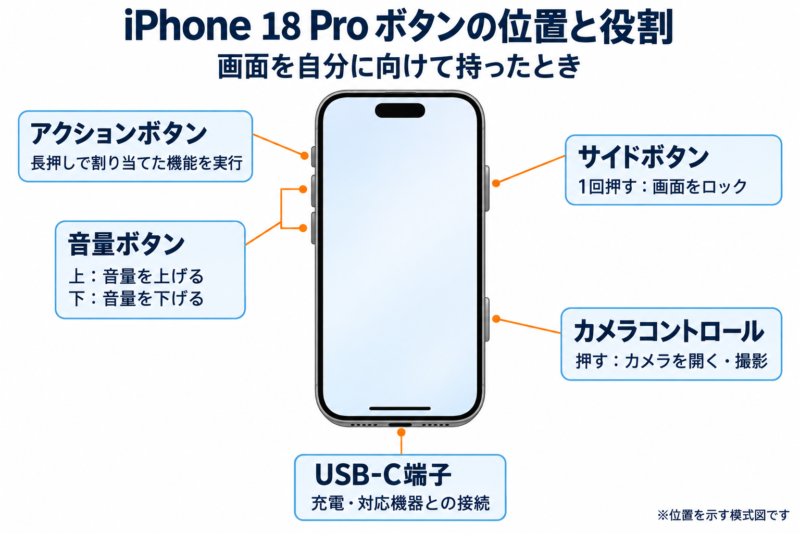
- 右側のサイドボタンと、左側の音量を上げるボタンを同時に押します。
- 押したらすぐに両方のボタンを離します。
左側には複数のボタンがあります。押すのは一番上のアクションボタンではなく、その下にある音量を上げるボタンです。右側も、下寄りのカメラコントロールではなく、上寄りのサイドボタンを使います。
スクリーンショットの撮影方法を動画で見たい方は、iPhone 18 Proの基本操作をまとめた動画を参考にしてください。
撮影後に画面いっぱいのプレビューが開いたら
iOS 27では、撮ったスクリーンショットが全画面で表示される設定になっています。これは撮影に失敗したわけではありません。
そのまま写真アプリへ保存するなら、プレビュー画面を上にスワイプします。右上の完了ボタンを押し、表示された保存方法から写真への保存を選ぶこともできます。画像に線を引いたり、余分な部分を切り取ったりしたい場合は、保存前に画面上の編集ツールを使えます。
保存せずに削除する操作もあるため、残したい画像は、閉じたあとに写真アプリで確認しておくと安心です。
全画面プレビューをやめて、左下に小さく表示する方法
スクショを撮るたびに画面が大きく切り替わるのが気になるなら、表示方法を変更できます。
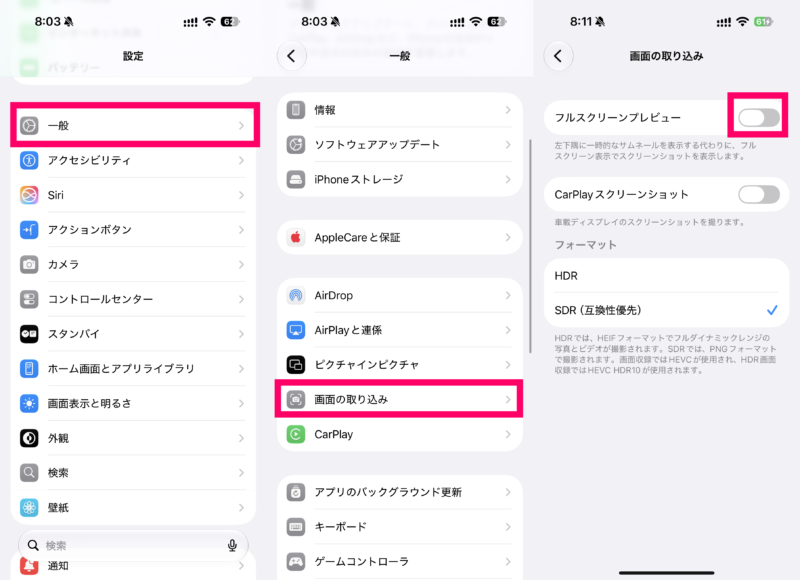
- 「設定」アプリを開きます。
- 「一般」→「画面の取り込み」の順にタップします。
- 「フルスクリーンプレビュー」をオフにします。
次にスクリーンショットを撮ると、画面の左下に小さな画像が一時的に表示されます。編集したいときだけ、その画像をタップしてください。タップせずにそのままにした場合も、スクリーンショットは写真アプリへ自動的に保存されます。
この設定で変わるのは「撮影後の見え方」です。スクリーンショットの撮り方や、撮れる画面の範囲は変わりません。また、ウェブページなどを長く撮る「フルページ」とも別の機能です。
撮ったスクリーンショットはどこにある?
保存した画像は「写真」アプリで確認できます。アプリを開いて「コレクション」をタップし、下へ進んで「メディアタイプ」から「スクリーンショット」を選んでください。
全画面プレビューで保存方法を選んだ場合は、写真ではなく別の場所へ保存していないかも確認しましょう。左下の小さなプレビューに切り替えている場合は、何も操作しなくても写真アプリへ保存されます。
ボタンの同時押しが難しいなら「背面タップ」も使える
片手で持っていてボタンを押しにくい場合は、iPhoneの背面を2回または3回タップして撮る方法もあります。最初に次の設定をしてください。
- 「設定」→「アクセシビリティ」→「タッチ」→「背面タップ」を開きます。
- 「ダブルタップ」か「トリプルタップ」を選びます。
- 動作の一覧から「スクリーンショット」を選びます。
設定後は、iPhoneの背面を選んだ回数だけタップすると撮影できます。意図せず撮れてしまう場合は、同じ画面で「なし」に戻せます。
スクリーンショットが撮れないときの確認ポイント
ボタンを押しても撮れないときは、まずサイドボタンと「音量を上げる」ボタンを押しているか確認してください。2つを長押しすると、スクリーンショットではなく電源を切る画面が表示されます。短く同時に押して、すぐ離すのがコツです。
撮影後のプレビューが開いたのに写真アプリで見つからない場合は、全画面プレビューで保存せずに閉じていないか確認します。もう一度撮って上にスワイプし、「写真」アプリの「スクリーンショット」に入るか試してください。
ボタンの操作が難しい場合は、前述の背面タップでも撮影できます。
まとめ
iPhone 18 Pro・Pro Maxのスクリーンショットは、サイドボタンと音量を上げるボタンを短く同時押しすれば撮れます。iOS 27の全画面プレビューが使いにくければ、「設定」→「一般」→「画面の取り込み」で小さなプレビューに変更できます。
撮影した画像を人に送る前には、通知や名前、電話番号など、見せたくない情報が写っていないかも確認してください。
iPhone 18 Proの使い方・基本操作を確認したい方は、iPhone 18 Proの使い方・基本操作・設定方法まとめもぜひチェックしてみてください。