Androidスマホのホーム画面をページごと入れ替えて、よく使うアプリがあるページを最初に表示したいと思ったことはないでしょうか。
ホーム画面のページを入れ替える方法は、使っている機種やホームアプリによって異なります。Galaxyのようにページを長押しして移動できる機種がある一方、Google Pixelの標準ホーム画面のように、ページ自体の並び替えに対応していないものもあります。
この記事では、Androidスマホのホーム画面の順番を変える方法と、ページごと入れ替えできない場合の対処法を解説します。ホーム画面の追加・削除方法も紹介するので、画面を使いやすく整理したい方は参考にしてください。
Androidのホーム画面はページごと入れ替えられる?
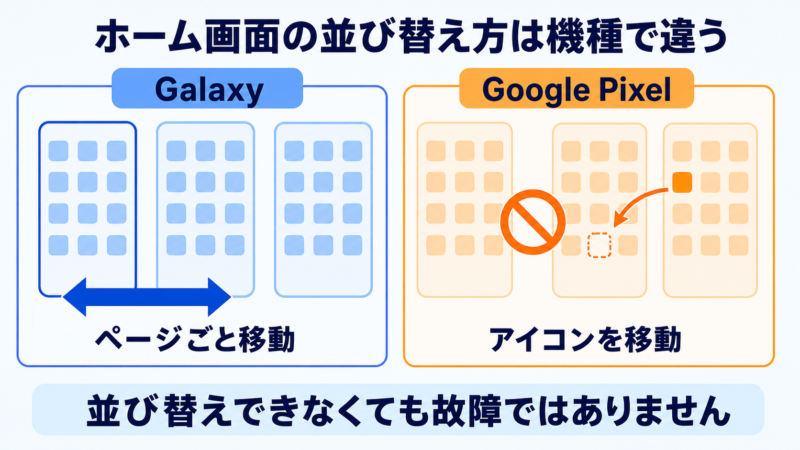
Androidスマホでは、すべての機種で同じようにホーム画面を並び替えられるわけではありません。
おもな違いは次のとおりです。
| 使用しているホーム画面 | ページごとの入れ替え |
|---|---|
| GalaxyのOne UIホーム | ページ一覧から入れ替え可能 |
| Google PixelのPixel Launcher | ページ自体の入れ替えには非対応 |
| Xperia、AQUOS、OPPOなど | 機種やホームアプリによって異なる |
| 別途インストールしたホームアプリ | アプリの仕様によって異なる |
ホーム画面の空いている場所を長押しするか、2本の指で画面をつまむように操作してみてください。ページが小さく一覧表示され、そのままページを長押しして動かせる場合は、ページごとの入れ替えに対応しています。
ページ一覧が表示されない、またはページを長押ししても動かない場合は、現在使っているホーム画面がページの並び替えに対応していない可能性があります。
Androidのホーム画面をページごと入れ替える基本操作
ページの並び替えに対応しているAndroidスマホでは、次の操作でホーム画面の順番を変更できます。
- ホーム画面のアイコンがない場所を長押しする
- ホーム画面のページ一覧を表示する
- 移動したいページを長押しする
- 長押ししたまま、移動したい位置までドラッグする
- 目的の位置で指を離す
空いている場所を長押ししてもページ一覧が表示されない場合は、ホーム画面に2本の指を置き、つまむように動かす「ピンチイン」も試してみてください。
ただし、この操作はすべてのAndroidスマホで利用できるわけではありません。ページが動かない場合は故障ではなく、利用中のホームアプリが並び替えに対応していないことがあります。
Galaxyでホーム画面のページを入れ替える方法
Galaxyで「One UIホーム」を使っている場合は、ホーム画面のページを一覧表示して順番を変更できます。
- ホーム画面の何もない場所を長押しする
- 移動したいページが見えるまで左右にスワイプする
- 移動したいページのプレビューを長押しする
- 長押ししたまま、入れ替えたい位置まで動かす
- 目的の位置で指を離す
ホーム画面を2本の指でつまむように操作して、編集画面を表示することもできます。
ページやアプリアイコンを動かせないときは、ホーム画面のレイアウトがロックされていないか確認しましょう。
- 設定アプリを開く
- 「ホーム画面」をタップする
- 「ホーム画面のレイアウトをロック」をオフにする
設定項目の名称は、Galaxyの機種やOne UIのバージョンによって多少異なることがあります。
Google Pixelはホーム画面のページを入れ替えできない
Google Pixelの標準ホーム画面である「Pixel Launcher」には、作成済みのホーム画面をページごと入れ替える機能がありません。
ホーム画面の空いている場所を長押ししても、表示されるのは「壁紙とスタイル」「ウィジェット」「ホームの設定」などです。Galaxyのようなページ一覧は表示されないため、ページを丸ごとつかんで順番を変えることはできません。
これは操作方法が見つけにくいのではなく、Pixel Launcherの仕様です。
Pixelでホーム画面の順番を変える代替方法
Google Pixelでは、ページ内のアプリやウィジェットを移動させて、実質的にページの内容を入れ替えます。
たとえば、3ページ目の内容を2ページ目へ移したい場合は、次のように操作します。
- 3ページ目にあるアプリアイコンを長押しする
- 長押ししたまま画面の左端まで移動する
- 2ページ目へ切り替わったら、置きたい場所で指を離す
- ウィジェットやフォルダも同じように移動する
- 必要な項目をすべて移動する
少し手間はかかりますが、よく使うアプリを前のページへ移せば、目的のページを開きやすくなります。
Google Pixelのホーム画面にアプリやウィジェットを追加する方法は、以下の記事で詳しく紹介しています。
ホーム画面のページを並び替えできない原因
ホーム画面のページを長押ししても動かない場合は、次の項目を確認してください。
利用中のホームアプリが並び替えに対応していない
Androidスマホのホーム画面は「ホームアプリ」や「ランチャー」と呼ばれるアプリによって表示されています。
Pixel Launcherのようにページ自体の並び替えに対応していないホームアプリでは、設定を探しても並び替え項目は表示されません。この場合は、ページ内のアイコンを1つずつ移動して順番を整えます。
ホーム画面のレイアウトがロックされている
Galaxyなどには、アプリやウィジェットが誤って移動しないように、ホーム画面のレイアウトを固定する機能があります。
アプリやページを動かせないときは、「設定」内の「ホーム画面」を開き、レイアウトをロックする設定がオンになっていないか確認してください。
標準とは別のホームアプリを使っている
同じ機種でも、利用しているホームアプリが違うと操作方法も変わります。携帯電話会社独自のホーム画面、かんたんホーム、市販のランチャーアプリなどを使っている場合は、機種の説明どおりに操作できないことがあります。
現在のホームアプリは、おおむね次の場所で確認できます。
- 設定アプリを開く
- 「アプリ」をタップする
- 「デフォルトのアプリ」または「標準のアプリ」をタップする
- 「ホームアプリ」を確認する
機種によって項目名や場所が違う場合は、設定アプリの検索欄に「ホームアプリ」と入力して探してみてください。
かんたんモードなどを利用している
文字やアイコンを大きく表示する「かんたんモード」や携帯電話会社独自のホーム画面では、ページの追加や並び替えが制限されることがあります。
通常の操作方法と画面が大きく違う場合は、現在設定されているホームアプリを確認してから操作しましょう。
Androidのホーム画面を追加する方法
ホーム画面の追加方法も、機種によって異なります。
アプリアイコンを移動してページを追加する
Google Pixelなどでは、アプリやショートカットを画面の端まで移動すると、新しいホーム画面を追加できます。
- ホーム画面にあるアプリアイコンを長押しする
- 長押ししたまま画面の右端まで移動する
- 空白のホーム画面が表示されるまで待つ
- 新しいページへ切り替わったら指を離す
ホーム画面にアプリがない場合は、画面を下から上へスワイプしてアプリ一覧を開き、追加したいアプリを長押しして右端まで移動します。
「+」をタップしてページを追加する
Galaxyなどでは、ページ一覧から新しいホーム画面を追加できます。
- ホーム画面の何もない場所を長押しする
- ページ一覧を一番右まで移動する
- 「+」をタップする
「+」が見つからない場合は、アプリアイコンを画面の端までドラッグする方法も試してみてください。
Androidのホーム画面を削除する方法
ページ一覧にゴミ箱や削除ボタンが表示される機種では、そのボタンから不要なページを削除できます。
Google Pixelではページを直接削除するボタンがありません。削除したいページからアプリ、ショートカット、ウィジェット、フォルダをすべて移動すると、空になったページが自動的に削除されます。
ページを削除するとアプリも消える?
ホーム画面からアプリアイコンを「削除」しても、通常はアプリそのものまで消えるわけではありません。アプリは一覧画面に残っているため、必要になったらホーム画面へ戻せます。
ただし、「アンインストール」を選ぶと、アプリ本体がスマホから削除されます。「削除」と「アンインストール」は意味が違うので、操作するときは表示をよく確認しましょう。
ホーム画面を使いやすい順番に整理するコツ
ページを並び替えるだけでなく、よく使うアプリを最初のページにまとめると、目的のアプリを探しやすくなります。
- 電話、LINE、カメラなど毎日使うアプリは最初のページに置く
- 買い物、銀行、病院など用途ごとにフォルダを作る
- 時計や天気など、確認することが多いウィジェットを前のページへ移す
- 使っていないショートカットはホーム画面から削除する
- 家族のスマホを整理するときは、元の配置が分かるように先にスクリーンショットを撮る
一度に大きく変えると、いつものアプリが見つからなくなることがあります。スマホに慣れていない方のホーム画面を整理するときは、よく使うアプリの位置をできるだけ変えず、少しずつ整えると安心です。
まとめ
Androidスマホのホーム画面をページごと入れ替えられるかどうかは、機種や使用しているホームアプリによって異なります。
GalaxyのOne UIホームでは、ページ一覧で移動したいページを長押しし、そのままドラッグして順番を変更できます。一方、Google PixelのPixel Launcherはページ自体の入れ替えに対応していません。Pixelでは、アプリやウィジェットを別のページへ移動して、使いやすい順番に整えましょう。
ページが動かないときは、無理に操作を繰り返すのではなく、ホームアプリの種類とレイアウトのロック設定を確認することが大切です。