写真やアプリを整理したいのに、「システムデータ」が大きくて空き容量が増えない。何が入っているのか分からず、消してよいのか迷いますよね。
システムデータにはiPhoneが使うキャッシュなどが含まれます。まとめて削除するボタンはなく、すべてを消す必要もありません。
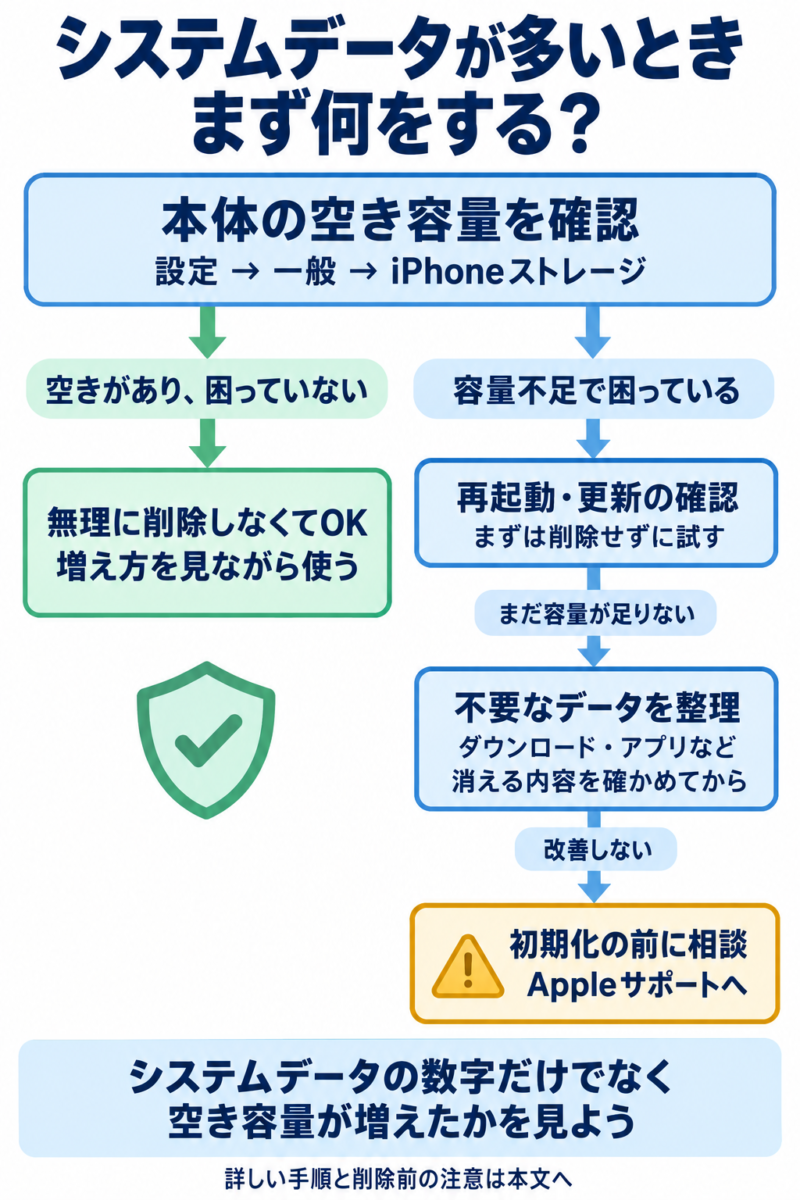
まずは本体の空き容量を確認し、再起動などデータを消さない方法から試しましょう。容量が足りない場合は、不要なダウンロードなどを整理します。
大切なのは、システムデータの数字を小さくすることだけでなく、写真の保存やアプリの更新ができる状態に戻すことです。この記事では、消えるもの・残るものを確かめながら進められるよう、順番に紹介します。
システムデータが多すぎるとき、まず確認すること
「システムデータ」と本体全体の使用量を見る
- 「設定」を開きます。
- 「一般」→「iPhoneストレージ」をタップします。
- 画面上部で、本体の容量と使用量を確認します。
- 下へスクロールし、「システムデータ」の容量を確認します。
表示の読み込みが終わってから数字を見ましょう。作業前にスクリーンショットを撮っておくと、あとで変化を比べやすくなります。
たとえば、128GB中125GBを使っているなら、空きは約3GBです。この場合はシステムデータだけでなく、容量を多く使っているアプリや写真も見ていきます。
何GBなら異常?数字だけで判断しない
システムデータは「20GBを超えたら故障」「10GB以下なら正常」と一律に判断できるものではありません。容量の数字に加えて、次のように使えているかで考えると迷いにくくなります。
| 今の状態 | 次にすること |
|---|---|
| システムデータは気になるが、空き容量があり普段どおり使える | 無理に削除せず、増え方を見る |
| 写真を保存できない、容量不足の警告が出る | 不要なダウンロードやアプリを整理する |
| 急に大きく増え、容量不足が続いている | 再起動・更新の確認後、改善しなければサポートへ相談する |
数字が大きいという理由だけで、いきなり初期化する必要はありません。
システムデータとは?「その他」やiOSとの違い
システムデータには、ログ、キャッシュ、検索に使う索引などが含まれます。キャッシュは、以前読み込んだ内容を次にすばやく表示するためのデータです。
どれも単なる「ゴミ」ではなく、iPhoneの動作に必要なものもあります。また、iOS本体が使う容量と、システムデータは別の項目です。
パソコンのFinderやAppleデバイスアプリなどでは「その他(Other)」という分類が使われ、曲・動画・写真のキャッシュが含まれることがあります。本体とパソコンでは分類が異なるため、数字が一致しない場合もあります。
比較するときは、毎回iPhoneの「設定」→「一般」→「iPhoneストレージ」を使うと分かりやすいです。
まずはデータを消さずに試す
iPhoneを再起動する
最初は、写真やアプリを削除せずに試せる再起動から始めましょう。ただし、再起動すれば必ずシステムデータが減るわけではありません。
ホームボタンのないiPhoneでは、次の手順で再起動できます。
- サイドボタンと、どちらかの音量ボタンを同時に長押しします。
- 電源オフのスライダが出たら、ボタンから指を離します。
- スライダを右へ動かし、電源が切れるまで30秒ほど待ちます。
- Appleのマークが出るまでサイドボタンを長押しします。
iPhone SE(第2・第3世代)やiPhone 8では、サイドボタンだけを長押しすると電源オフのスライダが出ます。
ボタンの位置は、iPhoneの電源の入れ方・切り方でも確認できます。
再起動後はもう一度「iPhoneストレージ」を開き、システムデータと本体全体の使用量を見比べてみてください。
iOSの更新があるか確認する
- 「設定」を開きます。
- 「一般」→「ソフトウェアアップデート」をタップします。
- 更新がある場合は、内容を確認します。
更新には不具合の修正が含まれることがありますが、容量を減らすためだけの操作ではありません。
実行するときは事前にバックアップを取り、Wi-Fiと電源につないで進めます。容量不足で更新できない場合は、先に後述のダウンロードやアプリを整理しましょう。
Safariのデータを整理する
SafariでWebサイトをよく見る人は、保存されているWebサイトデータも確認してみましょう。
ただし、削除するとサイトからログアウトする場合があります。買い物サイトなど、普段使っているサービスに再ログインできるかを先に確かめておくと安心です。
閲覧履歴を残して、Cookieとキャッシュを削除する
- 「設定」→「アプリ」→「Safari」を開きます。
- 「詳細」→「Webサイトデータ」をタップします。
- 「全Webサイトデータを削除」をタップします。
- 確認画面で「今すぐ削除」をタップします。
「アプリ」がない旧バージョンのiOSでは、「設定」から直接「Safari」を開きます。
この方法では閲覧履歴を残せますが、サイトのログイン状態などに使うデータは削除されます。「履歴が残る=何も変わらない」ではない点に注意しましょう。
閲覧履歴もまとめて消したい場合
「設定」→「アプリ」→「Safari」→「履歴とWebサイトデータを消去」から、対象の期間を選んで消去します。
履歴を残す方法と、両方を続けて行う必要はありません。残したい情報に合わせて選んでください。
ボタンがグレーで押せない場合は、削除対象がないか、スクリーンタイムでWebコンテンツが制限されている可能性があります。
Safariの整理だけで大幅に減るとは限りません。変化がない場合は、削除を繰り返すより、本体のどの項目が容量を使っているかを見直しましょう。
まだ容量が足りないときは、不要なデータを整理する
ここからは、主に本体の空き容量を増やす方法です。写真やアプリを整理しても、その分だけシステムデータが減るとは限りません。
それでも、空きができて写真の保存やアプリの更新ができるようになれば、容量不足への対処にはなります。
見終わった動画などのダウンロードを削除する
動画・音楽アプリに、見終わった作品や今は聴かない曲をダウンロードしたままにしていないでしょうか。
まずは各アプリの「ダウンロード済み」などを開き、不要な保存データを整理します。作品そのものやライブラリからの削除と、本体に保存したダウンロードだけの削除は、区別して選びましょう。
再ダウンロードできるかは、配信状況や契約によって変わります。旅行先などで使う予定のものは残しておいてください。
使っていないアプリは「取り除く」と「削除」を使い分ける
アプリごとに整理するときは、「設定」→「一般」→「iPhoneストレージ」から対象のアプリを開きます。
| 操作 | 消えるもの・残るもの |
|---|---|
| Appを取り除く | アプリ本体を取り除き、書類とデータは残す |
| Appを削除 | アプリ本体と、関連する本体内のデータを削除する |
「また使うかもしれないけれど、今は使っていない」というアプリなら、まず「Appを取り除く」が候補になります。使い直すときには再ダウンロードが必要です。
一方、「書類とデータ」が大きいアプリでは、本体だけを取り除いても、そのデータは残ります。アプリ内にキャッシュや保存データを整理する機能があれば、そちらから見直しましょう。
削除・再インストールは、ログインできることに加え、必要なデータを戻せることが分かってから行ってください。特にLINEのトーク履歴、ゲームのセーブデータ、認証アプリは、パスワードが分かるだけで元に戻せるとは限りません。
メッセージの大きな添付ファイルを整理する
「iPhoneストレージ」でメッセージが多くの容量を使っているなら、不要な動画や写真を探します。
- 「メッセージ」アプリで、整理したい会話を開きます。
- 不要な写真や動画などの添付ファイルを長押しします。
- 「その他」をタップします。
- 削除する項目を選び、ゴミ箱ボタンから削除します。
残したい写真や書類は、先に保存しておきましょう。iCloudでメッセージを同期している場合、削除は同じアカウントのほかの同期端末にも反映されます。
また、削除したものは「最近削除した項目」に最長30日間残ります。そこから完全に削除すると取り消せないため、中身をよく確かめてください。
保存期間を一括で短くするより、不要な添付ファイルを選んで整理する方が、残したかったやり取りを消さずに済みます。
写真は「iCloudにあるから消してよい」と思わない
写真や動画を整理する場合、特に注意したいのがiCloud写真です。
iCloud写真を使っていると、iPhoneで削除した写真は、iCloudや同じアカウントで同期しているほかの端末からも削除されます。「本体からだけ消して、iCloudには残す」という操作にはなりません。
残したい写真は、別の保存先にコピーできていることを確かめてから整理してください。
削除した写真は「最近削除した項目」に30日間残ります。すぐに完全削除する場合は、必要な写真が混ざっていないか確認しましょう。完全削除後は、そこから元に戻せません。
システムデータが減らないときはどうする?
空き容量が増えたなら、数字を追い続けなくてもよい
整理後もシステムデータが同じ数字だと、うまくいかなかったように感じるかもしれません。
ただ、見たいのは本体全体の空き容量と、困っていた操作ができるかどうかです。写真を保存できる、アプリを更新できる状態に戻ったなら、さらに大切なデータまで消す必要はありません。
容量不足が続くなら、初期化の前に相談する
次のような状態なら、Appleサポートへの相談をおすすめします。
- システムデータが急に増え、再起動後も容量不足が続く
- 不要なデータを整理しても、すぐに空きがなくなる
- 写真の保存や更新ができず、日常の利用に支障が出ている
相談するときは、機種名、iOSのバージョン、本体とシステムデータの使用量、いつから増えたか、試した操作をまとめておくと伝えやすくなります。
空き容量はあるのに動作が遅い場合は、別の原因も考えられます。iPhoneの動作が重い・遅いときの対処法も参考にしてください。
初期化はバックアップと復元方法を確認してから
初期化は、iPhoneのコンテンツと設定を消す操作です。システムデータが気になるという理由だけで、最初に行う方法ではありません。
サポートから案内された場合など、初期化を検討するときは、少なくとも次を確かめておきましょう。
- バックアップが完了しており、保存日時を確認できる
- 写真など、同期しているデータの保存状況が分かる
- Apple Accountとパスワードが分かり、本人確認もできる
- LINE・ゲーム・認証アプリなどの復元方法を確認している
- eSIMを利用している場合、消去するか保持するかを理解している
eSIMを消すと、回線を再び使うために通信会社での手続きが必要になる場合があります。同じiPhoneを使い続けるなら、eSIMまで消してよいかを勢いで選ばないようにしましょう。
初期化後にシステムデータが必ず小さくなる、同じ状態が再発しないとは言い切れません。バックアップや復元に不安がある場合は、消去前に相談してください。
システムデータについてよくある質問
減らしても、また増えるのはなぜ?
キャッシュなどは、Webサイトを見たりコンテンツを利用したりする中で作られます。整理後に再び増えても、それだけで異常とは限りません。
数字を一定に保つために、毎回キャッシュを消す必要はありません。
iCloudの容量を増やせば解決する?
iCloudとiPhone本体の容量は別です。iCloudのプランを大きくしても、iPhone本体の128GBが256GBになるわけではなく、システムデータが自動的に消えるわけでもありません。
まず、足りないのが本体の容量なのか、iCloudの容量なのかを分けて考えましょう。
「Appを取り除く」でシステムデータも消える?
「Appを取り除く」は、アプリ本体を取り除いて書類とデータを残す機能です。システムデータ全体を消す機能ではありません。
書類とデータが大きい場合は、アプリ内の保存データを見直す必要があります。
まとめ:消せるものを確かめながら、空き容量を取り戻そう
システムデータは一括削除できず、必要なデータも含まれています。まずは使用量を確認し、再起動や更新の確認から始めましょう。
それでも容量が足りないなら、不要なダウンロード、使っていないアプリ、メッセージの添付などを順に見直します。Safariのログイン状態や、写真・メッセージの同期にも注意が必要です。
システムデータの数字が減らなくても、空き容量が増えて普段どおり使えるなら、無理に削除を続けなくて大丈夫です。改善しないときは、初期化を急がずサポートに相談しましょう。