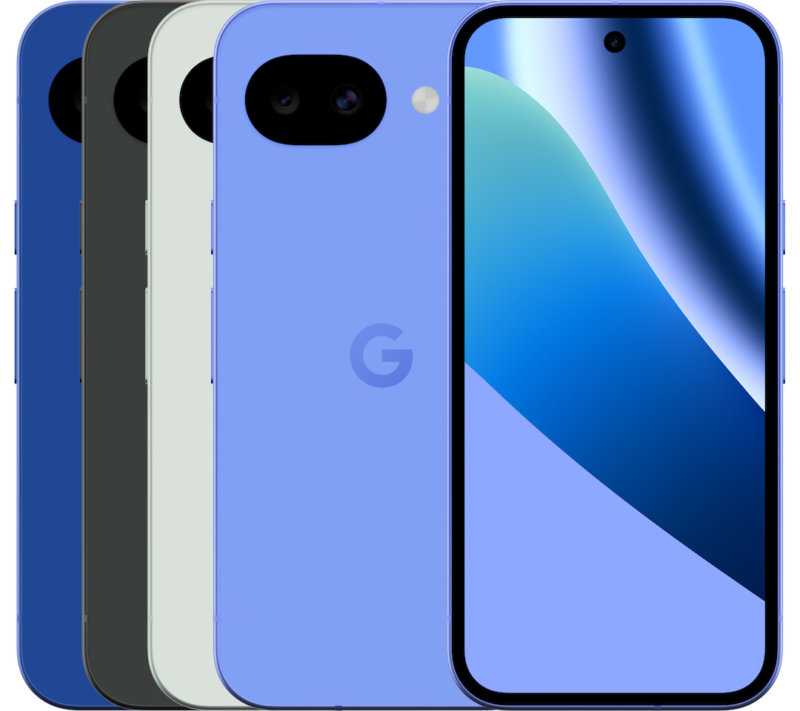
Googleの独自開発プロセッサ Google Tensor G4を搭載したAndroidスマートフォン「Google Pixel 10a」の基本的な使い方・操作方法に関する情報をまとめたページです。
Google Pixel 10aの基本的な操作・使い方がわからない・・・というGoogle Pixel初心者の方は、ぜひチェックしてみてください。
動画もあります。こちらも合わせてチェックしてもらうと、よりわかりやすいです。
- Google Pixel 10aのボタン解説
- Google Pixel 10aの使い方・基本操作・設定方法まとめ
- 電源の切り方、入れ方を紹介
- 再起動する方法
- 固まった、フリーズしたときに強制再起動する方法
- 音量を調節する方法
- サイレントモードにする方法
- マナーモードにする方法
- ホーム画面に戻る方法
- アプリを素早く切り替える方法
- 最近使用したアプリの履歴を表示する方法
- 前の画面に戻る方法
- 通知を確認する方法
- クイック設定パネルをすべて表示する方法
- アプリの一覧を表示する方法
- スクリーンショット・スクリーンキャプチャの撮影方法
- 画面を録画する方法
- アプリをアンインストール(削除)する方法
- カメラをすぐに起動する方法
- ホーム画面のウィジェットを削除する方法
- 画面が暗くなるまでの時間を変える方法
- クイックタップを設定する方法
- 操作方法を3ボタンナビゲーションに変更する方法
- バッテリー残量をパーセント表示にする方法
- 近くで流れている曲の情報を表示する「この曲なに?」の設定をオンにする方法
- カメラコーチを使う方法(Pixel 10aで新たに搭載)
- オートベストテイクを使う方法(Pixel 10aで新たに搭載)
- 消しゴムマジックを使う方法
- 編集マジックを使う方法
- 音声消しゴムマジックを使う方法
- ボケ補正を使う方法
- Gemini Liveを使う方法(Pixel 10aで強化)
- かこって検索を使う方法
- 通話スクリーニングを使う方法
- 代わりに待ってての使い方(Pixel 10a新機能)
- Quick ShareでiPhoneと写真・ファイルを共有する方法(Pixel 10a新機能)
- 画面の自動回転設定を変更する方法
- リフレッシュレートを最大120Hzの設定に変更する方法
- 顔認証後のロック画面のスワイプ操作をスキップする方法
- 通知履歴を確認する方法
- 画面分割する方法
- スピーカーの音質を改善する設定
- Windowsパソコンと連携する方法
- 電話をかける・電話に出る方法
- 動画でGoogle Pixel 10aの使い方を見る
- 関連リンク
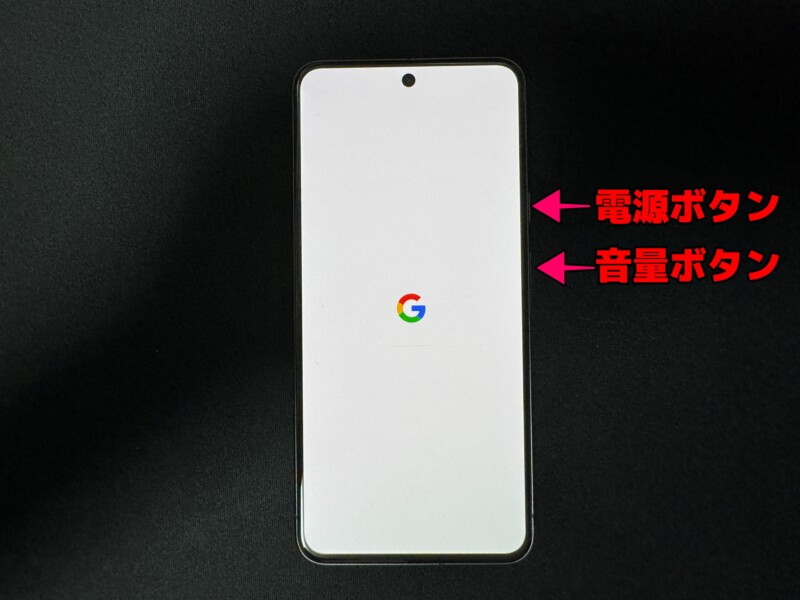
Google Pixel 10aのボタン解説
Google Pixel 10aには、本体右側に電源ボタンと音量ボタンがついています。
Pixel 10aの大きなデザイン上の特徴として、背面が完全フラットになっており、カメラバーが背面にシームレスに溶け込んでいます。ポケットへの出し入れがしやすく、机に置いたときもガタつかない設計になっています。
Google Pixel 10aの使い方・基本操作・設定方法まとめ
Google Pixel 10aの使い方・基本操作・設定方法をまとめて紹介します。
電源の切り方、入れ方を紹介
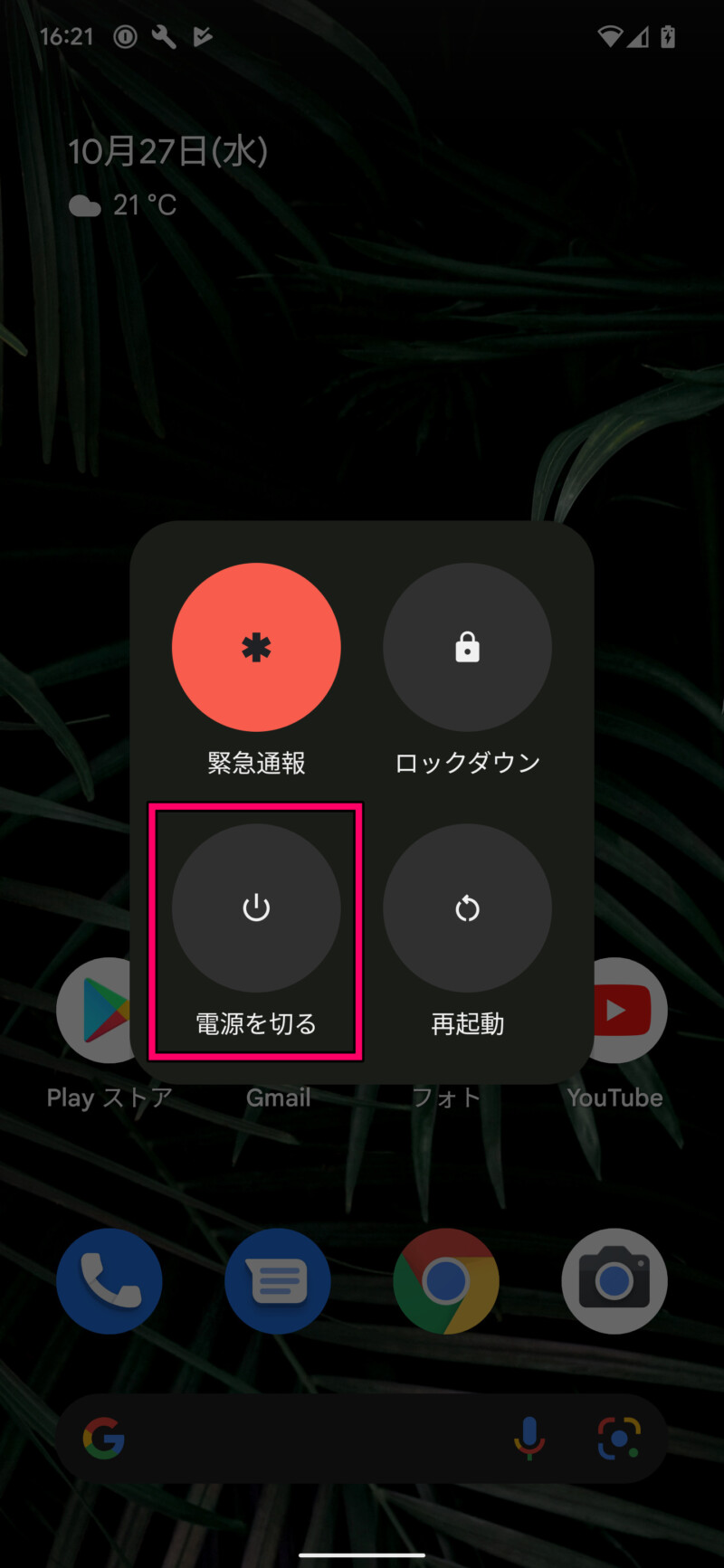
電源の切り方
- 本体右側にある電源ボタンと音量上ボタンを同時押し
- 「電源を切る」をタップ
電源の入れ方
- 電源OFFの状態で本体右側にある電源ボタンを長押し
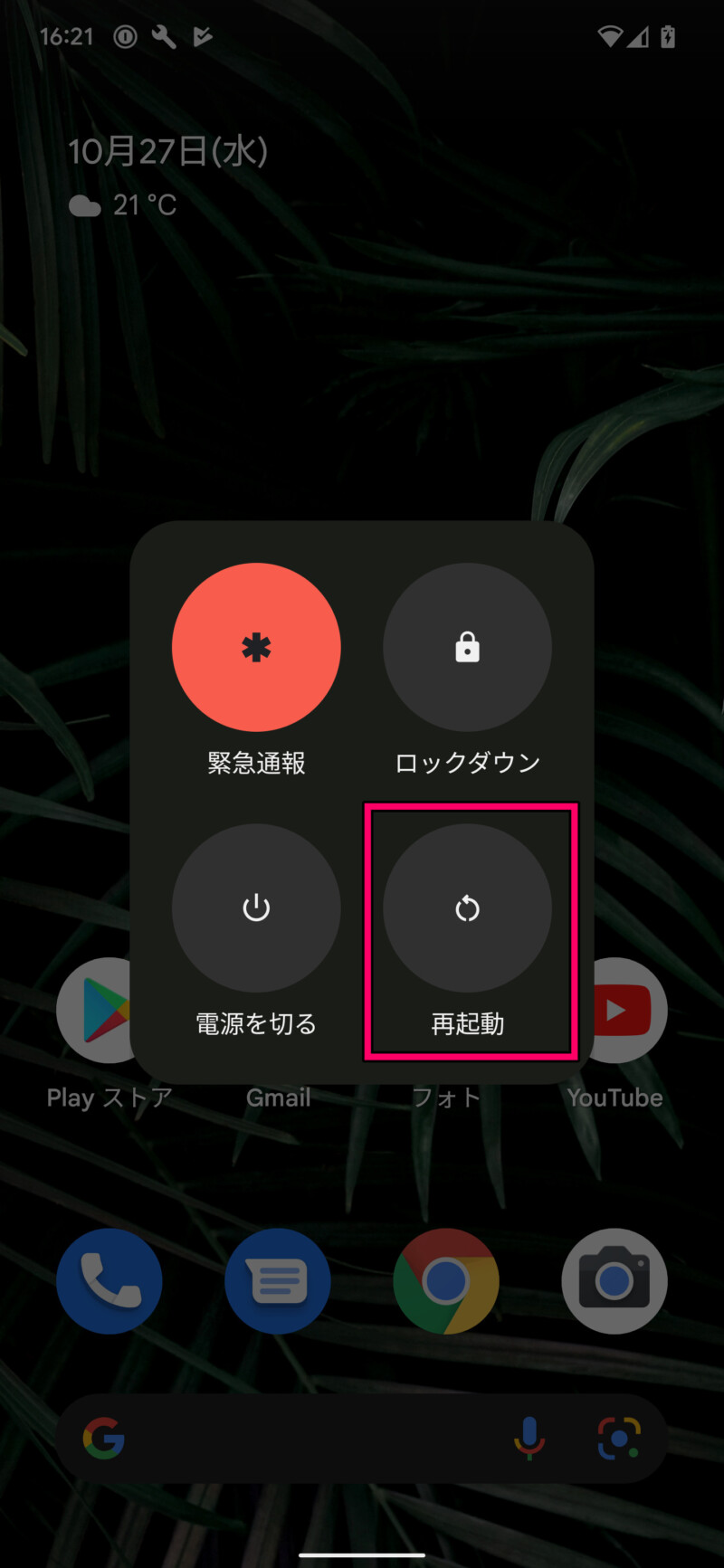
再起動する方法
- 本体右側にある電源ボタンと音量上ボタンを同時押し
- 「再起動」をタップ
固まった、フリーズしたときに強制再起動する方法
本体右側にある電源ボタンを30秒ぐらい長押しすると再起動できます。
音量を調節する方法
本体右側にある音量ボタンを押すことで、音量の調節ができます。上が音量アップ、下が音量ダウンです。
サイレントモードにする方法
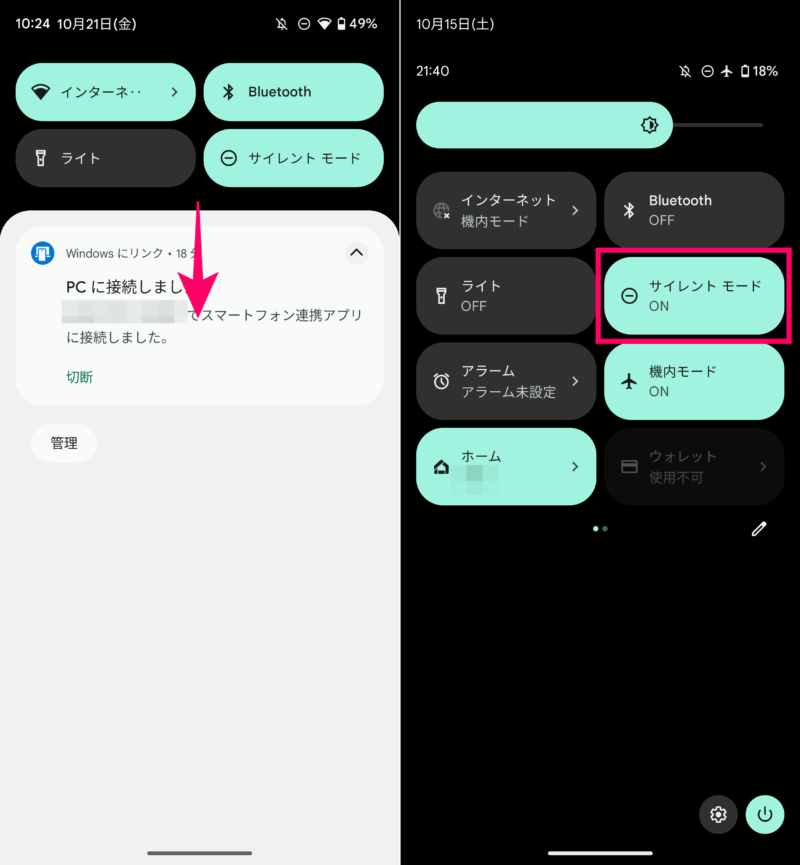
- 画面を下にスワイプして通知パネルを表示する
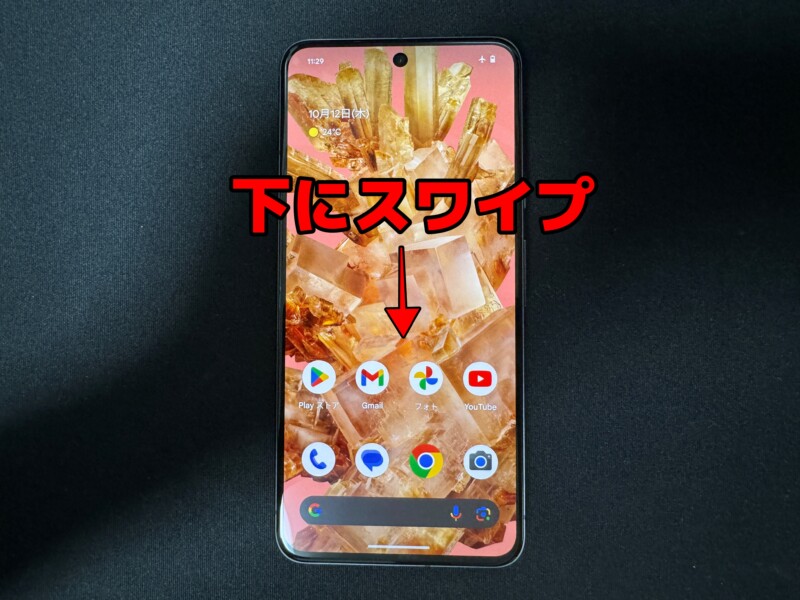
- クイック設定パネルを下にスワイプすると隠れているアイコンが表示されます
- 「サイレントモード」をタップしてONにする
マナーモードにする方法
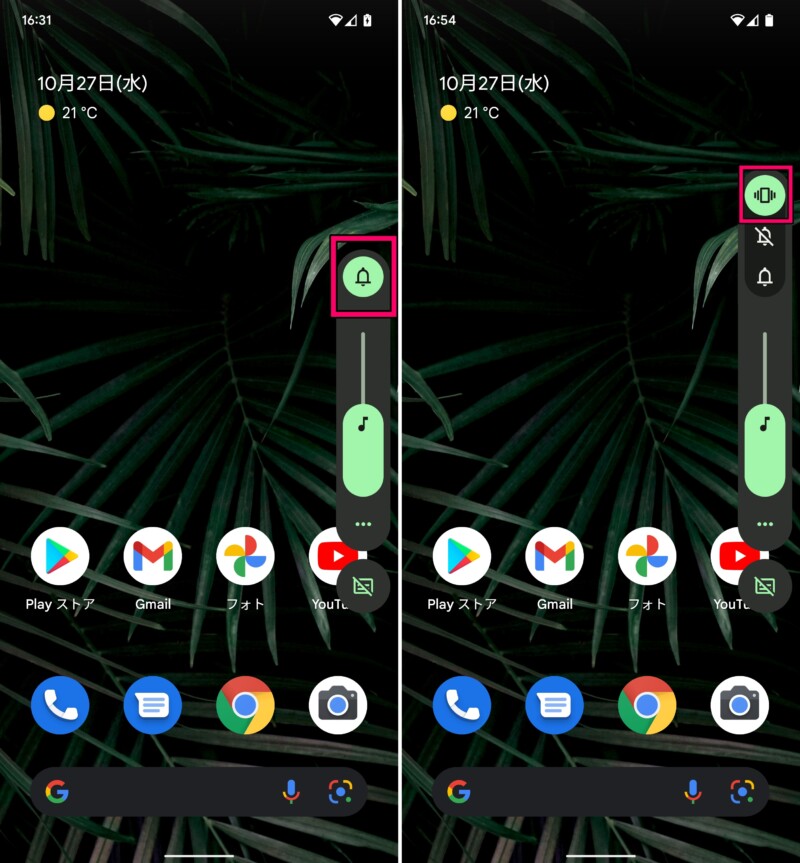
- 本体右側にある音量ボタンを押す
- 音量バーの上に表示されるアイコンをタップ
- 携帯がバイブしているアイコンをタップ
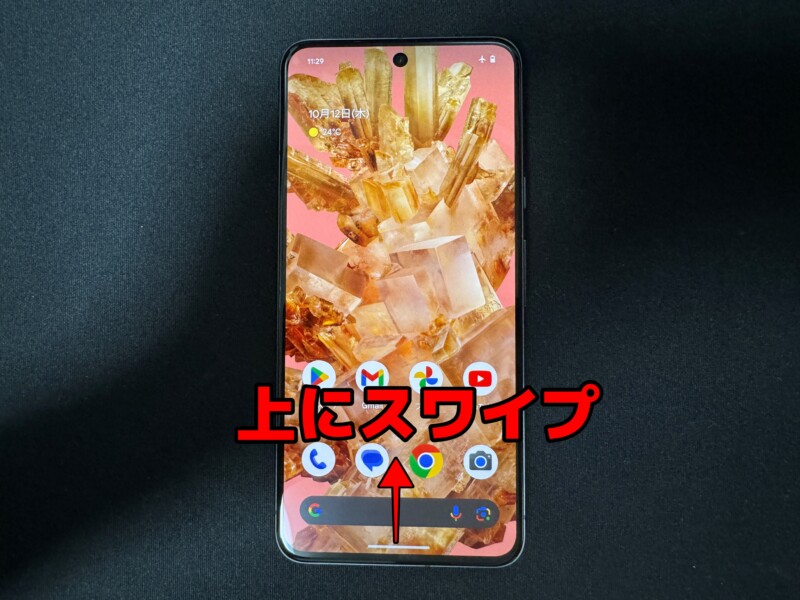
ホーム画面に戻る方法
画面下部にある白い線のところから上にスワイプすると、ホーム画面に戻ることができます。
アプリを素早く切り替える方法
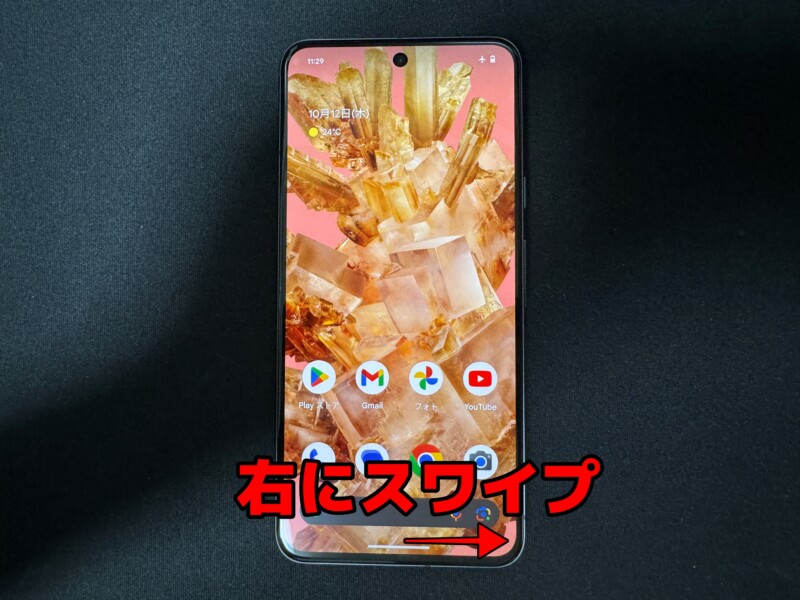
画面下部にある白い線のところを右にスワイプすることで、素早くアプリを切り替えることができます。左右にスワイプすることで、開いているアプリを切り替えていくことができます。
最近使用したアプリの履歴を表示する方法
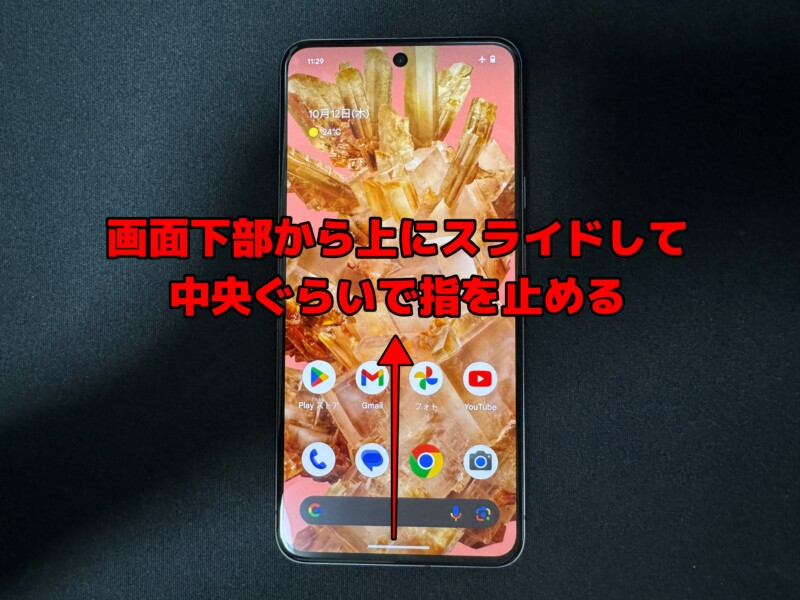
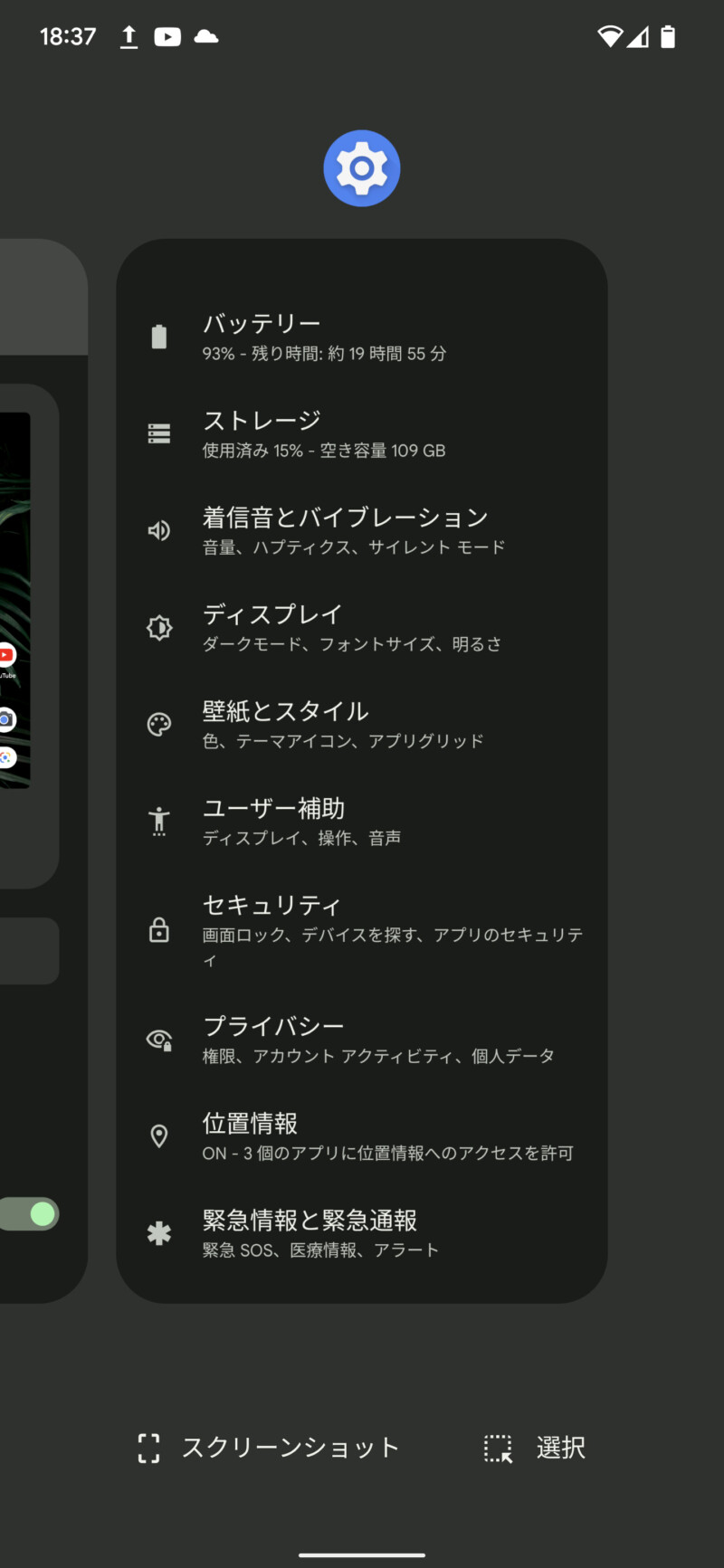
画面下部にある白い線のところから上にスライドして指を離さずに画面真ん中あたりで止めると、開いているアプリが表示されます。
左右にスライドして表示したいアプリをタップすれば、そのアプリに表示を切り替えることもできます。
前の画面に戻る方法
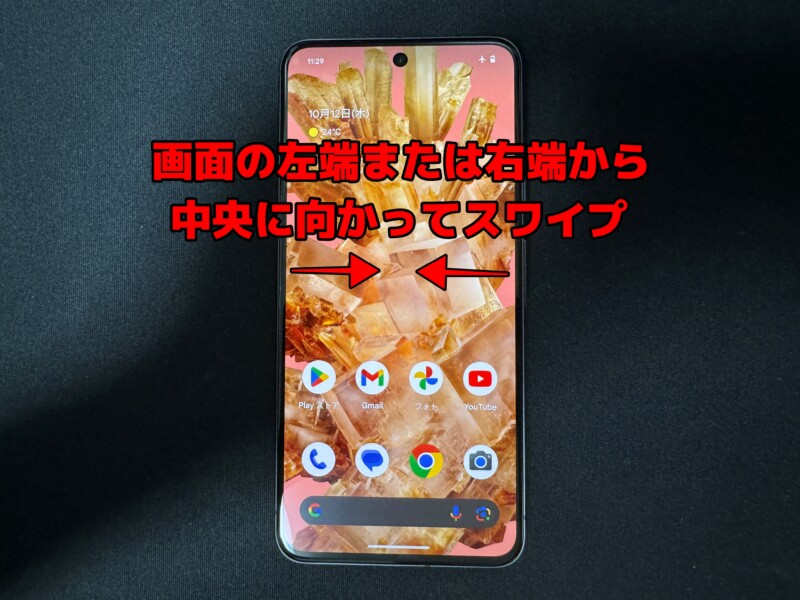
画面の左端または右端から中央に向かってスワイプすることで、前の画面に戻ることができます。Chromeでサイトを見ているときに前のページに戻りたいときなど、様々な場面で使えます。
通知を確認する方法
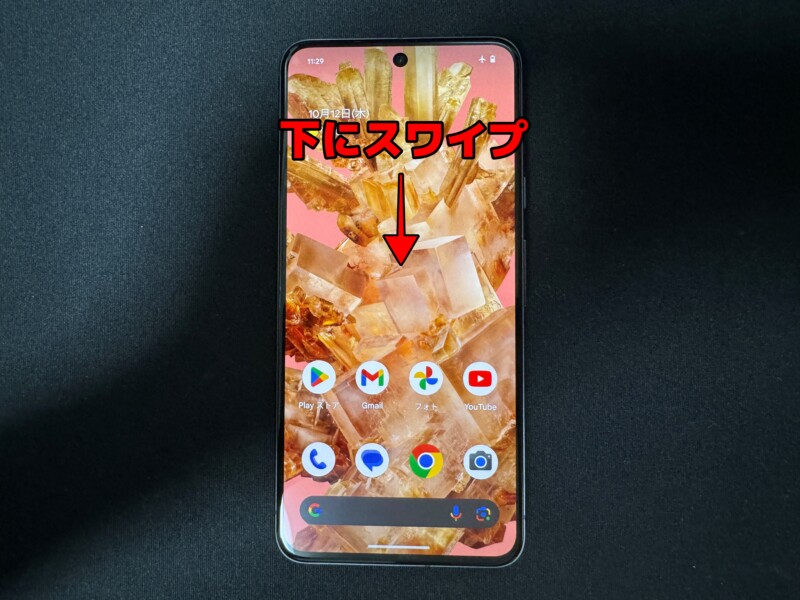
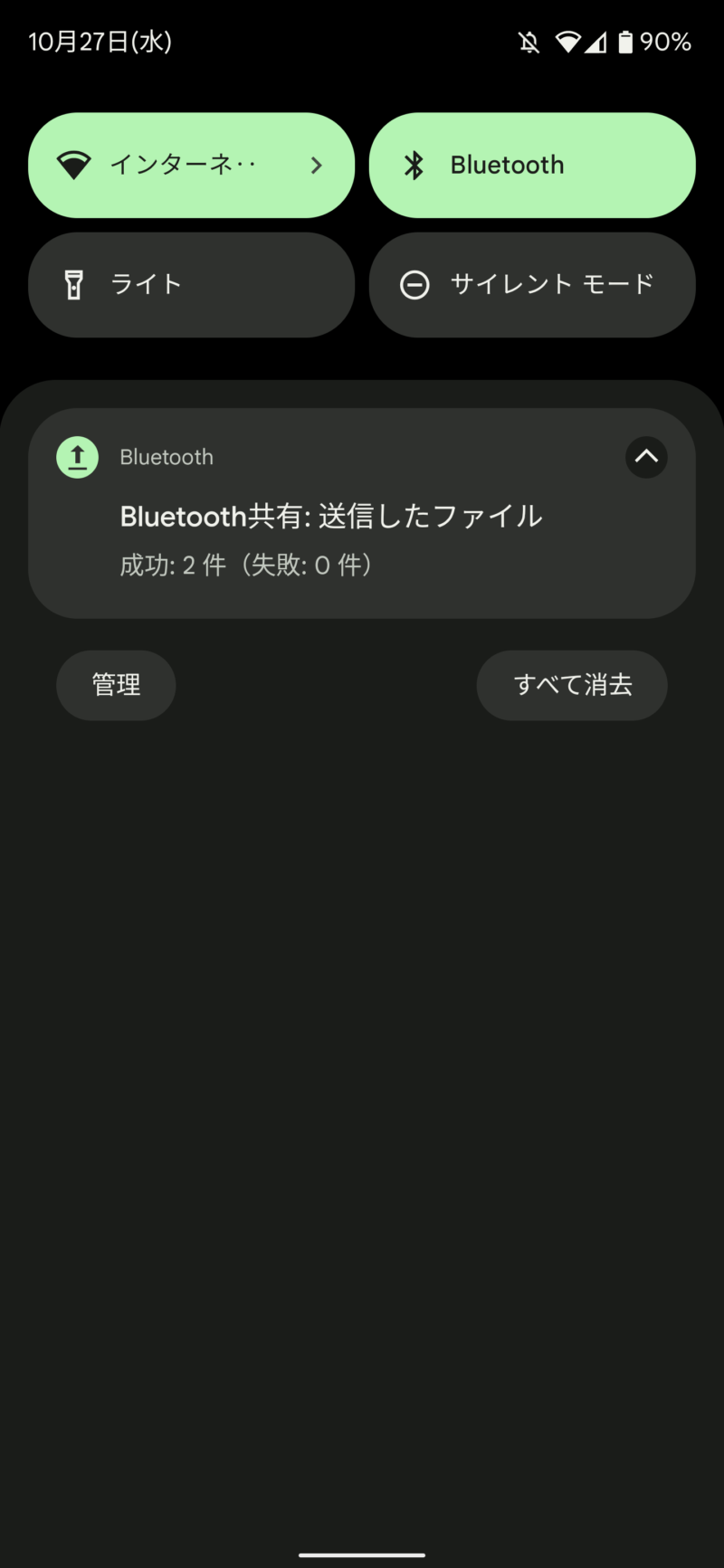
画面を下にスワイプして通知パネルを表示し、アプリからの通知を確認します。
クイック設定パネルをすべて表示する方法
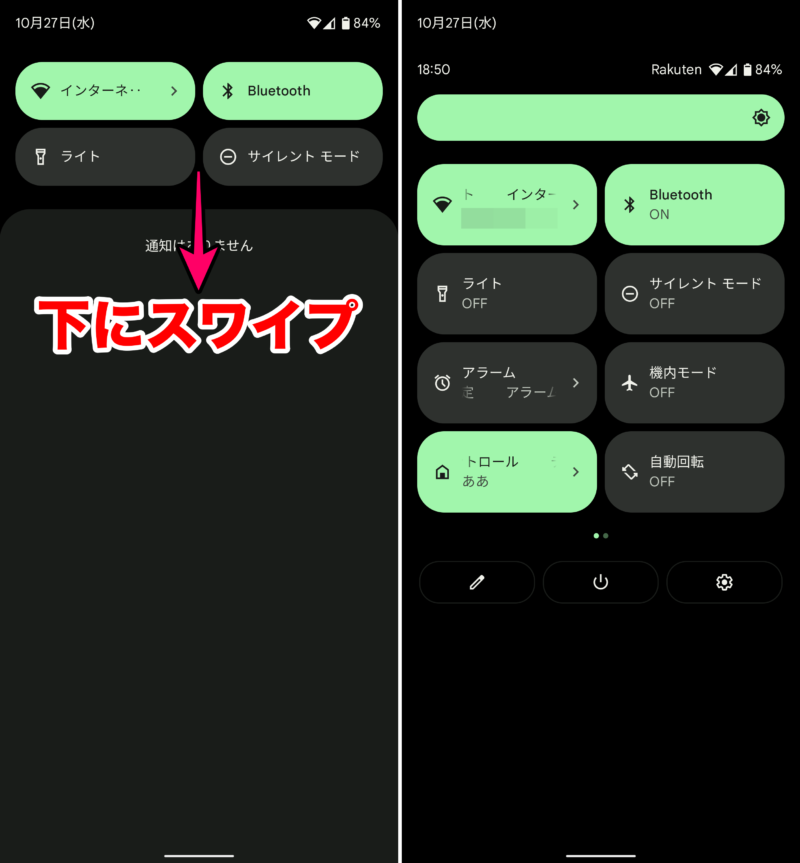
- 画面を下にスワイプして通知パネルを表示する
- クイック設定パネルをさらに下にスワイプすると、隠れているアイコンがすべて表示されます
アプリの一覧を表示する方法
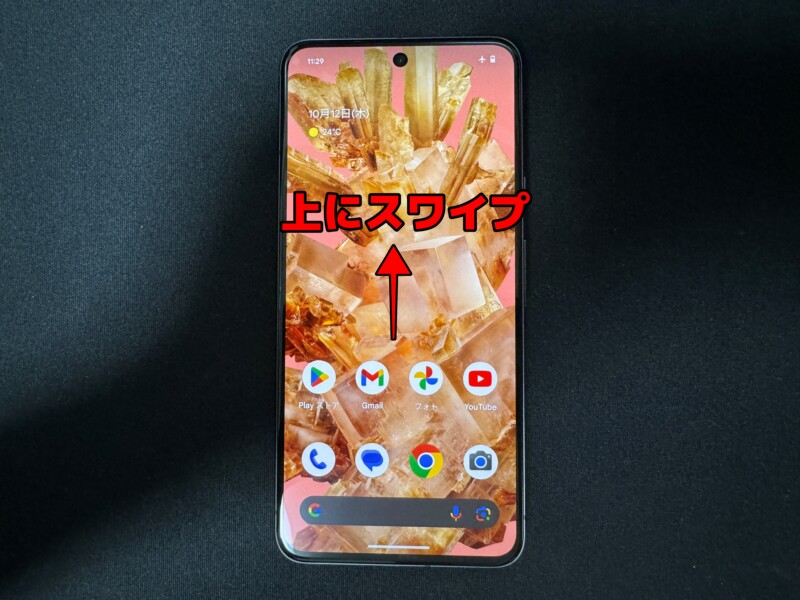
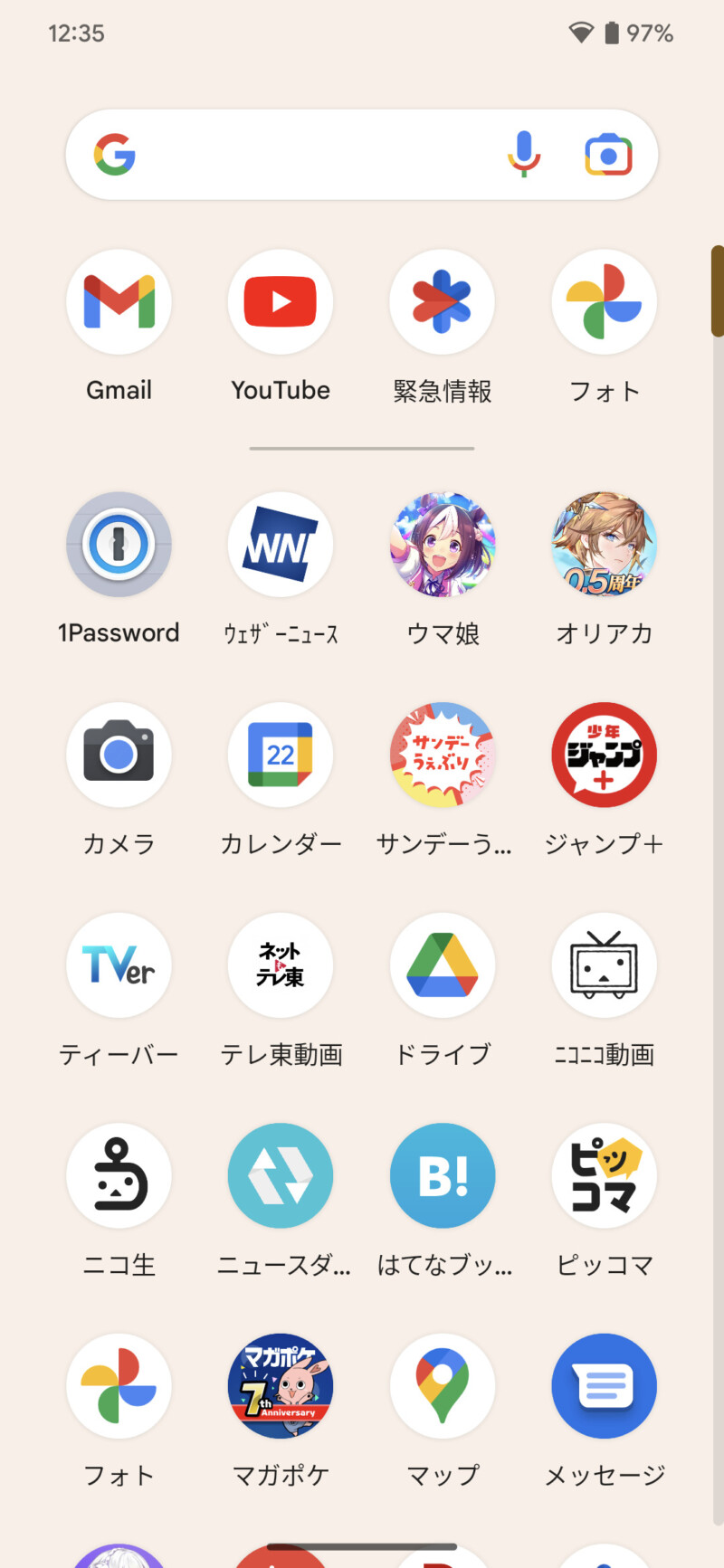
ホーム画面で上にスワイプするとアプリの一覧が表示されます。
画面上にある検索窓で端末内のアプリの検索をすることも可能です。
スクリーンショット・スクリーンキャプチャの撮影方法
本体右側にある電源ボタンと音量ダウンボタンを同時押しすることで、スクリーンショットを撮影できます。
画面を録画する方法
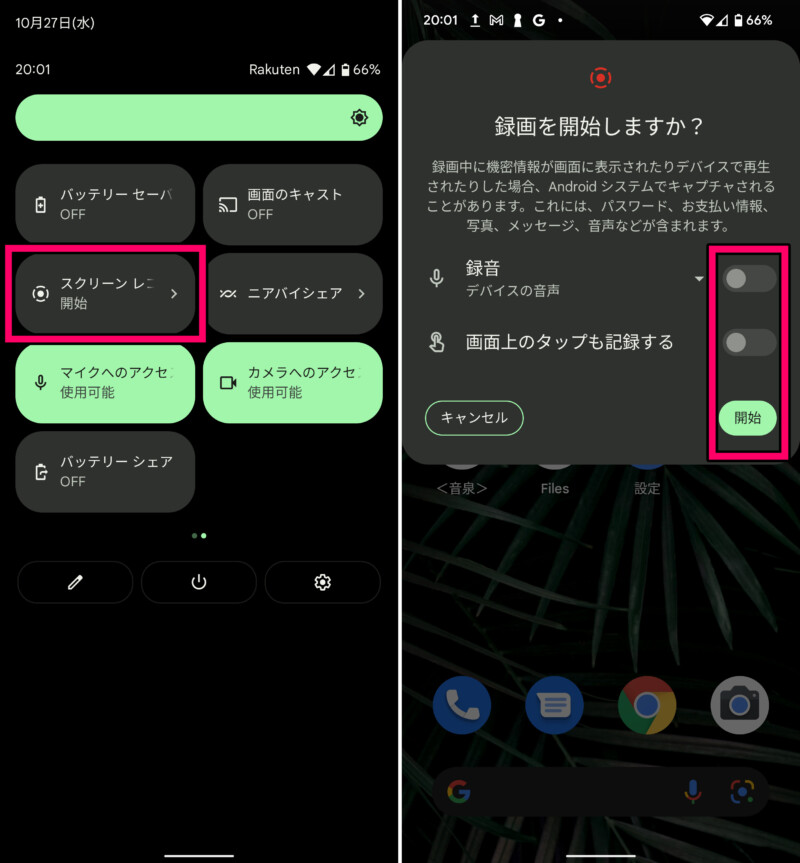
- 画面を下にスワイプして通知パネルを表示する
- クイック設定パネルの中にある「スクリーンレコード」をタップ
- 録画の設定を確認してよければ「開始」をタップ
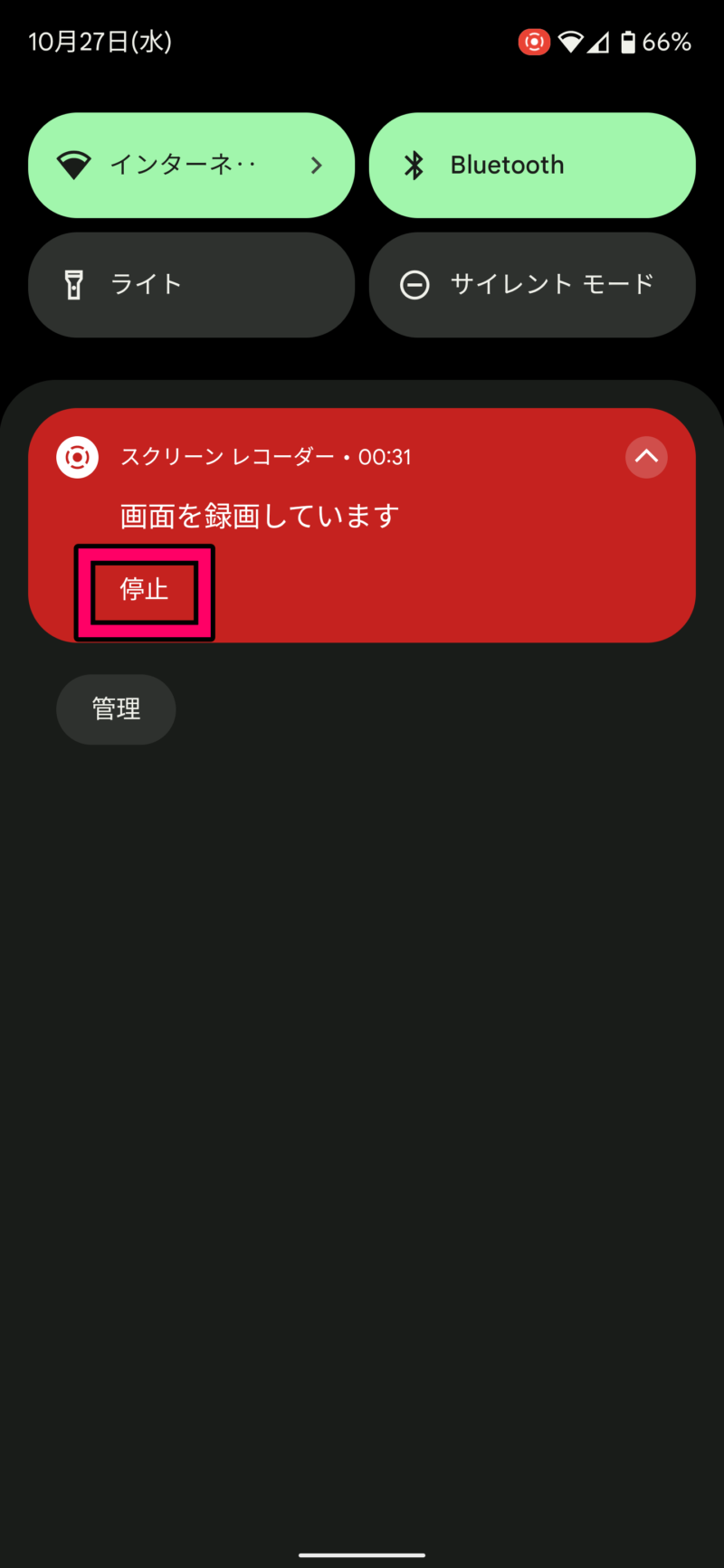
- 録画停止は通知パネルを表示して「停止」をタップ
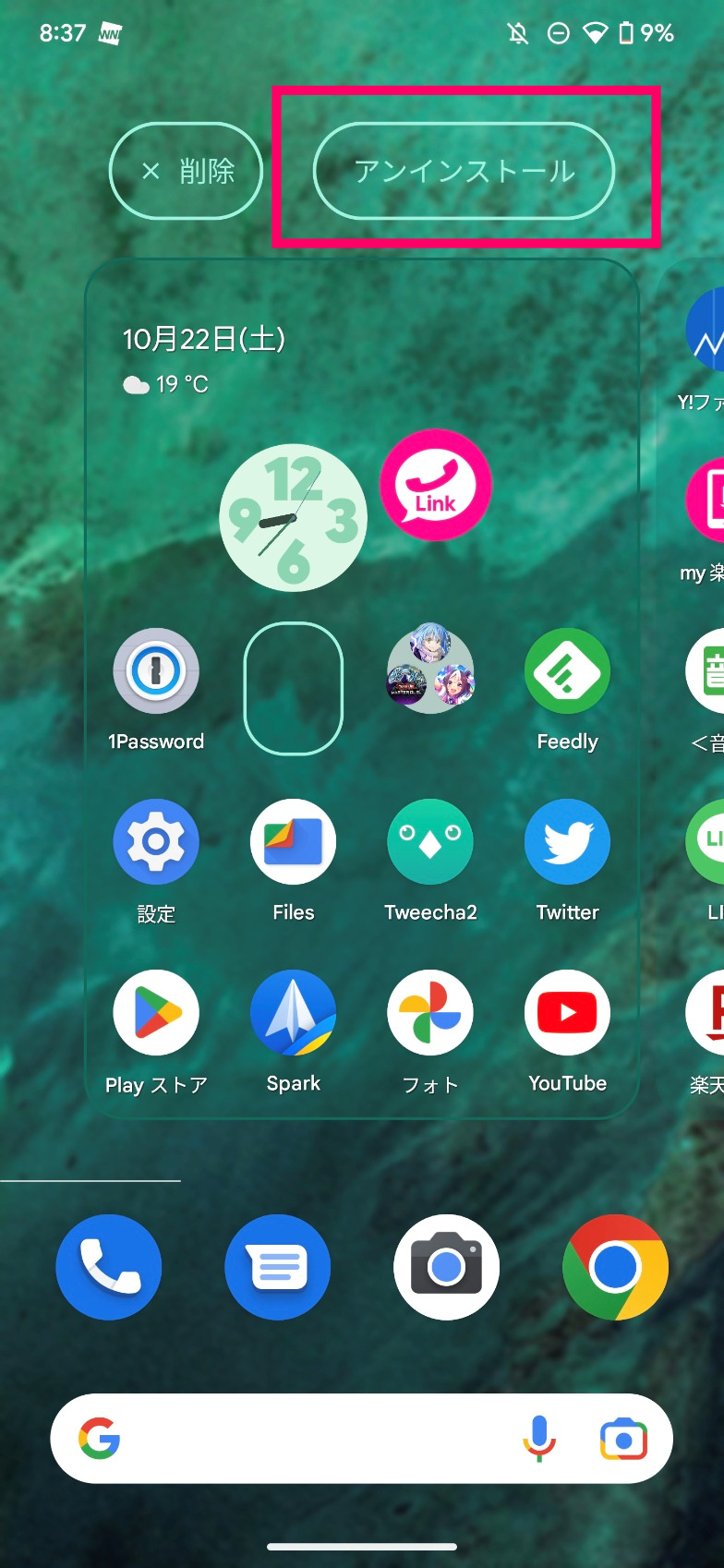
アプリをアンインストール(削除)する方法
- 削除したいアプリのアイコンを長押ししたまま画面上部に移動させる
- 「アンインストール」のところまで移動させて指を離す
- 「このアプリをアンインストールしますか?」と確認されるので「OK」をタップ
カメラをすぐに起動する方法
本体右側にある電源ボタンを素早く2回押すとカメラをすぐに起動できます。
ホーム画面のウィジェットを削除する方法
- ホーム画面で削除したいウィジェットを長押し
- 画面上部にある「削除」までウィジェットをドラッグして指を離すと削除できる
画面が暗くなるまでの時間を変える方法
- 「設定」をタップ
- 「ディスプレイ」をタップ
- 「画面消灯」をタップ
- 15秒〜30分の間で好きな時間を選択する
クイックタップを設定する方法
クイックタップとは、背面を2回タップすることでスクリーンショットの撮影やメディアの再生停止、最近使用したアプリの表示、通知の表示などのアクションを起こせる機能です。
- 「設定」をタップ
- 「システム」をタップ
- 「ジェスチャー」をタップ
- 「クイックタップでアクションを開始」をタップ
- クイックタップの使用をオンにする
- 実行したいアクションを選択
操作方法を3ボタンナビゲーションに変更する方法
- 「設定」をタップ
- 「システム」をタップ
- 「ジェスチャー」をタップ
- 「ナビゲーションモード」をタップ
- 「3ボタンナビゲーション」をタップ
上記の設定に変えることで、画面下部の白い線が消えて「戻る」「ホームへの移動」「アプリの切り替え」の3つのボタンが表示されるようになります。
バッテリー残量をパーセント表示にする方法
- 「設定」をタップ
- 「バッテリー」をタップ
- 「バッテリー残量」のスイッチをオンにする
近くで流れている曲の情報を表示する「この曲なに?」の設定をオンにする方法
- 「設定」をタップ
- 「音とバイブレーション」をタップ
- 「この曲なに?」をタップ
- 「近くで流れている曲の情報を表示」をオンにする
カメラコーチを使う方法(Pixel 10aで新たに搭載)
カメラコーチは、Geminiモデルがカメラのファインダーでリアルタイムにシーンを読み取り、最適なアングルや光の使い方など撮影のアドバイスをしてくれる機能です。Aシリーズに初めて搭載されました。
- カメラアプリを起動する
- 画面上部またはカメラのオプションメニューから「カメラコーチ」をタップ
- カメラを被写体に向けると、Geminiがリアルタイムでアングルやライティングのアドバイスを表示する
- アドバイスに従って構図を調整してシャッターを切る
オートベストテイクを使う方法(Pixel 10aで新たに搭載)
オートベストテイクは、シャッターを1回押すだけで全員がベストな表情の集合写真を自動で仕上げる機能です。AIが最大150枚の画像を解析し、目を閉じていない・笑顔のフレームを自動的に選んで合成してくれます。
- カメラアプリを起動する
- 集合写真を撮る(通常通りシャッターを押すだけでOK)
- Googleフォトアプリを開き、撮影した写真を選択する
- 「編集」をタップ
- 「ツール」をタップ
- 「オートベストテイク」をタップ
- 自動で最適な表情に合成された写真を確認し、「コピーを保存」をタップ
消しゴムマジックを使う方法
- Googleフォトアプリを起動し、編集したい写真を選択
- 「編集」をタップ
- 「ツール」をタップ
- 「消しゴムマジック」をタップ
- 消したい部分を指でなぞって囲む(自動で提案も表示される)
- 「完了」をタップして「コピーを保存」をタップ
編集マジックを使う方法
- Googleフォトアプリを起動し、編集したい写真を選択
- 「編集」をタップ
- 画面左にあるレインボー色のボタンをタップ
- 長押しなどで編集したい対象物を選択
- 消去したり場所を移動したりする
- 右下のチェックマークをタップして「コピーを保存」をタップ
音声消しゴムマジックを使う方法
- Googleフォトアプリを起動し、編集したい動画を選択
- 「編集」をタップ
- 「音声」をタップ
- 「音声消しゴムマジック」をタップ
- 消したい声やノイズをタップしてスライダーで調整するか、「自動」をタップ
- 「コピーを保存」をタップ
ボケ補正を使う方法
- Googleフォトアプリを起動し、編集したい写真を選択
- 「編集」をタップ
- 「ツール」をタップ
- 「ボケ補正」をタップ
- ボケ度合いの数値を変更する
- 「完了」をタップ
Gemini Liveを使う方法(Pixel 10aで強化)
Gemini Liveは、まるで人と話すようにAIと自然な音声会話ができる機能です。質問に答えたり、アイデアを一緒に考えたりと、幅広い場面で活用できます。
- 画面下部の白い線を長押し、または電源ボタンを長押ししてGeminiを起動する
- 画面下部のマイクアイコンの隣にある波形アイコン(Gemini Live)をタップ
- 普通に話しかけると、GeminiがリアルタイムでAIと会話できる
- 終了したいときは画面をタップするか「終了」をタップ
かこって検索を使う方法
- 画面下の白い線またはホームボタンを長押し
- 検索したい場所をなぞったり、タップしたり、円で囲ったりする
- 画面上に表示されている物・テキスト・QRコードなどをその場で検索できる
通話スクリーニングを使う方法
通話スクリーニングは、知らない番号からの着信時にGoogleのAIが代わりに応答し、相手の用件を確認してくれる機能です。迷惑電話対策に役立ちます。
- 知らない番号から電話がかかってきたら、着信画面に表示される「スクリーニング」をタップ
- AIが相手に「どのようなご用件でしょうか?」と応答する
- 相手の回答がリアルタイムでテキスト表示される
- 内容を見て「応答する」「拒否する」「折り返します」などを選択する
代わりに待ってての使い方(Pixel 10a新機能)
「代わりに待ってて」は、電話をかけたときに保留音楽が流れている間、Pixelが代わりに待機してくれる機能です。相手が電話口に出たときに通知してくれます。
- 電話アプリから電話をかける
- 相手が保留状態になったとき(または電話がつながる前の待ち時間)に「代わりに待ってて」をタップ
- Pixelが代わりに通話を保持する(保留音楽を流し続ける)
- 相手が応答したら通知が届くので、タップして通話を再開する
Quick ShareでiPhoneと写真・ファイルを共有する方法(Pixel 10a新機能)
Pixel 10aではQuick ShareがAppleのAirDropと連携できるようになり、iPhoneユーザーとも直接写真やファイルを共有できるようになりました。
Pixel 10aからiPhoneへ送る場合
- Googleフォトなどで共有したい写真を選択し「共有」をタップ
- 「Quick Share」をタップ
- 近くのiPhoneが検出されるので、相手の端末名をタップ
- 相手のiPhoneに通知が届くので、相手が承認すると共有完了
事前設定(受信側の設定)
- iPhoneはAirDropを「すべての人」または「連絡先のみ」に設定しておく
- Pixel 10aは設定 → 「接続済みのデバイス」→「クイックシェア」で受信設定を確認
画面の自動回転設定を変更する方法
- 「設定」をタップ
- 「ディスプレイ」をタップ
- 「画面の自動回転」のスイッチをオンにする
「顔検出を有効にする」も合わせてオンにしておくと、自動回転の精度が高まります。
リフレッシュレートを最大120Hzの設定に変更する方法
- 「設定」をタップ
- 「ディスプレイ」をタップ
- 「スムーズディスプレイ」のスイッチをオンにする
Pixel 10aは60〜120Hzの可変リフレッシュレートに対応しています。
顔認証後のロック画面のスワイプ操作をスキップする方法
- 「設定」をタップ
- 「セキュリティとプライバシー」をタップ
- 「デバイスの画面ロック解除」をタップ
- 「顔認証と指紋認証によるロック解除」をタップ
- PINを入力
- 「顔認証」をタップ
- 「ロック画面をスキップ」のスイッチをオンにする
通知履歴を確認する方法
- 「設定」をタップ
- 「通知」をタップ
- 「通知履歴」をタップ
- 「通知履歴を使用」のスイッチをオンにする
画面分割する方法
- 画面下部にある白い線のところから上に指をスライドして真ん中付近で指を止める
- アプリの切り替え画面が表示される
- 画面分割したいアプリのアイコンをタップ
- 「分割画面」をタップ
- 分割表示するもう1つのアプリをタップ
スピーカーの音質を改善する設定
- 「設定」をタップ
- 「音とバイブレーション」をタップ
- 「アダプティブ サウンド」をタップ
- 「アダプティブ サウンドを使用」をオンにする
Windowsパソコンと連携する方法
「スマホ連携リンク(Windowsパソコン側)」と「Windowsにリンク(Pixel 10a側)」の2つのアプリを使って連携します。連携すると以下のことがPCからできるようになります。
- PCからの通話
- PC上でPixel 10aの通知を管理
- PC上でPixel 10a内の画像を確認
- PC上でメッセージの確認・やりとり
Windowsパソコン側の準備
- Windowsマークをクリックして「Microsoft Store」を開く
- 「スマホ連携リンク」と検索してインストールする(Windows 11はあらかじめインストール済みの場合あり)
- スマホ連携リンクを起動して「開始」をクリック
- 「QRコードでペアリング」をクリックするとQRコードが表示される
Pixel 10a側の準備
- Google PlayストアでMicrosoftの「Windowsにリンク」アプリをインストールする
- アプリを起動して「スマートフォンとPCをリンクする」をタップ
- 「続行」をタップ
- Windowsパソコンに表示されているQRコードをPixel 10aで読み取る
- アクセス許可を求める画面が表示されるので「許可」をタップ
- Windowsパソコン側で接続が確認されたら連携完了
詳しい手順は以下の記事もあわせてご確認ください。
電話をかける・電話に出る方法
電話アプリの使い方を解説している記事があります。以下のリンクからどうぞ。
動画でGoogle Pixel 10aの使い方を見る
基本的な操作方法はPixelシリーズで共通です。以下の動画も合わせてご覧ください。