Galaxy S26でスクショを撮るには、画面を正面から見て右側にある「音量を下げるボタン」と「サイドボタン」を同時に押し、すぐに指を離します。
電源を切るメニューが出たときは、ボタンを押したあとに指を離すのを早めてみてください。同時押しが苦手な方は、手の側面を使って撮る方法もあります。
この記事では、Galaxy S26・S26+・S26 Ultraのスクリーンショットの撮り方と、長いページの保存方法、撮った画像の探し方を紹介します。
Galaxy S26でスクショを撮る基本の方法
本体右側には、細長い音量ボタンと、その下に短いサイドボタンがあります。スクショで押すのは、細長い音量ボタンの下半分とサイドボタンです。
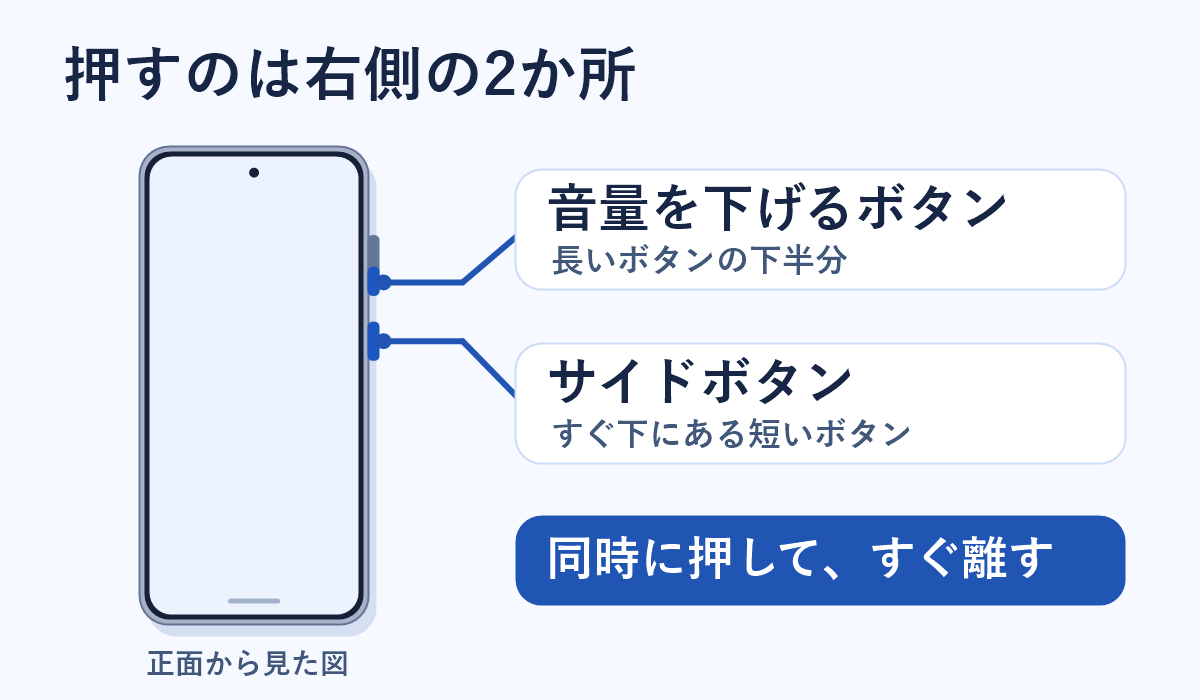
- 画像に残したい画面を開きます。
- 音量ボタンの下半分とサイドボタンに指を置きます。
- 2つを同時に押し、すぐに両方の指を離します。
画面が一瞬光るなどの反応があれば、撮影できています。あとで確認するだけなら、画面下に出るツールバーを触らなくても、画像はギャラリーに保存されます。
ボタンを使わずにスクショを撮る方法
「スワイプキャプチャ」をオンにすると、手の小指側の側面で画面を横になぞって撮れます。同時押しで片方のボタンが先に反応してしまうときに試してみてください。
- 「設定」を開き、「便利な機能」をタップします。
- 「モーションとジェスチャー」をタップします。
- 「スワイプキャプチャ」をオンにします。
- 撮りたい画面に手の小指側を軽く触れさせ、右から左、または左から右へ横切るように動かします。
文字入力中にキーボードが出ていると、スワイプキャプチャは使えないです。キーボードを閉じるか、ボタンの同時押しで撮ってください。
下に続く長いページを1枚に保存する方法
Webページの続きまで残したいときは、撮影直後に画面の下へ出る「スクロールキャプチャ」を使います。下向きの矢印が重なったアイコンが目印です。
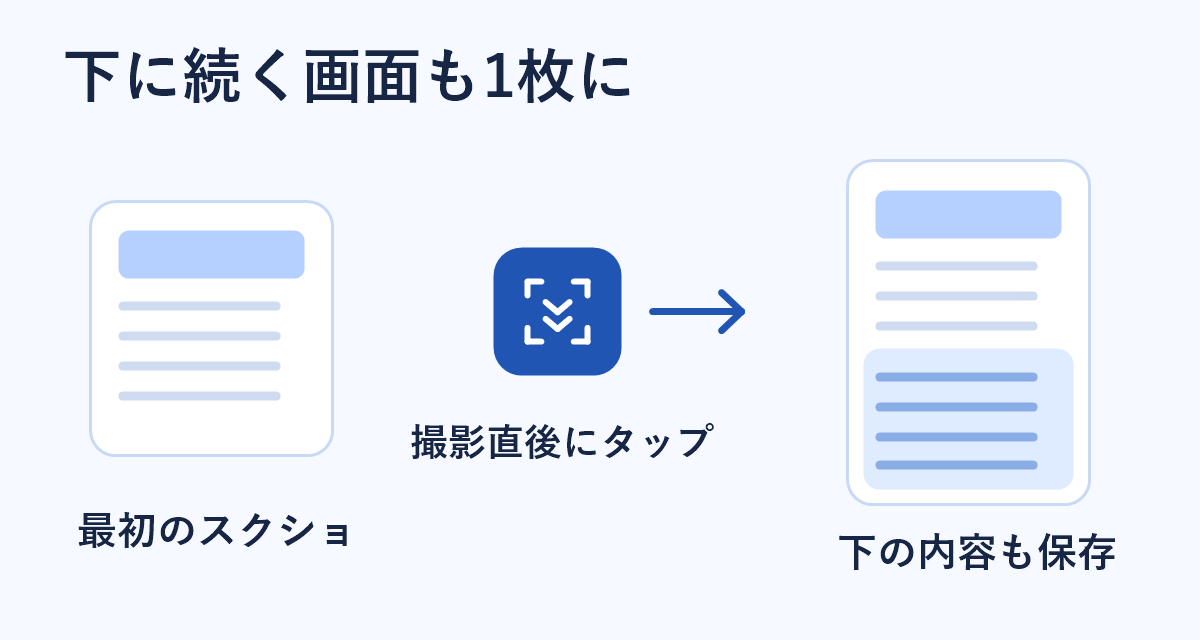
- 保存したい範囲の先頭を画面に表示して、スクショを撮ります。
- 画面下のツールバーにある「スクロールキャプチャ」のアイコンをタップします。
- 残したい範囲まで、同じアイコンを繰り返しタップします。
- 「ギャラリー」を開いて、縦長の画像になっているか確認します。
撮影後のツールバー自体が出ないときは、「設定」から「便利な機能」「画面キャプチャと画面録画」の順に開き、「キャプチャ後にツールバーを表示」をオンにします。ツールバーが出ていてもアイコンが見当たらないときは、下へスクロールできるWebページで一度試してみてください。
撮ったスクショはどこに保存される?
撮った画像は「ギャラリー」で見られます。「アルバム」を開くと、「スクリーンショット」にまとまっています。撮影してすぐなら、「画像」から最近の画像を探すほうが早いです。
Galaxy S26でスクショが撮れないときの対処法
電源メニューが出る
スクショと電源オフは、押すボタンが同じです。電源メニューを閉じ、2つを同時に押したらすぐに離してください。電源を切りたいときの操作は、Galaxy S26の電源の切り方・再起動の解説で確認できます。
音量だけが変わる
音量を下げるボタンが先に反応していることがあります。細長いボタンの下半分と短いサイドボタンに1本ずつ指を置いてから、同じタイミングで押してみてください。
特定のアプリで撮影できない
まずホーム画面で同じ操作を試します。ホーム画面では撮れる場合、特定のアプリや画面で撮影が制限されている可能性があります。チケットや書類を手元に残したいときは、アプリ内に保存や共有の機能があるか確認してみてください。
スクショ以外に、文字の大きさやホーム画面の操作も調整したい方は、Galaxy S26の使い方・基本操作まとめも参考にしてください。